

 Español
 English
 Català
 Français
 Português
 Italiano
 Nederlands
 Polski
Was das Modul von selbst tut, bevor Sie etwas anklicken
Connect zu drücken ist nicht der normale Weg zu einem gültigen Token. Laut Code des Moduls zeigt Shopify seit 2026 in seiner Oberfläche kein dauerhaftes Token mehr an: Eine App zeigt eine Client ID und ein Client Secret, und damit wird ein Token erzeugt, das alle 24 Stunden abläuft. Deshalb fordert das Modul dieses Token auch von selbst an, ohne dass jemand etwas anklickt.
Das geschieht, wenn der Shop eine Client ID und ein Client Secret hat, aber kein Aktualisierungstoken, und zusätzlich eine dieser Bedingungen erfüllt ist: Eine Erneuerung wurde erzwungen, es gibt noch kein Token oder das aktuelle Token hat nur noch fünf Minuten oder weniger Lebensdauer. Diese Prüfung wird ohne Zutun des Buttons ausgelöst durch:
- das Speichern eines Lieferscheins;
- das Validieren eines Lieferscheins mit dem Standardbutton von Odoo, den das Modul erweitert;
- die geplante Aktion
Shopify-Webhooks verarbeiten, jede Minute und bei der Installation aktiv; - die geplante Aktion
Shopify-Bestellungen synchronisieren, alle fünf Minuten und bei der Installation deaktiviert; - die geplante Aktion
Shopify Sync Payouts, alle sechs Stunden und bei der Installation deaktiviert; - die geplante Aktion
Shopify-Produkte synchronisieren, jede Stunde und bei der Installation deaktiviert.
Shops mit Aktualisierungstoken sind von diesem Weg ausgenommen. Laut Code ist die automatische Token-Erzeugung für eine App gedacht, die von Ihrer eigenen Organisation entwickelt und in einem eigenen Shop installiert wurde, nicht für eine App, die an den Shop einer anderen Person verteilt wird.

Wo Connect steht und wann er sichtbar ist
Die Shop-Formulare öffnen Sie über Shopify › Konfiguration › Shops. Der Bereich Shopify verlangt die Berechtigung Betrachter und der Bereich Konfiguration die Berechtigung Operator: Fehlt Ihnen eine davon, sehen Sie diesen Teil des Menüs nicht. Der Button Connect befindet sich in der Ansicht Shopify-Instanzen in allen veröffentlichten Zweigen des Moduls: Odoo 17, 18, 19 und 20.
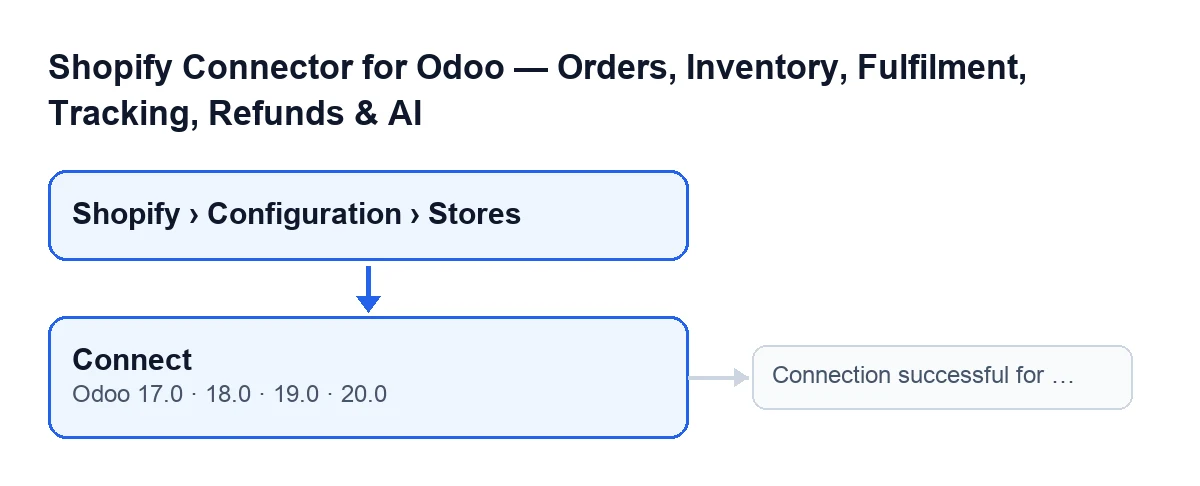
Connect, mit der Meldung Verbindung erfolgreich für … als mögliches Ergebnis.Mit den Standardwerten ist der Button sichtbar. Er wird nur bei einer bestimmten Kombination zweier interner Einstellungen ausgeblendet, Shopify connection (in keiner Ansicht sichtbar) und Shopify app, wenn beide einen bestimmten Wert haben. Die Bedingung ist in Odoo 17, 18, 19 und 20 dieselbe.
Der Fall Cerámica Norte: den Shop mit einem Klick verbinden
Beispiel Fiktiver Fall: Firma und Zahlen sind erfunden, um den Ablauf zu zeigen.
Cerámica Norte ist ein erfundenes Unternehmen, das über Shopify verkauft und seine Verwaltung in Odoo führt. Marta, die Verantwortliche für den Betrieb, hat in der Organisation des Unternehmens eine App erstellt, hat Client ID und Client Secret zur Hand und möchte den Shop verbinden. Das passiert, wenn sie Connect drückt, in der Reihenfolge des Codes von Odoo 20:
- Marta öffnet
Shopify › Konfiguration › Shops, geht in das Formular ihres Shops und drücktConnect. - Das Modul prüft, ob der Shop Client ID und Client Secret hat. Fehlt eines davon, ruft es Shopify gar nicht erst auf: Es markiert die Verbindung mit einem Fehler, speichert den Fehlertext und zeigt eine rote Meldung.
- Mit beiden Angaben fordert es bei Shopify ein Zugriffstoken an. Antwortet Shopify mit einem Fehler oder ohne Token, ist das Ergebnis dasselbe: Der Fehler wird im Shop gespeichert und eine rote Meldung erscheint.
- Liefert Shopify das Token, speichert das Modul es zusammen mit dem Zeitpunkt der Erneuerung und den Berechtigungen, die Shopify zurückgibt. Nennt Shopify die Gültigkeitsdauer, wird auch das Ablaufdatum gespeichert.
- Anschließend testet es die Verbindung: Es ruft das Profil des Shops ab, speichert Name, E-Mail und Währung, markiert die Verbindung als verbunden und löscht den letzten Fehler.
- Zum Schluss zeigt es eine Erfolgsmeldung, die nicht stehen bleibt:
Verbindung erfolgreich für …(Connection successful for …), mit dem Namen des Shops oder, falls er noch keinen Namen hat, seiner Domain.
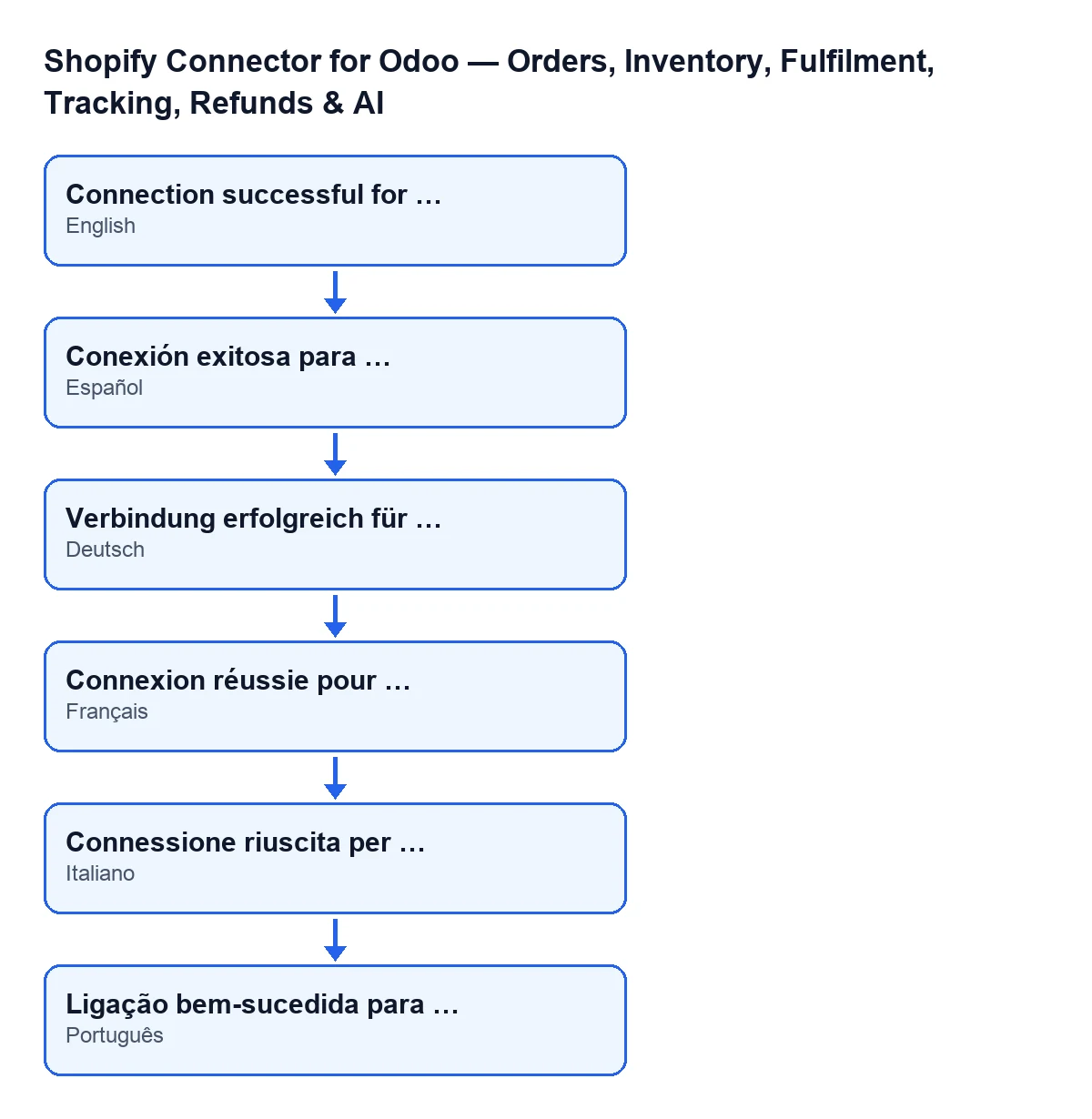
Conexión exitosa para …, auf Deutsch Verbindung erfolgreich für …, auf Französisch Connexion réussie pour …, auf Italienisch Connessione riuscita per … und auf Portugiesisch Ligação bem-sucedida para ….Was je nach Ergebnis gespeichert wird
| Ergebnis | Was das Modul tut | Meldung |
|---|---|---|
| Alles korrekt | Speichert Token, Name, E-Mail und Währung, markiert die Verbindung als verbunden und löscht den letzten Fehler | Grün: Verbindung erfolgreich für … |
| Token-Erzeugung oder Verbindungstest schlägt fehl | Markiert die Verbindung mit einem Fehler und speichert den Fehlertext | Rot, bleibt auf dem Bildschirm und enthält den Fehlertext |
| FlexigoTech Cloud pausiert den Dienst während des Verbindungstests | Markiert den Shop bei diesem Test nicht als fehlgeschlagen | Die Pausenmeldung erscheint |
Bei Fehlern wirft das Modul absichtlich keine Exception. Laut Code wird so das Gespeicherte nicht rückgängig gemacht, und das Formular kann den Grund des letzten Fehlers anzeigen, statt das Problem spurlos zu lassen.
Was der Fall zeigt
- Wenn Sie im Shop-Formular sind und der Button fehlt, liegt es an der Kombination aus
Shopify connectionundShopify app, die den Button ausblendet. Connectfordert immer ein neues Token an; es wartet nicht, bis das aktuelle fast abgelaufen ist. Die automatische Erneuerung greift dagegen nur, wenn das Token fehlt oder nur noch kurz gültig ist.- Sehen Sie die rote Meldung, lesen Sie ihren Text: Es ist der Grund, den das Modul im Shop gespeichert hat.
- Ein einmal erzeugtes Token gilt nicht für immer: Es läuft ab, und das Modul erneuert es selbst, solange der Shop Client ID und Client Secret hat und kein Aktualisierungstoken.
Ein weiterer Button des Moduls mit eigenem Artikel: Was der Button Pull Stock tut.
Wie es zum Abonnement passt
Das Modul ist eine Einmalzahlung pro Version und benötigt das Abonnement für FlexigoTech Cloud, Tarif Conector: 49 €/Monat oder 490 €/Jahr zzgl. MwSt., bis zu 3 Konten der Plattform. Es ist für Odoo 17, 18, 19 und 20 veröffentlicht. Die Verbindung läuft über FlexigoTech Cloud, das die Zugangsdaten verschlüsselt speichert, die Synchronisierung überwacht und bei Fehlern per E-Mail benachrichtigt. Wenn Sie es auf flexigotech.com gekauft haben, ist das Modul für die neueren Odoo-Versionen im Abonnement enthalten; im Odoo App Store wird jede Version dort gekauft. Das Modul finden Sie auf seiner Seite.
Wenn Sie Odoo einführen und die Verbindung zu Shopify gemeinsam mit jemandem prüfen möchten: FlexigoTech führt Odoo 17, 18, 19 und 20 ein und entwickelt individuelle Konnektoren und Integrationen.
Weiterlesen
Geprüft im Quellcode des Connectors (Version 20.0) und in den verlinkten Quellen
Quellen
- Quellcode des Moduls: flexigobe_shopify_seller_connector 20.0 (d7e627b4): views/shopify_instance_views.xml
- Quellcode des Moduls: flexigobe_shopify_seller_connector 20.0 (d7e627b4): models/shopify_instance.py
- Quellcode des Moduls: flexigobe_shopify_seller_connector 20.0 (d7e627b4): models/fgt_cloud.py
- apps.odoo.com/apps/modules/20.0/flexigobe_shopify_seller_connector
- flexigotech.com/precios.html
- flexigotech.com/en/services.html