

 English
 Català
 Deutsch
 Français
 Português
 Italiano
 Nederlands
 Polski
Lo que el módulo hace solo antes de que pulses nada
Pulsar Connect no es el camino normal para tener un token válido. Según el código del módulo, desde 2026 Shopify ya no enseña un token permanente en su interfaz: una app muestra un Client ID y un Client Secret, y con ellos se genera un token que caduca cada 24 horas. Por eso el módulo pide ese token también por su cuenta, sin que nadie pulse nada.
Lo hace cuando la tienda tiene Client ID y Client Secret y no tiene token de actualización, y además se cumple una de estas condiciones: se ha pedido forzar la renovación, aún no hay token o al token actual le quedan cinco minutos o menos de vida. A esa comprobación se llega, sin tocar el botón, desde:
- guardar una ficha de albarán;
- validar un albarán con el botón estándar de Odoo, que el módulo amplía;
- la tarea programada
Procesar webhooks de Shopify(Shopify Process Webhooks), cada minuto y activa al instalar; - la tarea programada
Sincronizar pedidos de Shopify(Shopify Sync Orders), cada cinco minutos y desactivada al instalar; - la tarea programada
Shopify Sync Payouts, cada seis horas y desactivada al instalar; - la tarea programada
Sincronizar productos de Shopify(Shopify Sync Products), cada hora y desactivada al instalar.
Las tiendas con token de actualización quedan fuera de este camino. Según el código, la generación automática del token está pensada para una app desarrollada por tu propia organización e instalada en una tienda tuya, no para una app distribuida a la tienda de otra persona.

Dónde está Connect y cuándo se ve
Las fichas de tienda se abren desde Shopify › Configuración › Tiendas (Shopify › Configuration › Stores). El tramo Shopify pide el permiso Visor (Viewer) y el tramo Configuración (Configuration) pide Operador (Operator): si no tienes uno de ellos, no ves ese tramo del menú. El botón Connect está en la pantalla Instancias de Shopify (Shopify Instances) en todas las ramas publicadas del módulo: Odoo 17, 18, 19 y 20.
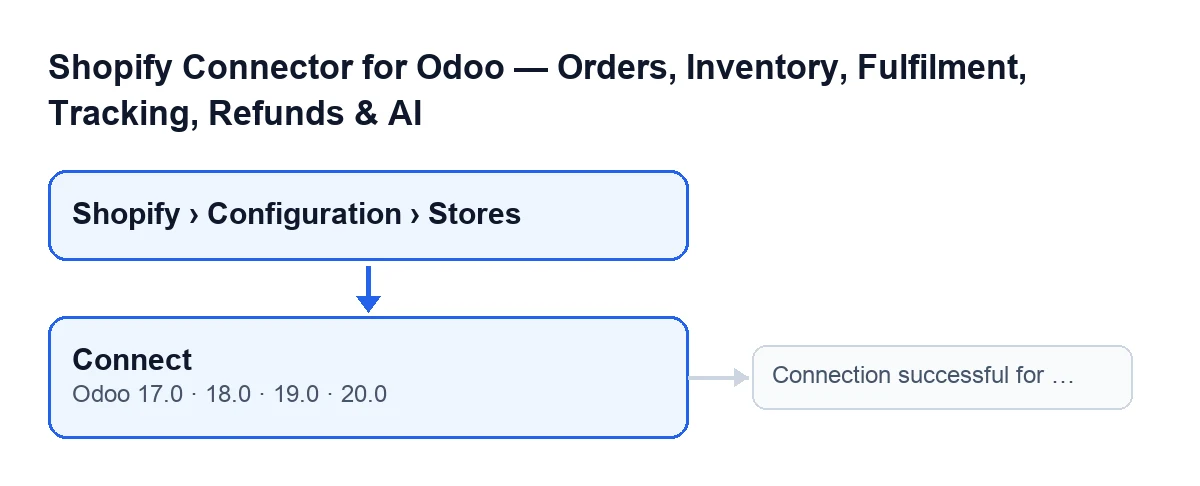
Connect, con el mensaje Conexión exitosa para … como posible resultado.Con los valores por defecto el botón se ve. Solo se oculta con una combinación concreta de dos ajustes internos, Shopify connection (que no se ve en ninguna vista) y Shopify app, cuando los dos tienen un valor determinado. La condición es la misma en Odoo 17, 18, 19 y 20.
El caso de Cerámica Norte: conectar la tienda con un clic
Ejemplo Caso ilustrativo: la empresa y sus datos son inventados para explicar el flujo.
Cerámica Norte es una empresa inventada que vende por Shopify y lleva su gestión en Odoo. Marta, su responsable de operaciones, ha creado una app en la propia organización de la empresa, tiene a mano su Client ID y su Client Secret y quiere dejar la tienda conectada. Esto es lo que ocurre cuando pulsa Connect, en el orden en que lo hace el código de Odoo 20:
- Marta abre
Shopify › Configuración › Tiendas, entra en la ficha de su tienda y pulsaConnect. - El módulo comprueba que la tienda tiene Client ID y Client Secret. Si falta alguno, ni siquiera llama a Shopify: marca la conexión con error, guarda el texto del error y muestra un aviso rojo.
- Con ambos datos, pide a Shopify un token de acceso. Si Shopify responde con un error, o responde sin token, el resultado es el mismo: error guardado en la tienda y aviso rojo.
- Si Shopify entrega el token, el módulo lo guarda junto con la hora de la renovación y los permisos que Shopify devuelve. Si Shopify indica cuánto dura, guarda también la fecha de caducidad.
- A continuación prueba la conexión: obtiene el perfil de la tienda, guarda su nombre, su correo y su moneda, marca la conexión como conectada y borra el último error.
- Por último muestra un aviso de éxito que no se queda fijo:
Conexión exitosa para …(Connection successful for …), con el nombre de la tienda o, si aún no tiene nombre, su dominio.
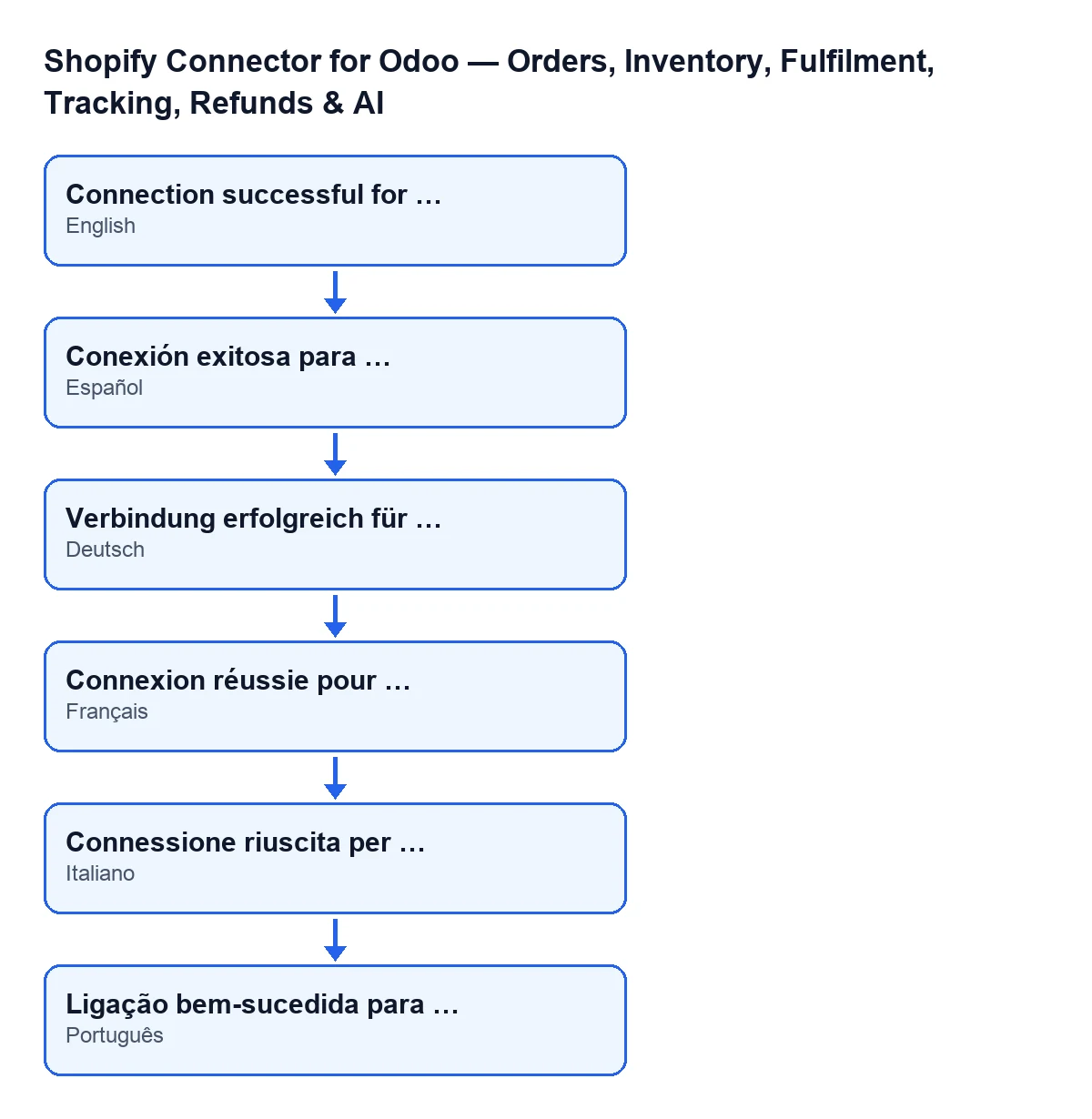
Conexión exitosa para …, en alemán Verbindung erfolgreich für …, en francés Connexion réussie pour …, en italiano Connessione riuscita per … y en portugués Ligação bem-sucedida para ….Qué queda guardado según el resultado
| Resultado | Qué hace el módulo | Aviso |
|---|---|---|
| Todo correcto | Guarda el token, el nombre, el correo y la moneda, marca la conexión como conectada y borra el último error | Verde: Conexión exitosa para … |
| Falla la generación del token o la prueba de conexión | Marca la conexión con error y guarda el texto del error | Rojo, se queda en pantalla y lleva el texto del error |
| FlexigoTech Cloud pausa el servicio durante la prueba de conexión | En esa prueba no marca la tienda como fallida | Sale el aviso de la pausa |
En los fallos, el módulo no lanza una excepción a propósito. Según su código, así lo que se guarda no se deshace y la ficha puede enseñar el motivo del último fallo, en lugar de dejar el problema sin rastro.
Qué aprender del caso
- Si estás en la ficha de la tienda y el botón no te sale, la causa es la combinación de
Shopify connectionyShopify appque oculta el botón. Connectpide siempre un token nuevo; no espera a que el actual esté a punto de caducar. La renovación automática, en cambio, solo actúa cuando falta el token o le queda poco.- Si ves el aviso rojo, lee su texto: es el motivo que el módulo ha guardado en la tienda.
- Un token generado una vez no es para siempre: caduca y el módulo lo renueva solo mientras la tienda tenga Client ID y Client Secret y no tenga token de actualización.
Otro botón del módulo con su propio artículo: Qué hace el botón Pull Stock.
Cómo encaja con la suscripción
El módulo es de pago único por versión y necesita la suscripción a FlexigoTech Cloud, plan Conector: 49 €/mes o 490 €/año sin IVA, hasta 3 cuentas de la plataforma. Está publicado para Odoo 17, 18, 19 y 20. La conexión pasa por FlexigoTech Cloud, que guarda cifradas las credenciales, vigila la sincronización y avisa por correo si falla. Si lo compraste en flexigotech.com, el módulo para las versiones nuevas de Odoo va incluido con la suscripción; en el Odoo App Store, cada versión se compra allí. Puedes ver el módulo en su página.
Si estás implantando Odoo y quieres que alguien revise la conexión con Shopify contigo, FlexigoTech implanta Odoo 17, 18, 19 y 20 y desarrolla conectores e integraciones a medida.
Sigue leyendo
Comprobado en el código del conector (versión 20.0) y en las fuentes enlazadas
Fuentes
- Código del módulo: flexigobe_shopify_seller_connector 20.0 (d7e627b4): views/shopify_instance_views.xml
- Código del módulo: flexigobe_shopify_seller_connector 20.0 (d7e627b4): models/shopify_instance.py
- Código del módulo: flexigobe_shopify_seller_connector 20.0 (d7e627b4): models/fgt_cloud.py
- apps.odoo.com/apps/modules/20.0/flexigobe_shopify_seller_connector
- flexigotech.com/precios.html
- flexigotech.com/en/services.html