

 Español
 English
 Català
 Deutsch
 Português
 Italiano
 Nederlands
 Polski
Ce que le module fait seul avant que vous cliquiez
Cliquer sur Connect n'est pas le chemin normal pour avoir un token valide. D'après le code du module, depuis 2026 Shopify n'affiche plus de token permanent dans son interface : une app présente un Client ID et un Client Secret, et avec eux on génère un token qui expire toutes les 24 heures. C'est pourquoi le module demande aussi ce token de lui-même, sans que personne ne clique.
Il le fait quand la boutique a un Client ID et un Client Secret et n'a pas de token d'actualisation, et que l'une de ces conditions est remplie : un renouvellement forcé a été demandé, il n'y a pas encore de token, ou le token actuel a cinq minutes de vie ou moins. On arrive à cette vérification, sans toucher au bouton, depuis :
- l'enregistrement d'une fiche de bon de livraison ;
- la validation d'un bon de livraison avec le bouton standard d'Odoo, que le module étend ;
- la tâche planifiée
Traiter les webhooks Shopify, toutes les minutes et active à l'installation ; - la tâche planifiée
Synchroniser les commandes Shopify, toutes les cinq minutes et désactivée à l'installation ; - la tâche planifiée
Shopify Sync Payouts, toutes les six heures et désactivée à l'installation ; - la tâche planifiée
Synchroniser les produits Shopify, toutes les heures et désactivée à l'installation.
Les boutiques avec token d'actualisation sont exclues de ce chemin. D'après le code, la génération automatique du token est pensée pour une app développée par votre propre organisation et installée sur une boutique à vous, et non pour une app distribuée à la boutique de quelqu'un d'autre.

Où se trouve Connect et quand il est visible
Les fiches de boutique s'ouvrent depuis Shopify › Configuration › Boutiques. Le menu Shopify demande la permission Lecteur et le menu Configuration demande Opérateur : si vous n'en avez pas une, vous ne voyez pas cette partie du menu. Le bouton Connect se trouve dans l'écran Instances Shopify dans toutes les branches publiées du module : Odoo 17, 18, 19 et 20.
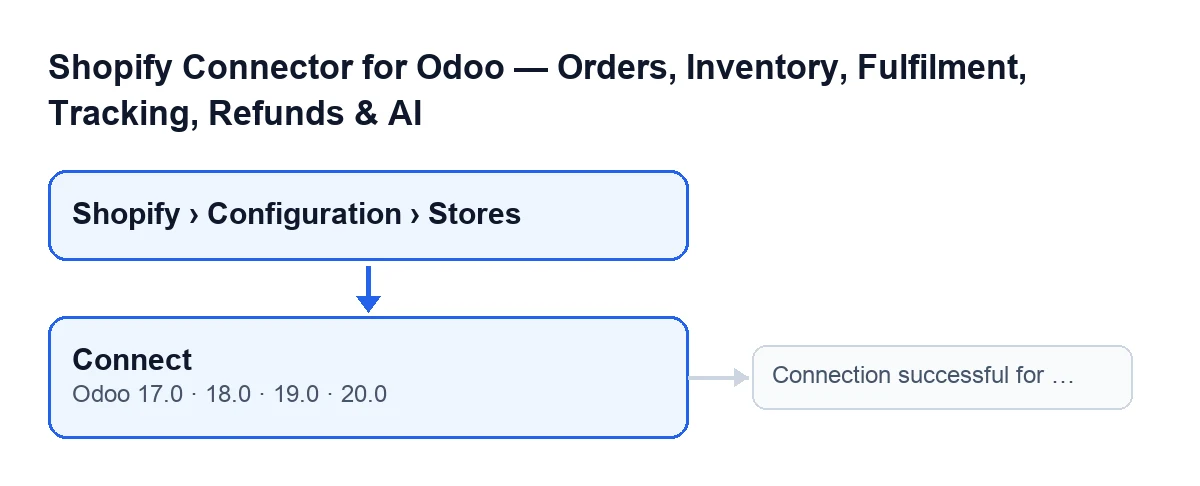
Connect, avec le message Connexion réussie pour … comme résultat possible.Avec les valeurs par défaut, le bouton est visible. Il ne se masque qu'avec une combinaison précise de deux réglages internes, Shopify connection (qui n'apparaît dans aucune vue) et Shopify app, lorsque les deux ont une valeur déterminée. La condition est la même dans Odoo 17, 18, 19 et 20.
Le cas de Cerámica Norte : connecter la boutique en un clic
Exemple Cas illustratif : l'entreprise et ses chiffres sont inventés pour expliquer le flux.
Cerámica Norte est une entreprise fictive qui vend sur Shopify et gère son activité dans Odoo. Marta, sa responsable des opérations, a créé une app dans l'organisation même de l'entreprise, a sous la main son Client ID et son Client Secret et veut laisser la boutique connectée. Voici ce qui se passe quand elle clique sur Connect, dans l'ordre où le fait le code d'Odoo 20 :
- Marta ouvre
Shopify › Configuration › Boutiques, entre dans la fiche de sa boutique et clique surConnect. - Le module vérifie que la boutique a un Client ID et un Client Secret. S'il en manque un, il n'appelle même pas Shopify : il marque la connexion en erreur, enregistre le texte de l'erreur et affiche un avertissement rouge.
- Avec les deux données, il demande un token d'accès à Shopify. Si Shopify répond par une erreur, ou répond sans token, le résultat est le même : erreur enregistrée dans la boutique et avertissement rouge.
- Si Shopify fournit le token, le module l'enregistre avec l'heure du renouvellement et les permissions que Shopify renvoie. Si Shopify indique sa durée, il enregistre aussi la date d'expiration.
- Ensuite il teste la connexion : il récupère le profil de la boutique, enregistre son nom, son e-mail et sa devise, marque la connexion comme connectée et efface la dernière erreur.
- Enfin il affiche un avertissement de succès qui ne reste pas fixe :
Connexion réussie pour …, avec le nom de la boutique ou, si elle n'a pas encore de nom, son domaine.
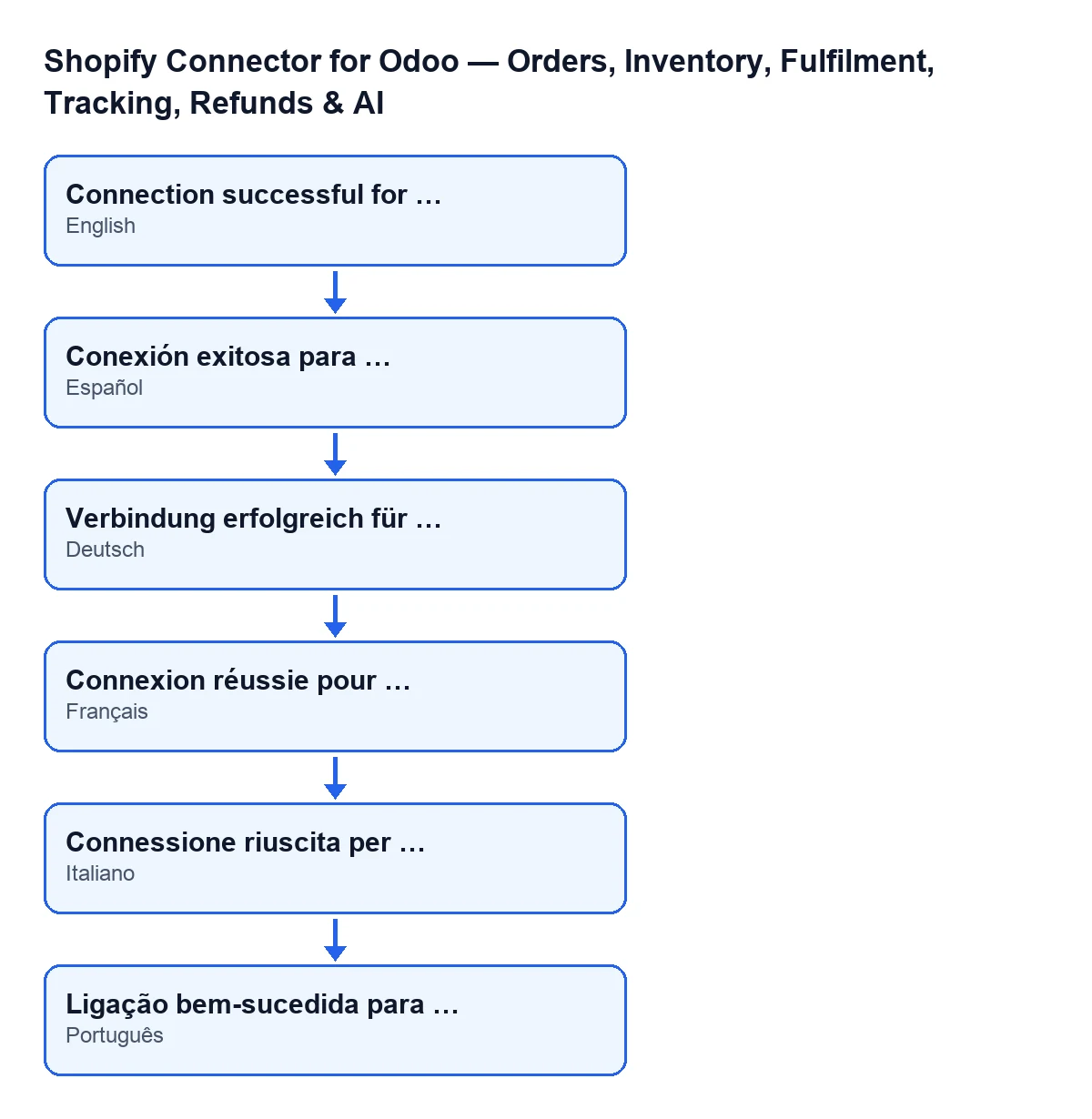
Conexión exitosa para …, en allemand Verbindung erfolgreich für …, en français Connexion réussie pour …, en italien Connessione riuscita per … et en portugais Ligação bem-sucedida para ….Ce qui est enregistré selon le résultat
| Résultat | Ce que fait le module | Avertissement |
|---|---|---|
| Tout est correct | Enregistre le token, le nom, l'e-mail et la devise, marque la connexion comme connectée et efface la dernière erreur | Vert : Connexion réussie pour … |
| Échec de la génération du token ou du test de connexion | Marque la connexion en erreur et enregistre le texte de l'erreur | Rouge, reste à l'écran et contient le texte de l'erreur |
| FlexigoTech Cloud met le service en pause pendant le test de connexion | Pendant ce test, il ne marque pas la boutique comme en échec | L'avertissement de la pause s'affiche |
En cas d'échec, le module ne lève pas d'exception volontairement. D'après son code, ainsi ce qui est enregistré n'est pas annulé et la fiche peut montrer le motif du dernier échec, au lieu de laisser le problème sans trace.
Ce qu'il faut retenir du cas
- Si vous êtes dans la fiche de la boutique et que le bouton n'apparaît pas, la cause est la combinaison de
Shopify connectionetShopify appqui masque le bouton. Connectdemande toujours un nouveau token ; il n'attend pas que l'actuel soit sur le point d'expirer. Le renouvellement automatique, en revanche, n'agit que lorsque le token manque ou qu'il lui reste peu de temps.- Si vous voyez l'avertissement rouge, lisez son texte : c'est le motif que le module a enregistré dans la boutique.
- Un token généré une fois n'est pas éternel : il expire et le module le renouvelle seul tant que la boutique a un Client ID et un Client Secret et n'a pas de token d'actualisation.
Un autre bouton du module avec son propre article : Ce que fait le bouton Pull Stock.
Comment cela s'articule avec l'abonnement
Le module est en paiement unique par version et nécessite l'abonnement à FlexigoTech Cloud, plan Connecteur : 49 €/mois ou 490 €/an HT, jusqu'à 3 comptes de la plateforme. Il est publié pour Odoo 17, 18, 19 et 20. La connexion passe par FlexigoTech Cloud, qui conserve les identifiants chiffrés, surveille la synchronisation et prévient par e-mail en cas d'échec. Si vous l'avez acheté sur flexigotech.com, le module pour les nouvelles versions d'Odoo est inclus avec l'abonnement ; sur l'Odoo App Store, chaque version s'achète là-bas. Vous pouvez voir le module sur sa page.
Si vous êtes en train de mettre en place Odoo et souhaitez que quelqu'un revoie avec vous la connexion à Shopify, FlexigoTech met en place Odoo 17, 18, 19 et 20 et développe des connecteurs et des intégrations sur mesure.
À lire aussi
Vérifié dans le code du connecteur (version 20.0) et dans les sources citées
Sources
- Code du module : flexigobe_shopify_seller_connector 20.0 (d7e627b4): views/shopify_instance_views.xml
- Code du module : flexigobe_shopify_seller_connector 20.0 (d7e627b4): models/shopify_instance.py
- Code du module : flexigobe_shopify_seller_connector 20.0 (d7e627b4): models/fgt_cloud.py
- apps.odoo.com/apps/modules/20.0/flexigobe_shopify_seller_connector
- flexigotech.com/precios.html
- flexigotech.com/en/services.html