

 Español
 English
 Català
 Deutsch
 Français
 Português
 Italiano
 Nederlands
Co moduł robi sam, zanim cokolwiek klikniesz
Kliknięcie Connect nie jest zwykłą drogą do ważnego tokena. Według kodu modułu od 2026 roku Shopify nie pokazuje już stałego tokena w swoim interfejsie: aplikacja wyświetla Client ID i Client Secret, a z nich generowany jest token, który wygasa co 24 godziny. Dlatego moduł prosi o ten token także samodzielnie, bez klikania przez kogokolwiek.
Robi to, gdy sklep ma Client ID i Client Secret, a nie ma tokena odświeżania, i dodatkowo spełniony jest jeden z warunków: zażądano wymuszenia odnowienia, tokena jeszcze nie ma albo do wygaśnięcia obecnego tokena zostało pięć minut lub mniej. Do tego sprawdzenia dochodzi, bez dotykania przycisku, przy:
- zapisaniu karty dokumentu dostawy;
- zatwierdzeniu dokumentu dostawy standardowym przyciskiem Odoo, który moduł rozszerza;
- zaplanowanym zadaniu
Shopify Process Webhooks, uruchamianym co minutę i aktywnym po instalacji; - zaplanowanym zadaniu
Shopify Sync Orders, uruchamianym co pięć minut i nieaktywnym po instalacji; - zaplanowanym zadaniu
Shopify Sync Payouts, uruchamianym co sześć godzin i nieaktywnym po instalacji; - zaplanowanym zadaniu
Shopify Sync Products, uruchamianym co godzinę i nieaktywnym po instalacji.
Sklepy z tokenem odświeżania są poza tą ścieżką. Według kodu automatyczne generowanie tokena jest przewidziane dla aplikacji stworzonej przez Twoją własną organizację i zainstalowanej w Twoim sklepie, a nie dla aplikacji dystrybuowanej do sklepu kogoś innego.

Gdzie jest Connect i kiedy go widać
Karty sklepów otwierasz z Shopify › Configuration › Stores. Sekcja Shopify wymaga uprawnienia Viewer, a sekcja Configuration wymaga Operator: jeśli nie masz jednego z nich, nie widzisz tej części menu. Przycisk Connect znajduje się na ekranie Shopify Instances we wszystkich opublikowanych gałęziach modułu: Odoo 17, 18, 19 i 20.
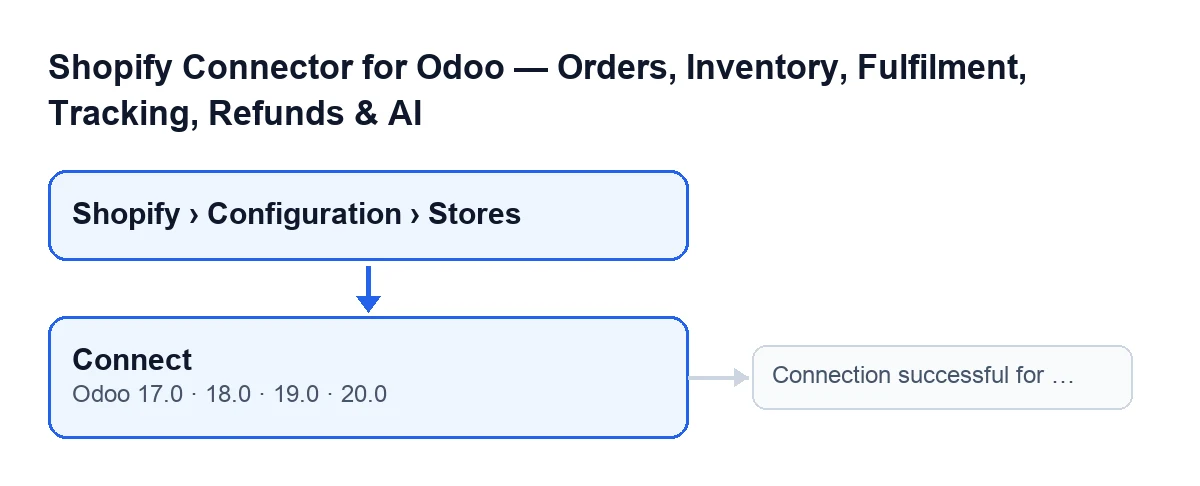
Connect, z komunikatem Connection successful for … jako możliwym wynikiem.Przy wartościach domyślnych przycisk jest widoczny. Ukrywa się tylko przy konkretnej kombinacji dwóch ustawień wewnętrznych, Shopify connection (niewidocznego w żadnym widoku) i Shopify app, gdy oba mają określoną wartość. Warunek jest taki sam w Odoo 17, 18, 19 i 20.
Przypadek Cerámica Norte: połączenie sklepu jednym kliknięciem
Przykład Przypadek poglądowy: firma i jej dane są zmyślone, żeby pokazać przebieg.
Cerámica Norte to fikcyjna firma, która sprzedaje przez Shopify, a zarządza w Odoo. Marta, jej kierowniczka operacji, stworzyła aplikację w organizacji firmy, ma pod ręką Client ID i Client Secret i chce połączyć sklep. Oto, co się dzieje po kliknięciu Connect, w kolejności, w jakiej robi to kod Odoo 20:
- Marta otwiera
Shopify › Configuration › Stores, wchodzi w kartę swojego sklepu i klikaConnect. - Moduł sprawdza, czy sklep ma Client ID i Client Secret. Jeśli czegoś brakuje, w ogóle nie łączy się z Shopify: oznacza połączenie błędem, zapisuje tekst błędu i pokazuje czerwone powiadomienie.
- Mając oba dane, prosi Shopify o token dostępu. Jeśli Shopify odpowie błędem albo odpowie bez tokena, wynik jest taki sam: błąd zapisany w sklepie i czerwone powiadomienie.
- Jeśli Shopify wyda token, moduł zapisuje go razem z godziną odnowienia i uprawnieniami zwróconymi przez Shopify. Jeśli Shopify podaje czas ważności, zapisuje też datę wygaśnięcia.
- Następnie testuje połączenie: pobiera profil sklepu, zapisuje jego nazwę, adres e-mail i walutę, oznacza połączenie jako połączone i czyści ostatni błąd.
- Na końcu pokazuje powiadomienie o sukcesie, które nie zostaje na ekranie:
Connection successful for …, z nazwą sklepu lub, jeśli nie ma jeszcze nazwy, jego domeną.
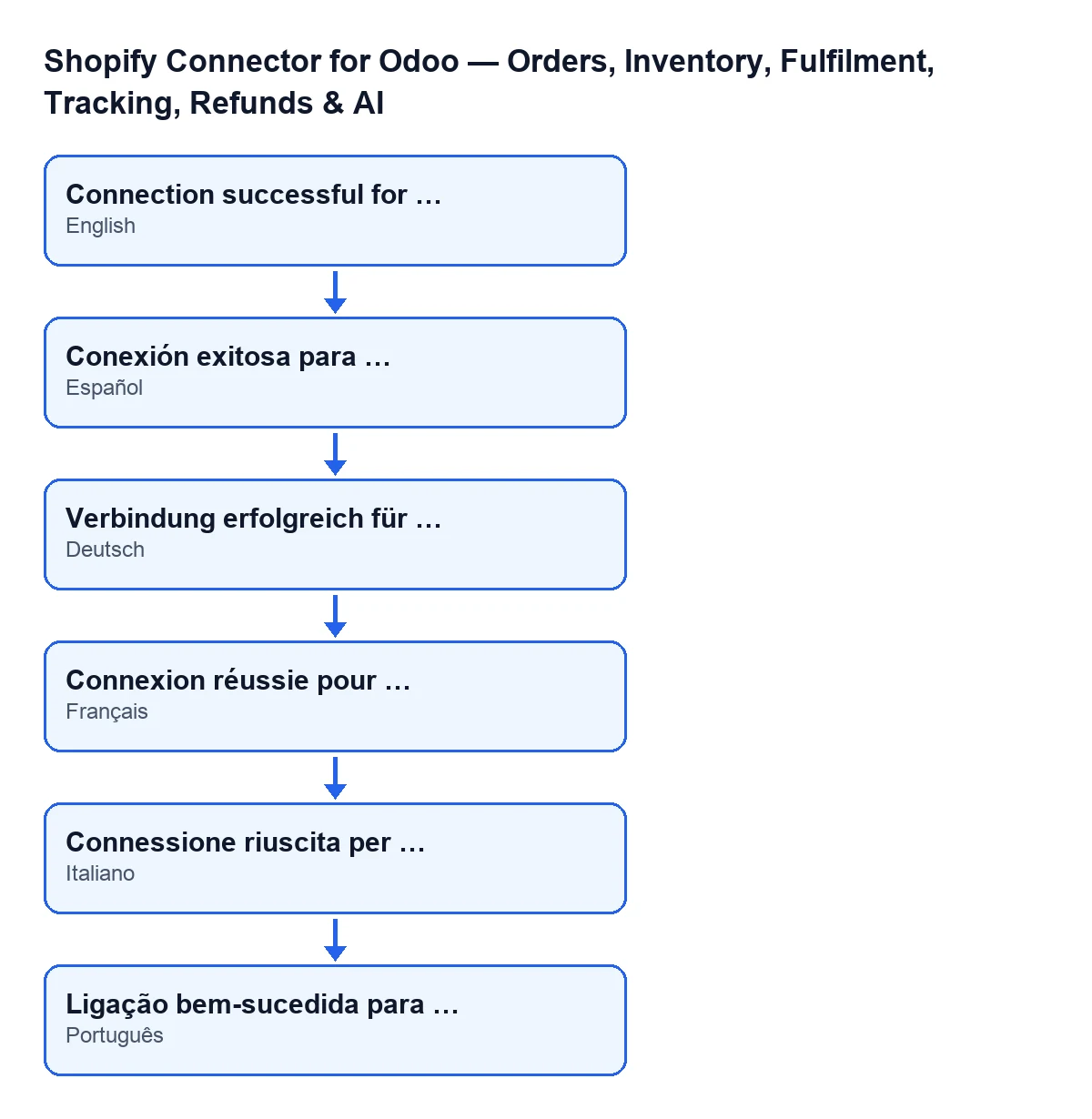
Connection successful for …, po niemiecku Verbindung erfolgreich für …, po francusku Connexion réussie pour …, po włosku Connessione riuscita per … i po portugalsku Ligação bem-sucedida para ….Co zostaje zapisane w zależności od wyniku
| Wynik | Co robi moduł | Powiadomienie |
|---|---|---|
| Wszystko poprawnie | Zapisuje token, nazwę, adres e-mail i walutę, oznacza połączenie jako połączone i czyści ostatni błąd | Zielone: Connection successful for … |
| Zawodzi generowanie tokena lub test połączenia | Oznacza połączenie błędem i zapisuje tekst błędu | Czerwone, zostaje na ekranie i zawiera tekst błędu |
| FlexigoTech Cloud wstrzymuje usługę podczas testu połączenia | W tym teście nie oznacza sklepu jako zakończonego niepowodzeniem | Pojawia się powiadomienie o wstrzymaniu |
Przy błędach moduł celowo nie zgłasza wyjątku. Według jego kodu dzięki temu to, co zostało zapisane, nie jest wycofywane, a karta może pokazać przyczynę ostatniego niepowodzenia, zamiast zostawiać problem bez śladu.
Czego uczy ten przypadek
- Jeśli jesteś na karcie sklepu i nie widzisz przycisku, przyczyną jest kombinacja
Shopify connectioniShopify app, która go ukrywa. Connectzawsze prosi o nowy token; nie czeka, aż obecny będzie bliski wygaśnięcia. Automatyczne odnawianie działa natomiast tylko wtedy, gdy brakuje tokena albo zostało mu mało czasu.- Jeśli widzisz czerwone powiadomienie, przeczytaj jego tekst: to przyczyna, którą moduł zapisał w sklepie.
- Raz wygenerowany token nie jest na zawsze: wygasa, a moduł odnawia go sam, dopóki sklep ma Client ID i Client Secret i nie ma tokena odświeżania.
Inny przycisk modułu z własnym artykułem: Co robi przycisk Pull Stock.
Jak to się łączy z subskrypcją
Moduł jest płatny jednorazowo za wersję i wymaga subskrypcji FlexigoTech Cloud, plan Konektor: 49 €/mies. lub 490 €/rok netto (bez VAT), do 3 kont platformy. Jest opublikowany dla Odoo 17, 18, 19 i 20. Połączenie przechodzi przez FlexigoTech Cloud, który przechowuje dane uwierzytelniające w formie zaszyfrowanej, nadzoruje synchronizację i wysyła e-mail, jeśli coś zawiedzie. Jeśli kupiłeś go na flexigotech.com, moduł dla nowych wersji Odoo jest wliczony w subskrypcję; w Odoo App Store każdą wersję kupuje się tam. Moduł możesz zobaczyć na jego stronie.
Jeśli wdrażasz Odoo i chcesz, żeby ktoś razem z Tobą sprawdził połączenie ze Shopify, FlexigoTech wdraża Odoo 17, 18, 19 i 20 oraz tworzy konektory i integracje na zamówienie.
Czytaj dalej
Sprawdzone w kodzie źródłowym konektora (wersja 20.0) i w podlinkowanych źródłach
Źródła
- Kod modułu: flexigobe_shopify_seller_connector 20.0 (d7e627b4): views/shopify_instance_views.xml
- Kod modułu: flexigobe_shopify_seller_connector 20.0 (d7e627b4): models/shopify_instance.py
- Kod modułu: flexigobe_shopify_seller_connector 20.0 (d7e627b4): models/fgt_cloud.py
- apps.odoo.com/apps/modules/20.0/flexigobe_shopify_seller_connector
- flexigotech.com/precios.html
- flexigotech.com/en/services.html