

 Español
 English
 Català
 Deutsch
 Français
 Português
 Italiano
 Polski
Wat de module zelf doet voordat je iets aanklikt
Klikken op Connect is niet de gewone manier om aan een geldig token te komen. Volgens de code van de module toont Shopify sinds 2026 geen permanent token meer in de interface: een app toont een Client ID en een Client Secret, en daarmee wordt een token gegenereerd dat om de 24 uur verloopt. Daarom vraagt de module dat token ook zelf op, zonder dat iemand ergens op klikt.
Dat gebeurt wanneer de winkel een Client ID en een Client Secret heeft maar geen verversingstoken, en daarnaast aan een van deze voorwaarden is voldaan: er is gevraagd om de vernieuwing af te dwingen, er is nog geen token, of het huidige token heeft nog vijf minuten of minder te leven. Zonder de knop aan te raken kom je bij die controle terecht via:
- het opslaan van een leveringsformulier;
- het valideren van een levering met de standaardknop van Odoo, die de module uitbreidt;
- de geplande taak
Shopify-webhooks verwerken, elke minuut en bij installatie actief; - de geplande taak
Shopify-orders synchroniseren, elke vijf minuten en bij installatie uitgeschakeld; - de geplande taak
Shopify Sync Payouts, elke zes uur en bij installatie uitgeschakeld; - de geplande taak
Shopify-producten synchroniseren, elk uur en bij installatie uitgeschakeld.
Winkels met een verversingstoken vallen buiten dit pad. Volgens de code is de automatische tokengeneratie bedoeld voor een app die door je eigen organisatie is ontwikkeld en in een eigen winkel is geïnstalleerd, niet voor een app die naar de winkel van iemand anders wordt gedistribueerd.

Waar Connect staat en wanneer je hem ziet
De winkelformulieren open je via Shopify › Configuratie › Winkels. Het onderdeel Shopify vraagt het recht Lezer en het onderdeel Configuratie vraagt Operator: als je een van beide niet hebt, zie je dat deel van het menu niet. De knop Connect staat in het scherm Shopify-instanties in alle gepubliceerde branches van de module: Odoo 17, 18, 19 en 20.
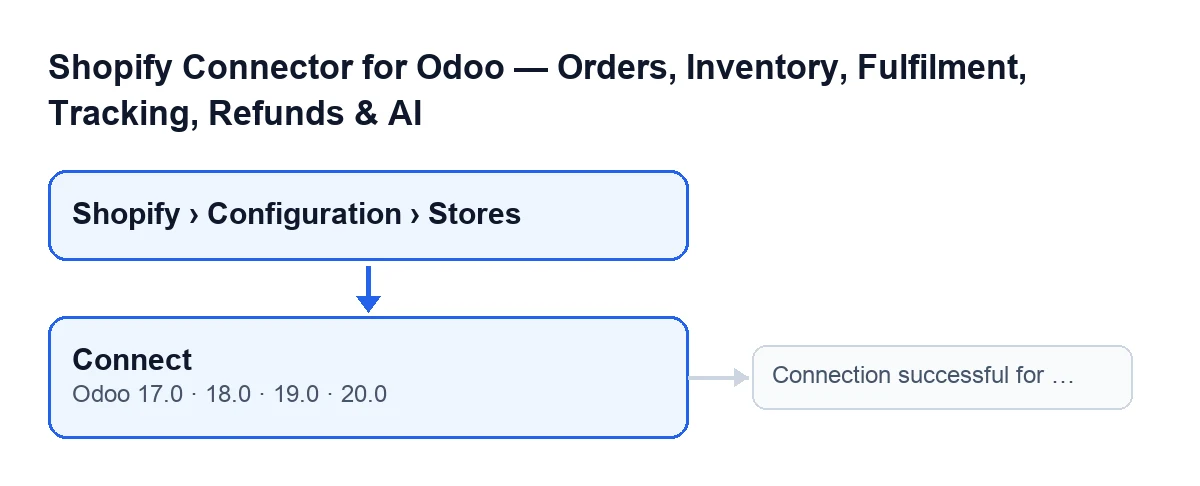
Connect, met de melding Verbinding geslaagd voor … als mogelijk resultaat.Met de standaardwaarden is de knop zichtbaar. Hij wordt alleen verborgen bij een bepaalde combinatie van twee interne instellingen, Shopify connection (die in geen enkele weergave te zien is) en Shopify app, wanneer beide een bepaalde waarde hebben. De voorwaarde is hetzelfde in Odoo 17, 18, 19 en 20.
Het geval Cerámica Norte: de winkel met één klik verbinden
Voorbeeld Fictief geval: het bedrijf en de cijfers zijn verzonnen om de werkwijze uit te leggen.
Cerámica Norte is een verzonnen bedrijf dat via Shopify verkoopt en zijn beheer in Odoo voert. Marta, de verantwoordelijke voor operations, heeft een app aangemaakt in de eigen organisatie van het bedrijf, heeft de Client ID en het Client Secret bij de hand en wil de winkel verbonden krijgen. Dit gebeurt er als ze op Connect klikt, in de volgorde van de code van Odoo 20:
- Marta opent
Shopify › Configuratie › Winkels, gaat naar het formulier van haar winkel en klikt opConnect. - De module controleert of de winkel een Client ID en een Client Secret heeft. Ontbreekt er een, dan roept hij Shopify niet eens aan: hij markeert de verbinding met een fout, slaat de foutmelding op en toont een rode melding.
- Met beide gegevens vraagt hij Shopify om een toegangstoken. Antwoordt Shopify met een fout, of antwoordt het zonder token, dan is het resultaat hetzelfde: de fout wordt in de winkel opgeslagen en er verschijnt een rode melding.
- Levert Shopify het token, dan slaat de module het op samen met het tijdstip van de vernieuwing en de rechten die Shopify teruggeeft. Geeft Shopify aan hoe lang het geldig is, dan slaat hij ook de vervaldatum op.
- Daarna test hij de verbinding: hij haalt het profiel van de winkel op, slaat de naam, het e-mailadres en de valuta op, markeert de verbinding als verbonden en wist de laatste fout.
- Ten slotte toont hij een succesmelding die niet blijft staan:
Verbinding geslaagd voor …, met de naam van de winkel of, als die nog geen naam heeft, het domein.
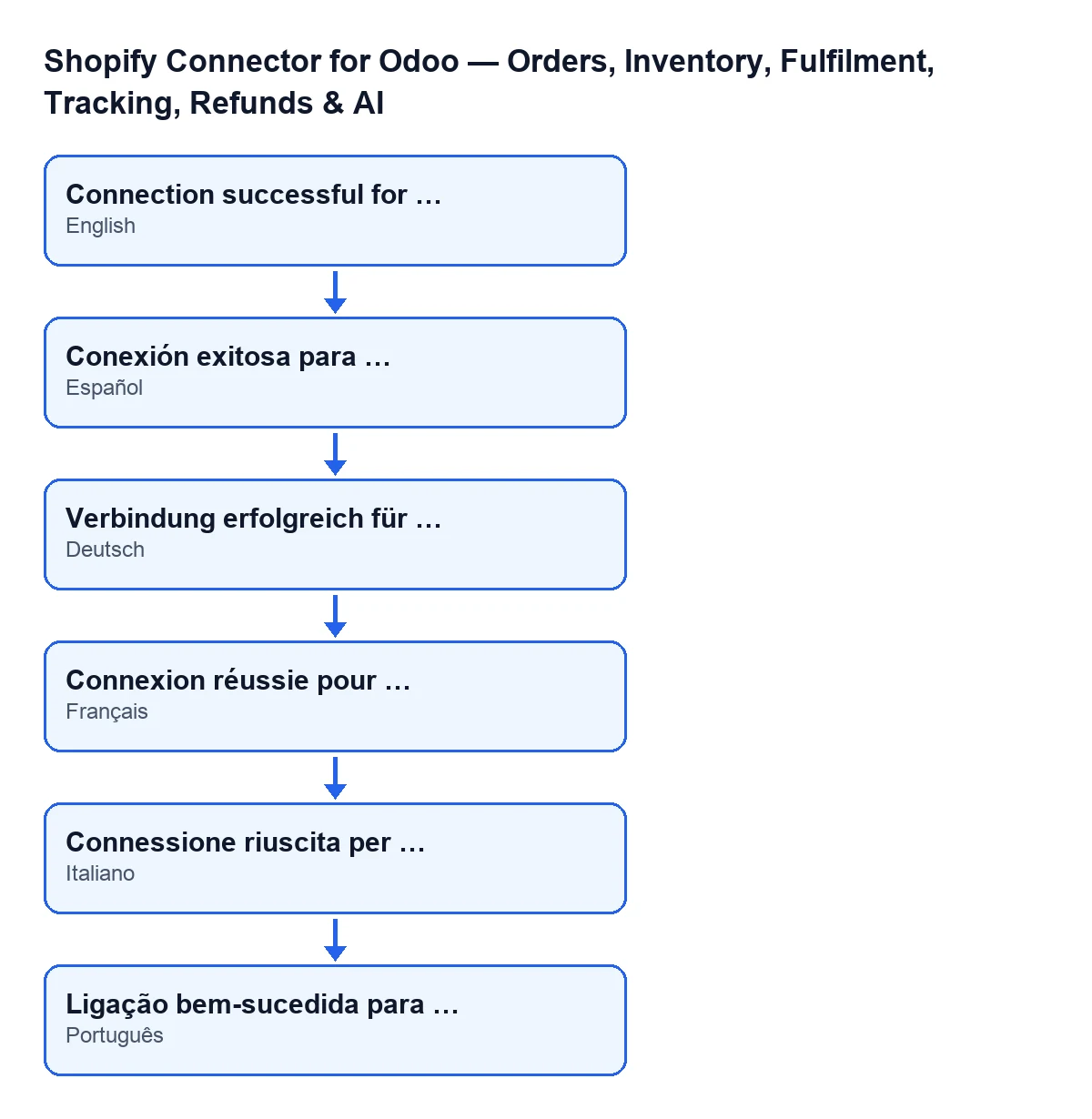
Verbinding geslaagd voor …, in het Duits Verbindung erfolgreich für …, in het Frans Connexion réussie pour …, in het Italiaans Connessione riuscita per … en in het Portugees Ligação bem-sucedida para ….Wat er wordt opgeslagen per resultaat
| Resultaat | Wat de module doet | Melding |
|---|---|---|
| Alles correct | Slaat het token, de naam, het e-mailadres en de valuta op, markeert de verbinding als verbonden en wist de laatste fout | Groen: Verbinding geslaagd voor … |
| De tokengeneratie of de verbindingstest mislukt | Markeert de verbinding met een fout en slaat de foutmelding op | Rood, blijft op het scherm staan en bevat de foutmelding |
| FlexigoTech Cloud pauzeert de dienst tijdens de verbindingstest | Markeert de winkel bij die test niet als mislukt | De melding over de pauze verschijnt |
Bij fouten gooit de module bewust geen uitzondering. Volgens zijn code wordt wat is opgeslagen zo niet teruggedraaid en kan het formulier de reden van de laatste fout tonen, in plaats van het probleem sporeloos te laten verdwijnen.
Wat je van dit geval kunt leren
- Als je in het winkelformulier zit en de knop niet verschijnt, is de oorzaak de combinatie van
Shopify connectionenShopify appdie de knop verbergt. Connectvraagt altijd een nieuw token; hij wacht er niet op dat het huidige bijna verloopt. De automatische vernieuwing daarentegen treedt alleen op als het token ontbreekt of bijna verlopen is.- Zie je de rode melding, lees dan de tekst: dat is de reden die de module in de winkel heeft opgeslagen.
- Een eenmaal gegenereerd token is niet voor altijd: het verloopt en de module vernieuwt het zelf zolang de winkel een Client ID en een Client Secret heeft en geen verversingstoken.
Een andere knop van de module met een eigen artikel: Wat de knop Pull Stock doet.
Hoe het past bij het abonnement
De module is een eenmalige aankoop per versie en heeft het abonnement op FlexigoTech Cloud nodig, plan Connector: € 49 per maand of € 490 per jaar excl. btw, tot 3 accounts van het platform. Hij is gepubliceerd voor Odoo 17, 18, 19 en 20. De verbinding loopt via FlexigoTech Cloud, dat de inloggegevens versleuteld bewaart, de synchronisatie bewaakt en per e-mail waarschuwt als het misgaat. Heb je hem op flexigotech.com gekocht, dan zit de module voor de nieuwe versies van Odoo bij het abonnement inbegrepen; in de Odoo App Store koop je elke versie daar. Je kunt de module bekijken op zijn pagina.
Als je Odoo aan het implementeren bent en iemand de verbinding met Shopify samen met je wilt laten nalopen: FlexigoTech implementeert Odoo 17, 18, 19 en 20 en ontwikkelt connectoren en integraties op maat.
Lees verder
Gecontroleerd in de broncode van de connector (versie 20.0) en in de gelinkte bronnen
Bronnen
- Broncode van de module: flexigobe_shopify_seller_connector 20.0 (d7e627b4): views/shopify_instance_views.xml
- Broncode van de module: flexigobe_shopify_seller_connector 20.0 (d7e627b4): models/shopify_instance.py
- Broncode van de module: flexigobe_shopify_seller_connector 20.0 (d7e627b4): models/fgt_cloud.py
- apps.odoo.com/apps/modules/20.0/flexigobe_shopify_seller_connector
- flexigotech.com/precios.html
- flexigotech.com/en/services.html