

 Español
 English
 Català
 Deutsch
 Français
 Português
 Nederlands
 Polski
Dove si trova il pulsante e quando compare
Da dove si apre la schermata che ha questo pulsante?
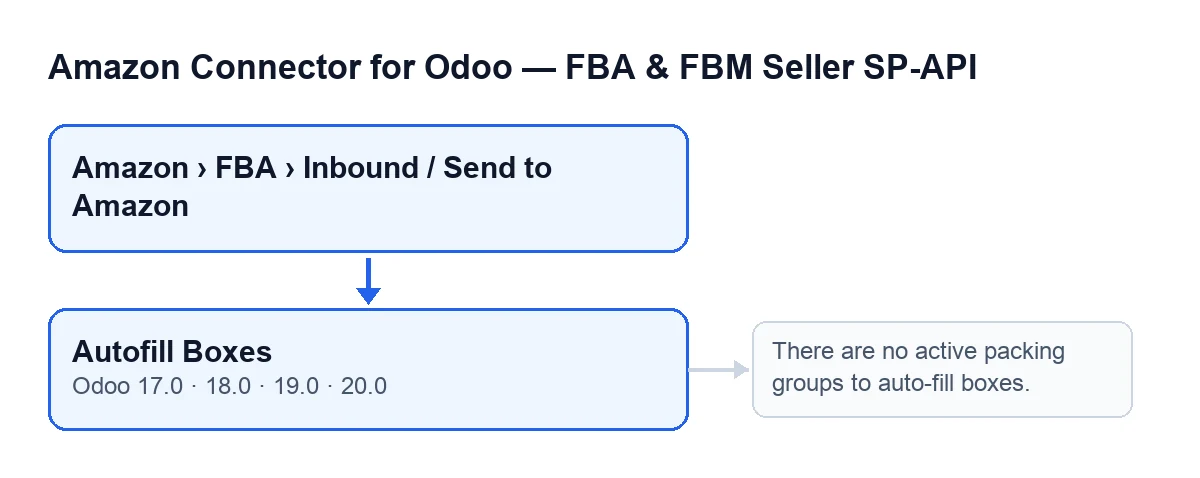
Dal menu Amazon › FBA › In entrata / Invia ad Amazon (Amazon › FBA › Inbound / Send to Amazon). Ogni tratto del menu (Amazon, FBA e In entrata / Invia ad Amazon) richiede il permesso Visualizzatore (Viewer): se non lo hai, non vedi quel tratto. Il pulsante Compila scatole automaticamente si trova nella schermata Invia ad Amazon (Send to Amazon) ed esiste in tutti i rami pubblicati del modulo: Odoo 17, 18, 19 e 20.
Quando compare il pulsante?
Resta nascosto finché il campo Opzione di imballaggio selezionata (Selected Packing Option) è vuoto. Con i valori predefiniti, quel campo non ha valore, quindi il pulsante non si vede. Compare quando il campo ha un'opzione selezionata. La condizione è la stessa in Odoo 17, 18, 19 e 20.
Come si chiama il pulsante a seconda della lingua del mio Odoo?
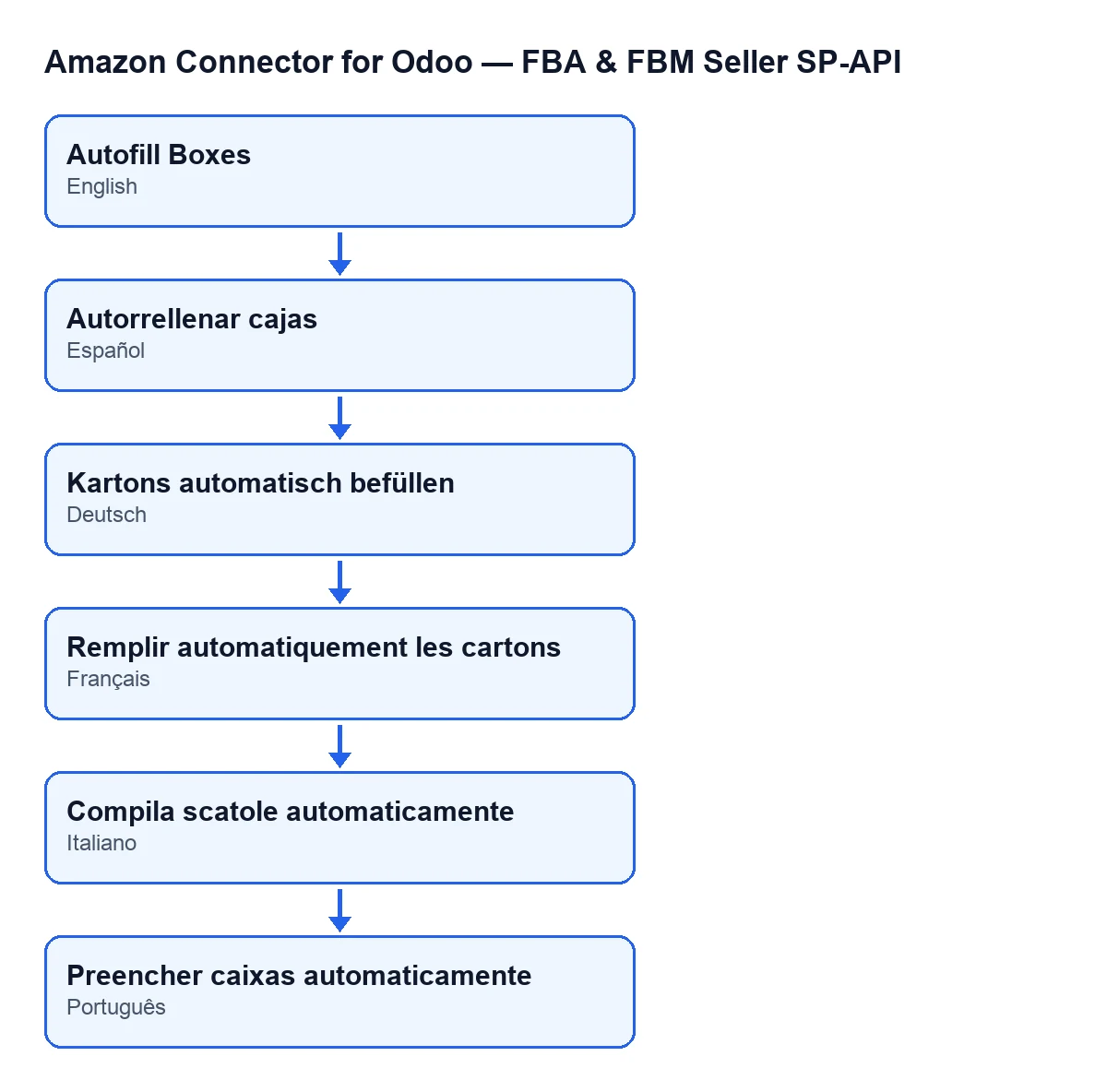
Con Odoo in italiano si chiama Compila scatole automaticamente. Il modulo ha traduzioni pubblicate: in tedesco l'etichetta è Kartons automatisch befüllen, in francese Remplir automatiquement les cartons, in italiano Compila scatole automaticamente e in portoghese Preencher caixas automaticamente.

Cosa fa quando lo premi
Quello che segue è ciò che fa il codice di Odoo 20 del modulo: crea scatole e i loro articoli a partire dal piano.
Cosa controlla prima di creare qualsiasi cosa?
Per prima cosa prende i packing group del piano che sono attivi. Se non ce n'è nessuno, si ferma con un messaggio di errore (più sotto) e non salva nulla. Se ce n'è qualcuno, prepara una relazione delle righe del piano tramite il loro MSKU, eliminando gli spazi in eccesso e lasciando fuori le righe senza MSKU. Poi scorre i gruppi attivi uno a uno.
Cosa succede con i gruppi che hanno già scatole?
Vengono saltati. Se un packing group ha già qualche scatola, il pulsante lo ignora e non ne crea un'altra. Lavora solo con i gruppi attivi che non ne hanno ancora nessuna.
Che scatola crea per ogni gruppo?
Crea una scatola collegata al piano e a quel gruppo, con i valori predefiniti del piano: la quantità (almeno una), il peso e la sua unità, la lunghezza, la larghezza, l'altezza e l'unità di dimensione, oltre alla fonte del contenuto della scatola. Se il peso predefinito è vuoto, la scatola viene creata con peso zero.
Nella scheda di Invia ad Amazon, scheda Imballaggio (Packing), si vedono questi campi, che conviene controllare prima di premere:
Fonte predefinita contenuto scatola(Default Box Content Source):Contenuto scatola fornito(Box Content Provided),Processo manuale(Manual Process) oCodice a barre 2D(Barcode 2D). Il valore predefinito nel codice èContenuto scatola fornito.Unità predefinita dimensione scatola(Default Box Dimension Unit):CMoIN, conCMcome predefinito nel codice.Altezza predefinita scatola(Default Box Height): 20.0 come predefinito nel codice.Lunghezza predefinita scatola(Default Box Length): 40.0 come predefinito nel codice.
Cosa contiene ogni scatola?
Il pulsante legge l'elenco di articoli che porta il packing group stesso. Se quell'elenco non si può leggere, lo tratta come vuoto e la scatola viene creata senza articoli. Gli elementi dell'elenco che non hanno la forma di una scheda vengono ignorati. Con gli altri crea una riga di articolo dentro la scatola, con l'MSKU e l'ASIN (senza spazi in eccesso) e la quantità (zero se manca).
Per il responsabile dell'etichettatura e quello della preparazione, usa il dato dell'articolo stesso; se manca, quello della riga del piano con lo stesso MSKU; e se non c'è nemmeno quello, l'articolo resta senza responsabile. La scadenza e il codice del lotto di produzione seguono lo stesso ordine: prima l'articolo e, se non ha il dato, la riga del piano con lo stesso MSKU.
Cosa succede se lo premo due volte?
La seconda volta crea scatole solo per i gruppi attivi che ne sono ancora privi. Se tutti i gruppi attivi hanno già scatole, non ne crea nessuna e non dà nemmeno il messaggio di errore, perché quel messaggio compare solo quando non c'è nessun packing group attivo.
Errori e requisiti
Quale errore può dare e cosa faccio?
Premendo Compila scatole automaticamente il pulsante può fermarsi con Non ci sono gruppi di imballaggio attivi per compilare automaticamente i colli. (There are no active packing groups to auto-fill boxes.). Significa che il piano non ha nessun packing group attivo. L'azione si ferma e non viene salvato nulla di ciò che stava per cambiare. Il pulsante crea scatole solo per i packing group attivi del piano, quindi ne serve almeno uno prima di premere di nuovo.
Cosa mi serve per usarlo e quanto costa?
Il modulo è a pagamento unico per versione e richiede l'abbonamento a FlexigoTech Cloud, piano Conector: 49 €/mese o 490 €/anno IVA esclusa (il piano Pro costa 98 €/mese o 980 €/anno, sempre IVA esclusa). È pubblicato su Odoo Apps per Odoo 17, 18, 19 e 20. La connessione passa per FlexigoTech Cloud, che conserva cifrate le credenziali, controlla la sincronizzazione e avvisa via e-mail se fallisce. Con l'abbonamento, il modulo per le nuove versioni di Odoo è incluso se lo hai acquistato su flexigotech.com; nell'Odoo App Store, ogni versione di Odoo si acquista lì. Trovi la pagina del modulo e la sua scheda su Odoo Apps.
Senza abbonamento, o con il servizio sospeso, si ferma ciò che dà l'abbonamento; i dati restano nel tuo Odoo.
Se hai bisogno di aiuto con la spedizione ad Amazon
FlexigoTech implementa Odoo 17, 18, 19 e 20 e sviluppa connettori e integrazioni su misura. Se vuoi rivedere come impostare i valori predefiniti del piano o adattare il comportamento del pulsante alla tua operatività, possiamo vederlo insieme a te.
Continua a leggere
Verificato nel codice del connettore (versione 20.0) e nelle fonti collegate
Fonti
- Codice del modulo: flexigobe_amazon_seller_connector 20.0 (8576afa5): views/amazon_spapi_inbound_plan_views.xml
- Codice del modulo: flexigobe_amazon_seller_connector 20.0 (8576afa5): models/amazon_spapi_inbound_plan.py
- apps.odoo.com/apps/modules/20.0/flexigobe_amazon_seller_connector
- flexigotech.com/precios.html
- flexigotech.com/en/services.html