

 Español
 English
 Català
 Deutsch
 Français
 Português
 Italiano
 Nederlands
Gdzie jest przycisk i kiedy się pojawia
Skąd otworzyć ekran z tym przyciskiem?
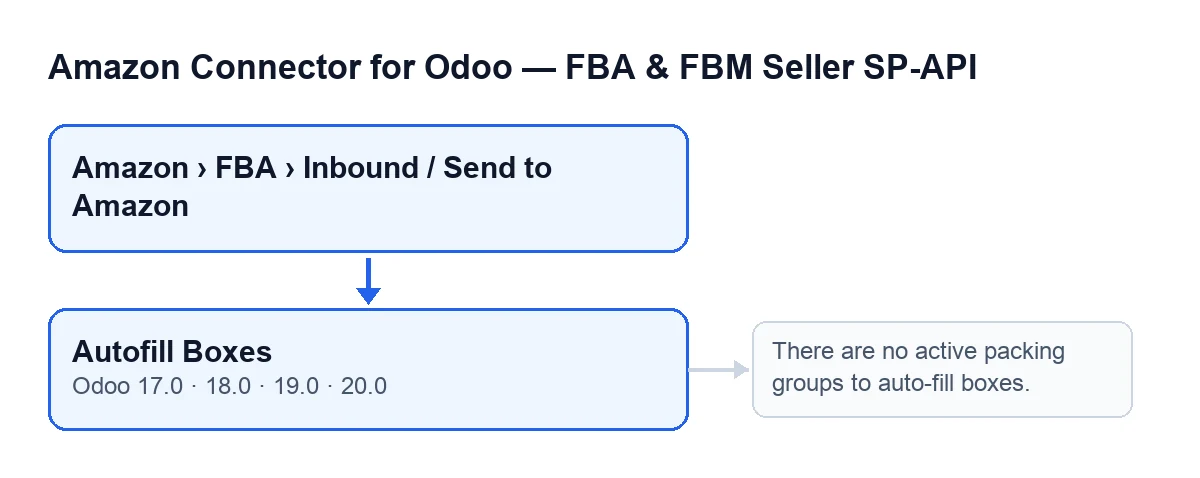
Z menu Amazon › FBA › Inbound / Send to Amazon. Każdy poziom menu (Amazon, FBA i Inbound / Send to Amazon) wymaga uprawnienia Viewer: jeśli go nie masz, nie widzisz tego poziomu. Przycisk Autofill Boxes znajduje się na ekranie Send to Amazon i istnieje we wszystkich opublikowanych gałęziach modułu: Odoo 17, 18, 19 i 20.
Kiedy pojawia się przycisk?
Jest ukryty, dopóki pole Selected Packing Option jest puste. Przy wartościach domyślnych to pole nie ma wartości, więc przycisku nie widać. Pojawia się, gdy pole ma wybraną opcję. Warunek jest taki sam w Odoo 17, 18, 19 i 20.
Jak nazywa się przycisk w zależności od języka mojego Odoo?
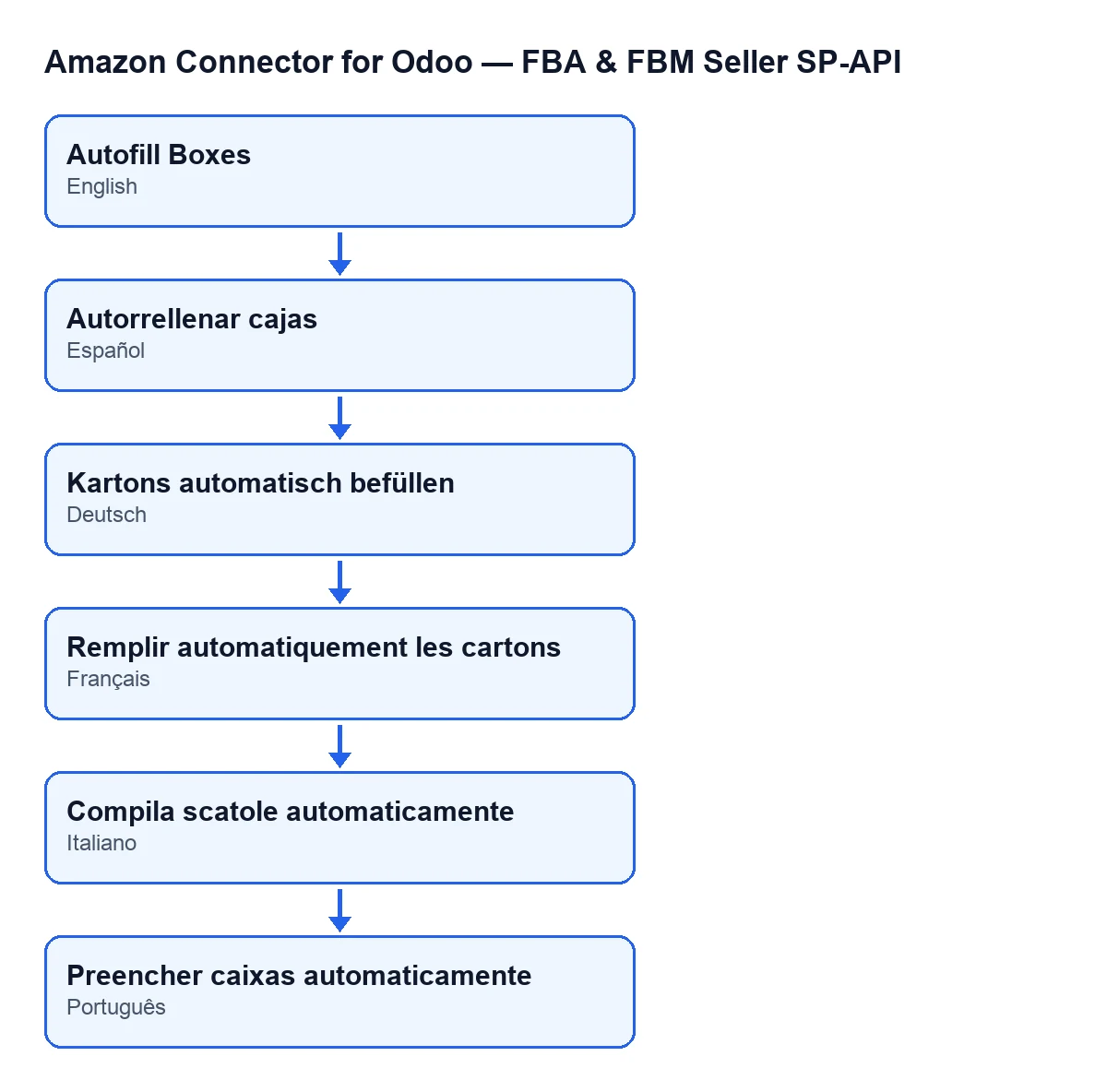
Przy Odoo po polsku nazywa się Autofill Boxes, bo moduł nie ma tłumaczenia na ten język. Moduł ma opublikowane tłumaczenia na inne języki: po niemiecku etykieta to Kartons automatisch befüllen, po francusku Remplir automatiquement les cartons, po włosku Compila scatole automaticamente, a po portugalsku Preencher caixas automaticamente.

Co robi po kliknięciu
Poniżej opisano działanie kodu modułu w Odoo 20: tworzy kartony i ich artykuły na podstawie planu.
Co sprawdza, zanim cokolwiek utworzy?
Najpierw wybiera packing groups planu, które są aktywne. Jeśli nie ma żadnej, zatrzymuje się z komunikatem o błędzie (niżej) i niczego nie zapisuje. Jeśli jakieś są, przygotowuje zestawienie pozycji planu według ich MSKU, usuwając zbędne spacje i pomijając pozycje bez MSKU. Następnie przechodzi po aktywnych grupach jedna po drugiej.
Co z grupami, które już mają kartony?
Są pomijane. Jeśli packing group ma już jakiś karton, przycisk go omija i nie tworzy kolejnego. Działa tylko na aktywnych grupach, które nie mają jeszcze żadnego.
Jaki karton tworzy dla każdej grupy?
Tworzy karton powiązany z planem i z tą grupą, z domyślnymi wartościami planu: ilość (co najmniej jeden), waga i jej jednostka, długość, szerokość, wysokość i jednostka wymiaru, a także źródło zawartości kartonu. Jeśli domyślna waga jest pusta, karton trafia z wagą zero.
W karcie Send to Amazon, na zakładce Packing, widać te pola, które warto sprawdzić przed kliknięciem:
Default Box Content Source:Box Content Provided,Manual ProcesslubBarcode 2D. Wartość domyślna w kodzie toBox Content Provided.Default Box Dimension Unit:CMlubIN, domyślnie w kodzieCM.Default Box Height: 20.0 domyślnie w kodzie.Default Box Length: 40.0 domyślnie w kodzie.
Co zawiera każdy karton?
Przycisk odczytuje listę artykułów, którą niesie sama packing group. Jeśli tej listy nie da się odczytać, traktuje ją jako pustą i karton powstaje bez artykułów. Elementy listy, które nie mają postaci karty, są ignorowane. Z pozostałych tworzy pozycję artykułu w kartonie, z MSKU i ASIN (bez zbędnych spacji) oraz ilością (zero, jeśli jej brakuje).
Dla osoby odpowiedzialnej za etykietowanie i za przygotowanie używa danych samego artykułu; jeśli ich brak, danych z pozycji planu o tym samym MSKU; a jeśli i tam nie ma, artykuł zostaje bez osoby odpowiedzialnej. Termin ważności i kod partii produkcyjnej działają w tej samej kolejności: najpierw artykuł, a jeśli nie ma danych, pozycja planu o tym samym MSKU.
Co się stanie, jeśli kliknę dwa razy?
Za drugim razem tworzy kartony tylko dla aktywnych grup, które nadal ich nie mają. Jeśli wszystkie aktywne grupy mają już kartony, nie tworzy żadnego i nie zwraca też komunikatu o błędzie, bo ten komunikat pojawia się tylko wtedy, gdy nie ma żadnej aktywnej packing group.
Błędy i wymagania
Jaki błąd może się pojawić i co robić?
Po kliknięciu Autofill Boxes przycisk może zatrzymać się z komunikatem There are no active packing groups to auto-fill boxes.. Oznacza to, że plan nie ma żadnej aktywnej packing group. Akcja zostaje przerwana i nic z tego, co miało się zmienić, nie jest zapisywane. Przycisk tworzy kartony tylko dla aktywnych packing groups planu, więc przed ponownym kliknięciem potrzebna jest co najmniej jedna.
Czego potrzebuję, żeby z niego korzystać i ile to kosztuje?
Moduł jest płatny jednorazowo za wersję i wymaga subskrypcji FlexigoTech Cloud, plan Conector: 49 €/mies. lub 490 €/rok netto (bez VAT) (plan Pro kosztuje 98 €/mies. lub 980 €/rok, również netto (bez VAT)). Jest opublikowany w Odoo Apps dla Odoo 17, 18, 19 i 20. Połączenie przechodzi przez FlexigoTech Cloud, który przechowuje poświadczenia w postaci zaszyfrowanej, pilnuje synchronizacji i wysyła e-mail, jeśli coś zawiedzie. Dzięki subskrypcji moduł dla nowszych wersji Odoo jest w cenie, jeśli kupiłeś go na flexigotech.com; w Odoo App Store każdą wersję Odoo kupuje się tam osobno. Masz stronę modułu i jego kartę w Odoo Apps.
Bez subskrypcji lub przy zawieszonej usłudze zatrzymuje się to, co zapewnia subskrypcja; dane zostają w Twoim Odoo.
Jeśli potrzebujesz pomocy z wysyłką do Amazon
FlexigoTech wdraża Odoo 17, 18, 19 i 20 oraz tworzy konektory i integracje na zamówienie. Jeśli chcesz sprawdzić, jak ustawić wartości domyślne planu albo dostosować działanie przycisku do swojego procesu, możemy przejrzeć to razem z Tobą.
Czytaj dalej
Sprawdzone w kodzie źródłowym konektora (wersja 20.0) i w podlinkowanych źródłach
Źródła
- Kod modułu: flexigobe_amazon_seller_connector 20.0 (8576afa5): views/amazon_spapi_inbound_plan_views.xml
- Kod modułu: flexigobe_amazon_seller_connector 20.0 (8576afa5): models/amazon_spapi_inbound_plan.py
- apps.odoo.com/apps/modules/20.0/flexigobe_amazon_seller_connector
- flexigotech.com/precios.html
- flexigotech.com/en/services.html