

 Español
 English
 Deutsch
 Français
 Português
 Italiano
 Nederlands
 Polski
On és el botó i quan apareix
On s'obre la pantalla que té aquest botó?
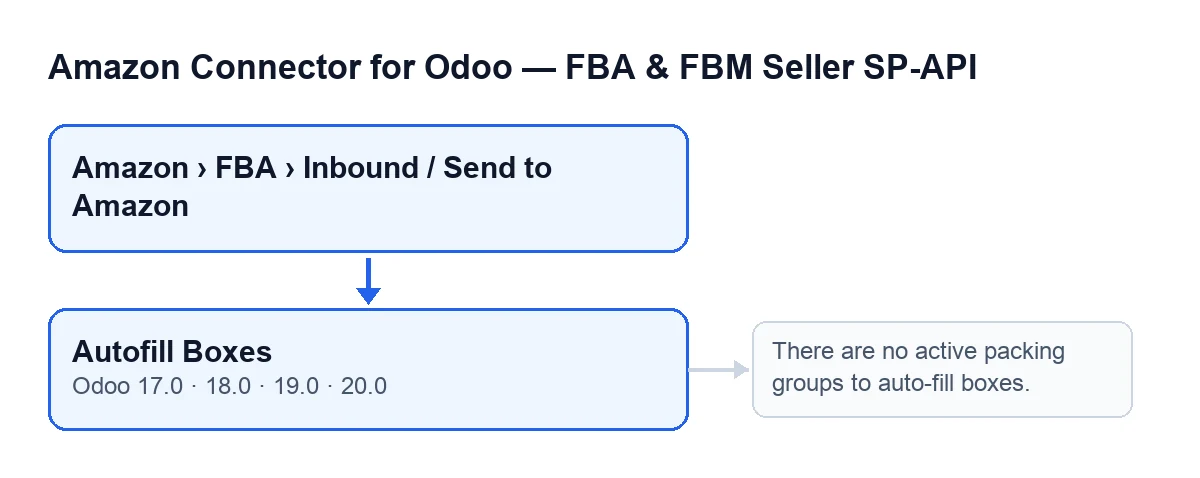
Des del menú Amazon › FBA › Inbound / Send to Amazon. Cada tram del menú (Amazon, FBA i Inbound / Send to Amazon) demana el permís Viewer: si no el tens, no veus aquest tram. El botó Autofill Boxes és a la pantalla Send to Amazon i existeix a totes les branques publicades del mòdul: Odoo 17, 18, 19 i 20.
Quan apareix el botó?
S'oculta mentre el camp Selected Packing Option està buit. Amb els valors per defecte, aquest camp no té valor, així que el botó no es veu. Apareix quan el camp té una opció seleccionada. La condició és la mateixa a Odoo 17, 18, 19 i 20.
Com es diu el botó segons l'idioma del meu Odoo?
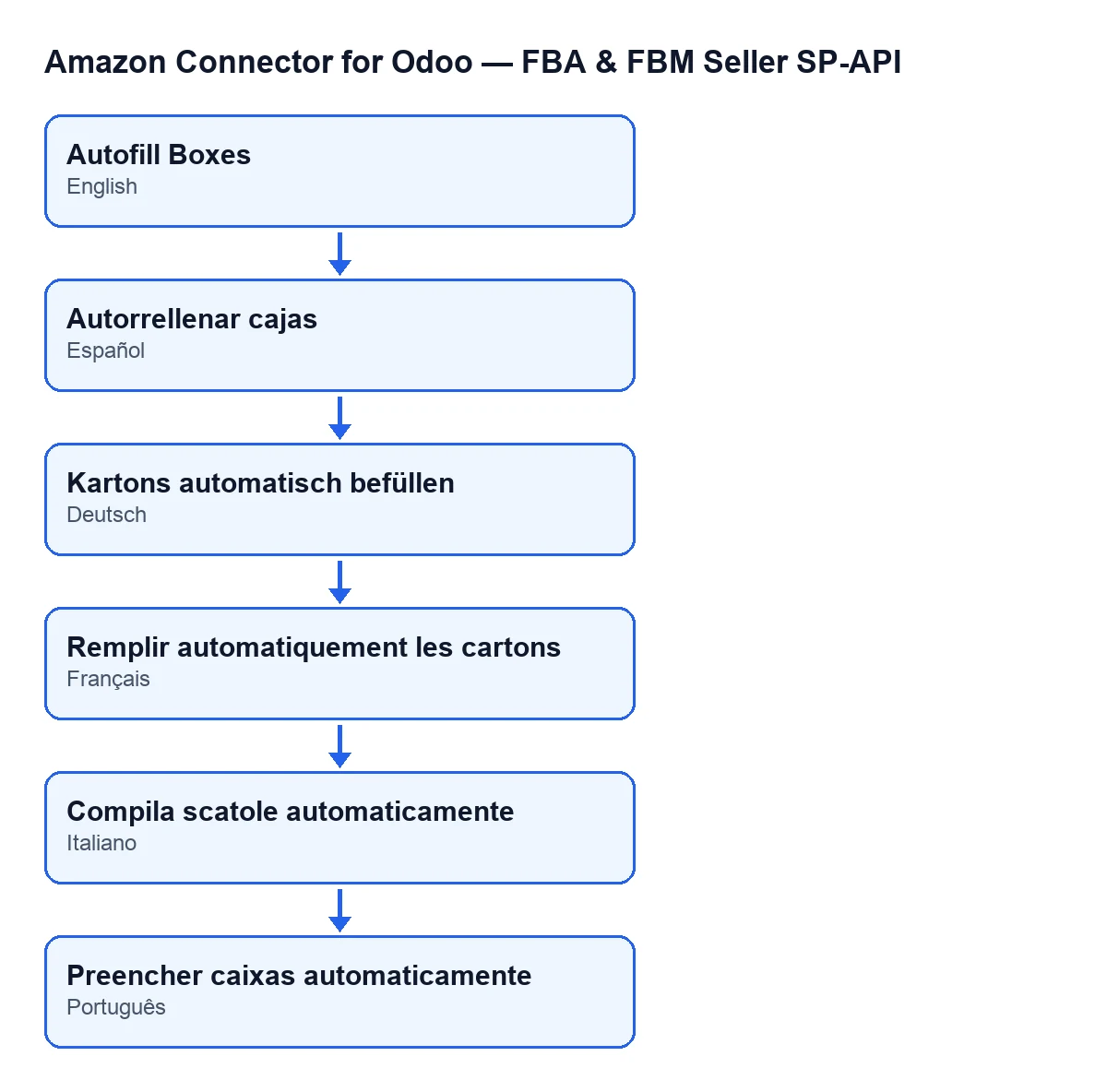
Amb Odoo en català es diu Autofill Boxes, perquè el mòdul no el tradueix a aquest idioma. El mòdul porta traduccions publicades: en alemany el rètol és Kartons automatisch befüllen, en francès Remplir automatiquement les cartons, en italià Compila scatole automaticamente i en portuguès Preencher caixas automaticamente.

Què fa en prémer-lo
El que segueix és el que fa el codi d'Odoo 20 del mòdul: crea caixes i els seus articles a partir del pla.
Què comprova abans de crear res?
Primer es queda amb els packing groups del pla que són actius. Si no n'hi ha cap, s'atura amb un missatge d'error (més avall) i no es desa res. Si n'hi ha algun, prepara una relació de les línies del pla pel seu MSKU, traient els espais sobrants i deixant fora les línies sense MSKU. Després recorre els grups actius un a un.
Què passa amb els grups que ja tenen caixes?
Es salten. Si un packing group ja té alguna caixa, el botó passa de llarg i no li'n crea una altra. Només treballa amb els grups actius que encara no en tenen cap.
Quina caixa crea per a cada grup?
Crea una caixa lligada al pla i a aquest grup, amb els valors per defecte del pla: la quantitat (com a mínim una), el pes i la seva unitat, la longitud, l'amplada, l'alçada i la unitat de dimensió, a més de la font del contingut de la caixa. Si el pes per defecte està buit, la caixa entra amb pes zero.
A la fitxa de Send to Amazon, pestanya Packing, es veuen aquests camps, que convé revisar abans de prémer:
Default Box Content Source:Box Content Provided,Manual ProcessoBarcode 2D. El valor per defecte al codi ésBox Content Provided.Default Box Dimension Unit:CMoIN, ambCMper defecte al codi.Default Box Height: 20.0 per defecte al codi.Default Box Length: 40.0 per defecte al codi.
Què porta dins cada caixa?
El botó llegeix la llista d'articles que porta el mateix packing group. Si aquesta llista no es pot llegir, la tracta com a buida i la caixa queda creada sense articles. Els elements de la llista que no tenen forma de fitxa s'ignoren. Amb la resta crea una línia d'article dins de la caixa, amb el MSKU i l'ASIN (sense espais sobrants) i la quantitat (zero si falta).
Per al responsable de l'etiquetatge i el de la preparació, fa servir la dada del mateix article; si falta, la de la línia del pla amb el mateix MSKU; i si tampoc n'hi ha, l'article queda sense responsable. La caducitat i el codi de lot de fabricació segueixen el mateix ordre: primer l'article i, si no porta dada, la línia del pla amb el mateix MSKU.
Què passa si el premo dues vegades?
La segona vegada només crea caixes per als grups actius que continuïn sense. Si tots els grups actius ja tenen caixes, no en crea cap i tampoc dona el missatge d'error, perquè aquest missatge només surt quan no hi ha cap packing group actiu.
Errors i requisits
Quin error pot donar i què faig?
En prémer Autofill Boxes el botó pot aturar-se amb There are no active packing groups to auto-fill boxes.. Vol dir que el pla no té cap packing group actiu. L'acció s'atura i no es desa res del que anava a canviar. El botó només crea caixes per a packing groups actius del pla, així que cal almenys un abans de tornar a prémer.
Què necessito per fer-lo servir i quant costa?
El mòdul és de pagament únic per versió i necessita la subscripció a FlexigoTech Cloud, pla Conector: 49 €/mes o 490 €/any sense IVA (el pla Pro costa 98 €/mes o 980 €/any, també sense IVA). Està publicat a Odoo Apps per a Odoo 17, 18, 19 i 20. La connexió passa per FlexigoTech Cloud, que desa xifrades les credencials, vigila la sincronització i avisa per correu si falla. Amb la subscripció, el mòdul per a les versions noves d'Odoo va inclòs si el vas comprar a flexigotech.com; a l'Odoo App Store, cada versió d'Odoo es compra allà. Tens la pàgina del mòdul i la seva fitxa a Odoo Apps.
Sense subscripció, o amb el servei suspès, s'atura el que dona la subscripció; les dades es queden al teu Odoo.
Si necessites ajuda amb l'enviament a Amazon
FlexigoTech implanta Odoo 17, 18, 19 i 20 i desenvolupa connectors i integracions a mida. Si vols revisar com deixar els valors per defecte del pla o adaptar el comportament del botó a la teva operativa, ho podem veure amb tu.
Continua llegint
Comprovat al codi del connector (versió 20.0) i a les fonts enllaçades
Fonts
- Codi del mòdul: flexigobe_amazon_seller_connector 20.0 (8576afa5): views/amazon_spapi_inbound_plan_views.xml
- Codi del mòdul: flexigobe_amazon_seller_connector 20.0 (8576afa5): models/amazon_spapi_inbound_plan.py
- apps.odoo.com/apps/modules/20.0/flexigobe_amazon_seller_connector
- flexigotech.com/precios.html
- flexigotech.com/en/services.html