

 Español
 English
 Català
 Français
 Português
 Italiano
 Nederlands
 Polski
Wo die Schaltfläche steht und wann sie erscheint
Wo öffne ich die Maske mit dieser Schaltfläche?
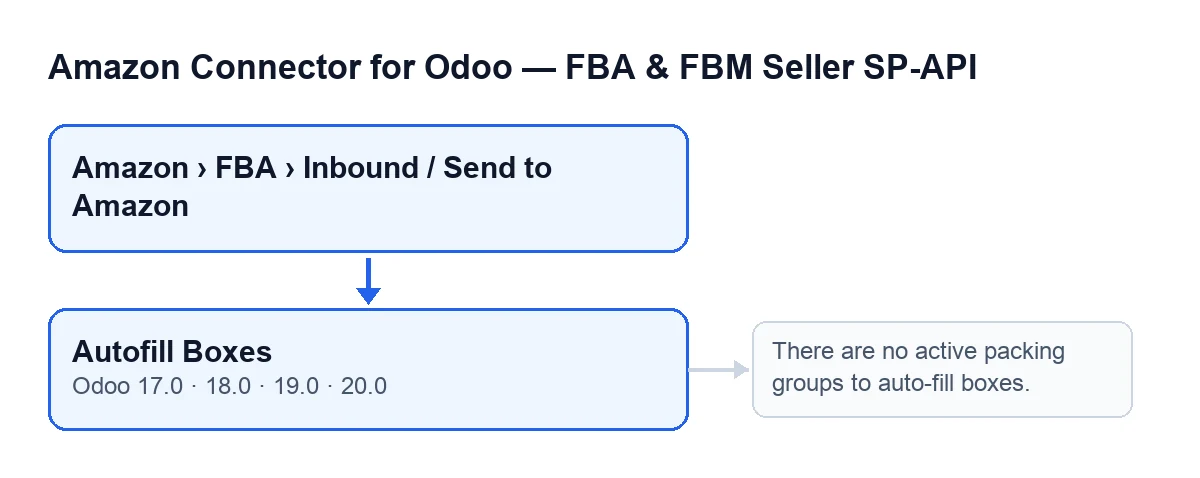
Über das Menü Amazon › FBA › Wareneingang / An Amazon senden (Amazon › FBA › Inbound / Send to Amazon). Jeder Abschnitt des Menüs (Amazon, FBA und Wareneingang / An Amazon senden) verlangt das Recht Betrachter (Viewer): Wenn Sie es nicht haben, sehen Sie diesen Abschnitt nicht. Die Schaltfläche Kartons automatisch befüllen befindet sich in der Maske An Amazon senden (Send to Amazon) und ist in allen veröffentlichten Zweigen des Moduls vorhanden: Odoo 17, 18, 19 und 20.
Wann erscheint die Schaltfläche?
Sie ist ausgeblendet, solange das Feld Ausgewählte Verpackungsoption (Selected Packing Option) leer ist. Mit den Standardwerten hat dieses Feld keinen Wert, die Schaltfläche ist also nicht sichtbar. Sie erscheint, sobald im Feld eine Option ausgewählt ist. Die Bedingung ist in Odoo 17, 18, 19 und 20 dieselbe.
Wie heißt die Schaltfläche je nach Sprache meines Odoo?
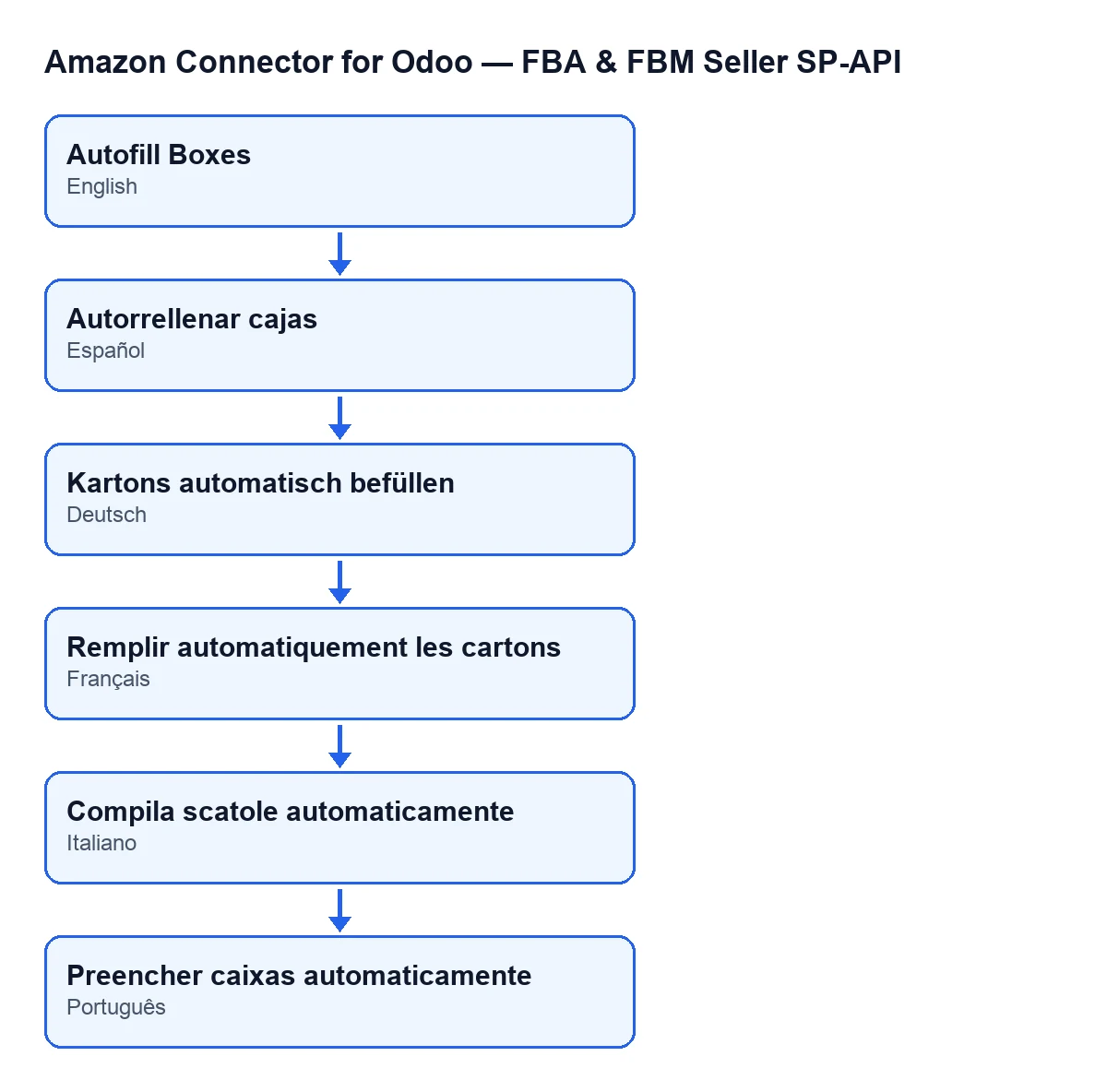
Mit Odoo auf Deutsch heißt sie Kartons automatisch befüllen. Das Modul bringt veröffentlichte Übersetzungen mit: Auf Französisch lautet die Beschriftung Remplir automatiquement les cartons, auf Italienisch Compila scatole automaticamente und auf Portugiesisch Preencher caixas automaticamente.

Was beim Klicken passiert
Das Folgende beschreibt, was der Code des Moduls in Odoo 20 tut: Er legt Kartons und deren Artikel auf Basis des Plans an.
Was wird geprüft, bevor etwas angelegt wird?
Zuerst werden die aktiven Packgruppen des Plans herausgesucht. Gibt es keine, bricht die Aktion mit einer Fehlermeldung ab (siehe unten) und nichts wird gespeichert. Gibt es welche, wird eine Zuordnung der Planpositionen nach MSKU vorbereitet, wobei überschüssige Leerzeichen entfernt und Positionen ohne MSKU ausgelassen werden. Danach werden die aktiven Gruppen nacheinander durchlaufen.
Was passiert mit Gruppen, die bereits Kartons haben?
Sie werden übersprungen. Hat eine Packgruppe bereits einen Karton, geht die Schaltfläche an ihr vorbei und legt keinen weiteren an. Sie arbeitet nur mit den aktiven Gruppen, die noch keinen Karton haben.
Welchen Karton legt sie für jede Gruppe an?
Sie legt einen Karton an, der mit dem Plan und dieser Gruppe verknüpft ist, mit den Standardwerten des Plans: die Menge (mindestens eins), das Gewicht und seine Einheit, Länge, Breite, Höhe und die Maßeinheit sowie die Quelle des Karton-Inhalts. Ist das Standardgewicht leer, erhält der Karton das Gewicht null.
Im Formular von An Amazon senden, Reiter Verpackung (Packing), sehen Sie diese Felder, die Sie vor dem Klicken prüfen sollten:
Standardquelle für Kartoninhalt(Default Box Content Source):Kartoninhalt angegeben(Box Content Provided),Manueller Prozess(Manual Process) oder2D-Barcode(Barcode 2D). Der Standardwert im Code istKartoninhalt angegeben.Standard-Maßeinheit für Kartons(Default Box Dimension Unit):CModerIN, im Code standardmäßigCM.Standard-Kartonhöhe(Default Box Height): im Code standardmäßig 20.0.Standard-Kartonlänge(Default Box Length): im Code standardmäßig 40.0.
Was enthält jeder Karton?
Die Schaltfläche liest die Artikelliste, die die Packgruppe selbst mitbringt. Lässt sich diese Liste nicht lesen, wird sie als leer behandelt und der Karton ohne Artikel angelegt. Elemente der Liste, die nicht die Form eines Datensatzes haben, werden ignoriert. Aus dem Rest entsteht je eine Artikelposition im Karton, mit MSKU und ASIN (ohne überschüssige Leerzeichen) und der Menge (null, falls sie fehlt).
Für den Verantwortlichen für die Etikettierung und den für die Vorbereitung wird die Angabe des Artikels selbst verwendet; fehlt sie, die der Planposition mit derselben MSKU; und gibt es auch dort keine, bleibt der Artikel ohne Verantwortlichen. Ablaufdatum und Herstellchargencode folgen derselben Reihenfolge: zuerst der Artikel und, wenn er keine Angabe hat, die Planposition mit derselben MSKU.
Was passiert, wenn ich zweimal klicke?
Beim zweiten Mal werden nur für die aktiven Gruppen Kartons angelegt, die noch keine haben. Haben alle aktiven Gruppen bereits Kartons, wird keiner angelegt und es erscheint auch keine Fehlermeldung, denn diese erscheint nur, wenn es überhaupt keine aktive Packgruppe gibt.
Fehler und Voraussetzungen
Welcher Fehler kann auftreten und was tue ich?
Beim Klick auf Kartons automatisch befüllen kann die Schaltfläche mit Es gibt keine aktiven Packgruppen, um Kartons automatisch zu füllen. (There are no active packing groups to auto-fill boxes.) abbrechen. Das bedeutet, dass der Plan keine aktive Packgruppe hat. Die Aktion wird gestoppt und von dem, was sie ändern wollte, wird nichts gespeichert. Die Schaltfläche legt nur für aktive Packgruppen des Plans Kartons an, es ist also mindestens eine nötig, bevor Sie erneut klicken.
Was brauche ich dafür und was kostet es?
Das Modul ist eine Einmalzahlung pro Version und setzt das Abonnement für FlexigoTech Cloud, Tarif Connector, voraus: 49 €/Monat oder 490 €/Jahr zzgl. MwSt. (der Tarif Pro kostet 98 €/Monat oder 980 €/Jahr, ebenfalls zzgl. MwSt.). Es ist in Odoo Apps für Odoo 17, 18, 19 und 20 veröffentlicht. Die Verbindung läuft über FlexigoTech Cloud, das die Zugangsdaten verschlüsselt speichert, die Synchronisierung überwacht und per E-Mail warnt, wenn sie fehlschlägt. Mit dem Abonnement ist das Modul für neue Odoo-Versionen inklusive, wenn Sie es auf flexigotech.com gekauft haben; im Odoo App Store wird jede Odoo-Version dort gekauft. Hier finden Sie die Seite des Moduls und den Eintrag in Odoo Apps.
Ohne Abonnement oder bei ausgesetztem Dienst steht das, was das Abonnement liefert, still; die Daten bleiben in Ihrem Odoo.
Wenn Sie Hilfe beim Versand an Amazon brauchen
FlexigoTech führt Odoo 17, 18, 19 und 20 ein und entwickelt Konnektoren und individuelle Integrationen. Wenn Sie prüfen möchten, wie Sie die Standardwerte des Plans setzen oder das Verhalten der Schaltfläche an Ihre Abläufe anpassen, schauen wir es gemeinsam mit Ihnen an.
Weiterlesen
Geprüft im Quellcode des Connectors (Version 20.0) und in den verlinkten Quellen
Quellen
- Quellcode des Moduls: flexigobe_amazon_seller_connector 20.0 (8576afa5): views/amazon_spapi_inbound_plan_views.xml
- Quellcode des Moduls: flexigobe_amazon_seller_connector 20.0 (8576afa5): models/amazon_spapi_inbound_plan.py
- apps.odoo.com/apps/modules/20.0/flexigobe_amazon_seller_connector
- flexigotech.com/precios.html
- flexigotech.com/en/services.html