

 Español
 English
 Català
 Deutsch
 Français
 Italiano
 Nederlands
 Polski
Onde está o botão e quando aparece
Onde se abre o ecrã que tem este botão?
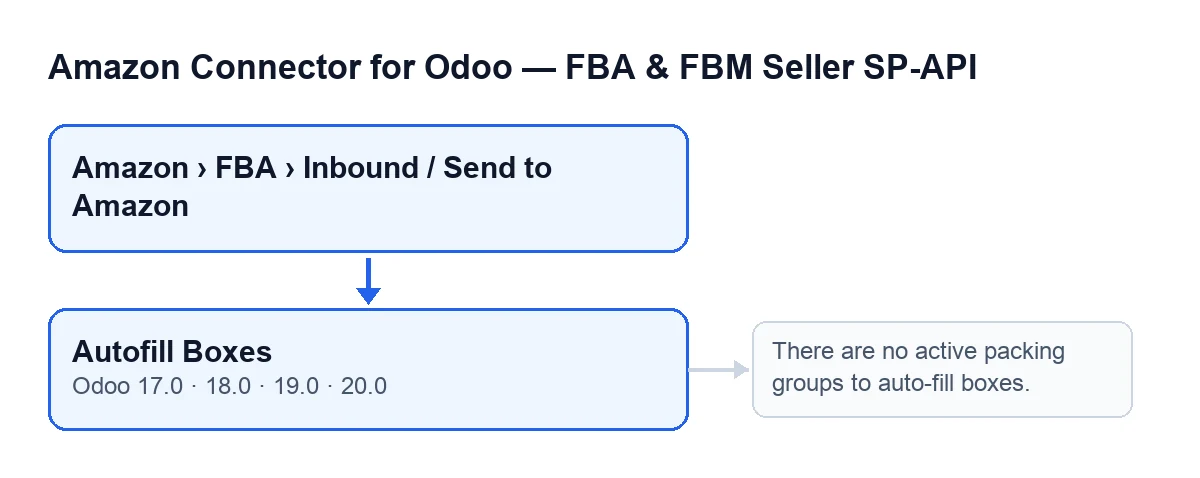
A partir do menu Amazon › FBA › Entrada / Enviar para a Amazon (Amazon › FBA › Inbound / Send to Amazon). Cada troço do menu (Amazon, FBA e Entrada / Enviar para a Amazon) pede a permissão Visualizador (Viewer): se não a tiver, não vê esse troço. O botão Preencher caixas automaticamente está no ecrã Enviar para a Amazon (Send to Amazon) e existe em todos os ramos publicados do módulo: Odoo 17, 18, 19 e 20.
Quando aparece o botão?
Fica oculto enquanto o campo Opção de Embalagem Selecionada (Selected Packing Option) estiver vazio. Com os valores predefinidos, esse campo não tem valor, por isso o botão não se vê. Aparece quando o campo tem uma opção selecionada. A condição é a mesma no Odoo 17, 18, 19 e 20.
Como se chama o botão consoante o idioma do meu Odoo?
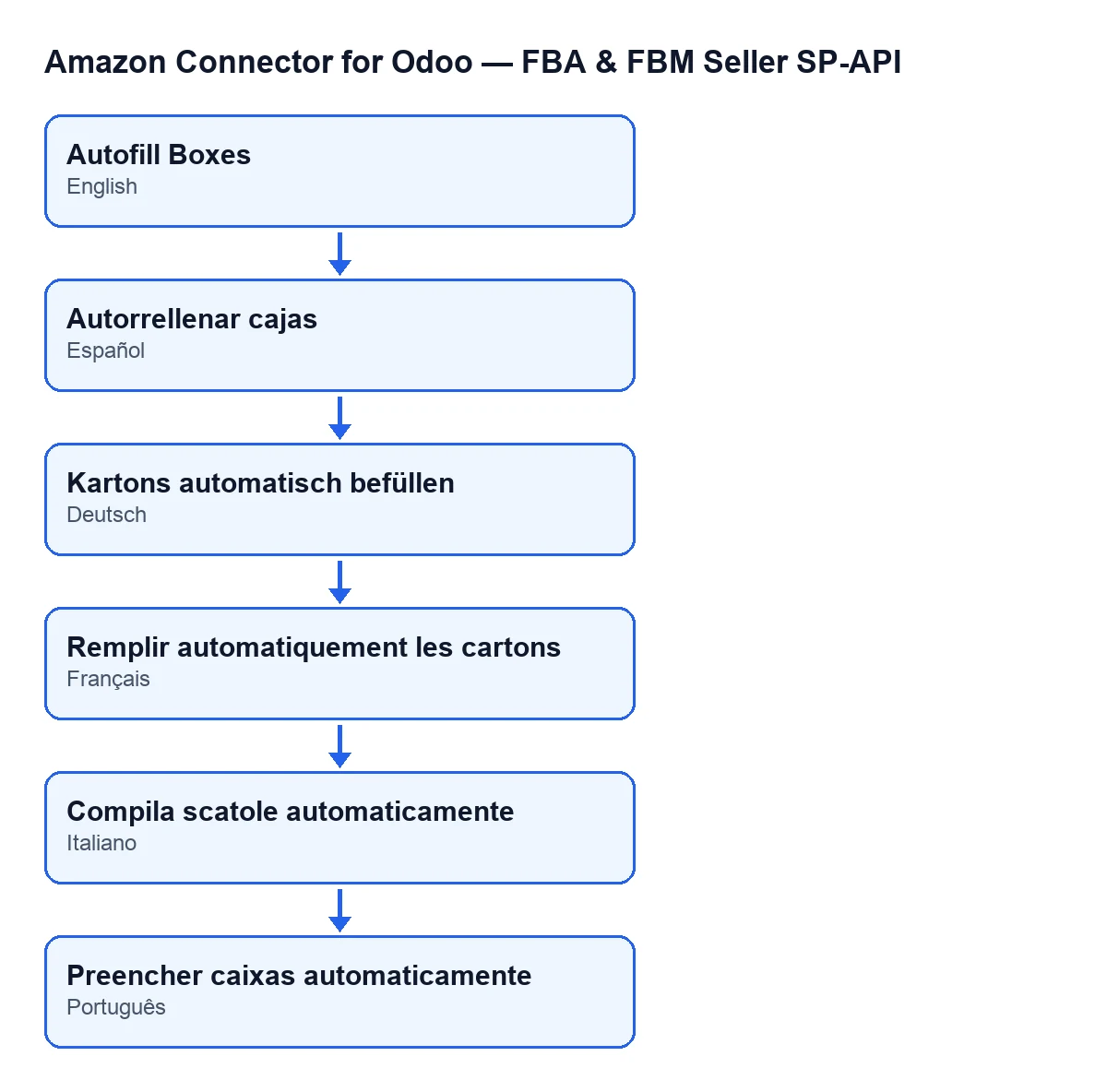
Com o Odoo em português de Portugal chama-se Preencher caixas automaticamente. O módulo traz traduções publicadas: em alemão a legenda é Kartons automatisch befüllen, em francês Remplir automatiquement les cartons, em italiano Compila scatole automaticamente e em português Preencher caixas automaticamente.

O que faz ao premir
O que se segue é o que faz o código do Odoo 20 do módulo: cria caixas e os respetivos artigos a partir do plano.
O que verifica antes de criar o que quer que seja?
Primeiro fica com os packing groups do plano que estão ativos. Se não houver nenhum, para com uma mensagem de erro (mais abaixo) e não se guarda nada. Se houver algum, prepara uma relação das linhas do plano pelo seu MSKU, retirando espaços a mais e deixando de fora as linhas sem MSKU. Depois percorre os grupos ativos um a um.
O que acontece com os grupos que já têm caixas?
São ignorados. Se um packing group já tem alguma caixa, o botão passa à frente e não lhe cria outra. Só trabalha com os grupos ativos que ainda não têm nenhuma.
Que caixa cria para cada grupo?
Cria uma caixa ligada ao plano e a esse grupo, com os valores predefinidos do plano: a quantidade (no mínimo uma), o peso e a sua unidade, o comprimento, a largura, a altura e a unidade de dimensão, além da origem do conteúdo da caixa. Se o peso predefinido estiver vazio, a caixa entra com peso zero.
Na ficha de Enviar para a Amazon, separador Embalagem (Packing), veem-se estes campos, que convém rever antes de premir:
Origem Predefinida do Conteúdo da Caixa(Default Box Content Source):Conteúdo da Caixa Fornecido(Box Content Provided),Processo Manual(Manual Process) ouCódigo de Barras 2D(Barcode 2D). O valor predefinido no código éConteúdo da Caixa Fornecido.Unidade Predefinida de Dimensão da Caixa(Default Box Dimension Unit):CMouIN, comCMpor predefinição no código.Altura Predefinida da Caixa(Default Box Height): 20.0 por predefinição no código.Comprimento Predefinido da Caixa(Default Box Length): 40.0 por predefinição no código.
O que leva dentro cada caixa?
O botão lê a lista de artigos que o próprio packing group traz. Se essa lista não se puder ler, trata-a como vazia e a caixa fica criada sem artigos. Os elementos da lista que não têm forma de ficha são ignorados. Com os restantes cria uma linha de artigo dentro da caixa, com o MSKU e o ASIN (sem espaços a mais) e a quantidade (zero se faltar).
Para o responsável pela etiquetagem e o pela preparação, usa o dado do próprio artigo; se faltar, o da linha do plano com o mesmo MSKU; e se também não houver, o artigo fica sem responsável. A validade e o código de lote de fabrico seguem a mesma ordem: primeiro o artigo e, se não trouxer dado, a linha do plano com o mesmo MSKU.
O que acontece se o premir duas vezes?
A segunda vez só cria caixas para os grupos ativos que continuem sem elas. Se todos os grupos ativos já têm caixas, não cria nenhuma e também não dá a mensagem de erro, porque essa mensagem só aparece quando não há nenhum packing group ativo.
Erros e requisitos
Que erro pode dar e o que faço?
Ao premir Preencher caixas automaticamente o botão pode parar com Não há grupos de embalagem ativos para preencher caixas automaticamente. (There are no active packing groups to auto-fill boxes.). Significa que o plano não tem nenhum packing group ativo. A ação é interrompida e não se guarda nada do que ia alterar. O botão só cria caixas para packing groups ativos do plano, por isso é preciso pelo menos um antes de voltar a premir.
O que preciso para o usar e quanto custa?
O módulo é de pagamento único por versão e precisa da subscrição do FlexigoTech Cloud, plano Conector: 49 €/mês ou 490 €/ano sem IVA (o plano Pro custa 98 €/mês ou 980 €/ano, também sem IVA). Está publicado no Odoo Apps para Odoo 17, 18, 19 e 20. A ligação passa pelo FlexigoTech Cloud, que guarda cifradas as credenciais, vigia a sincronização e avisa por e-mail se falhar. Com a subscrição, o módulo para as versões novas do Odoo vem incluído se o comprou em flexigotech.com; na Odoo App Store, cada versão do Odoo compra-se lá. Tem a página do módulo e a sua ficha no Odoo Apps.
Sem subscrição, ou com o serviço suspenso, pára o que a subscrição dá; os dados ficam no seu Odoo.
Se precisa de ajuda com o envio para a Amazon
A FlexigoTech implementa Odoo 17, 18, 19 e 20 e desenvolve conectores e integrações à medida. Se quer rever como deixar os valores predefinidos do plano ou adaptar o comportamento do botão à sua operação, podemos vê-lo consigo.
Continue a ler
Verificado no código do conector (versão 20.0) e nas fontes indicadas
Fontes
- Código do módulo: flexigobe_amazon_seller_connector 20.0 (8576afa5): views/amazon_spapi_inbound_plan_views.xml
- Código do módulo: flexigobe_amazon_seller_connector 20.0 (8576afa5): models/amazon_spapi_inbound_plan.py
- apps.odoo.com/apps/modules/20.0/flexigobe_amazon_seller_connector
- flexigotech.com/precios.html
- flexigotech.com/en/services.html