

 Español
 English
 Català
 Deutsch
 Français
 Português
 Italiano
 Polski
Waar de knop staat en wanneer hij verschijnt
Waar open ik het scherm met deze knop?
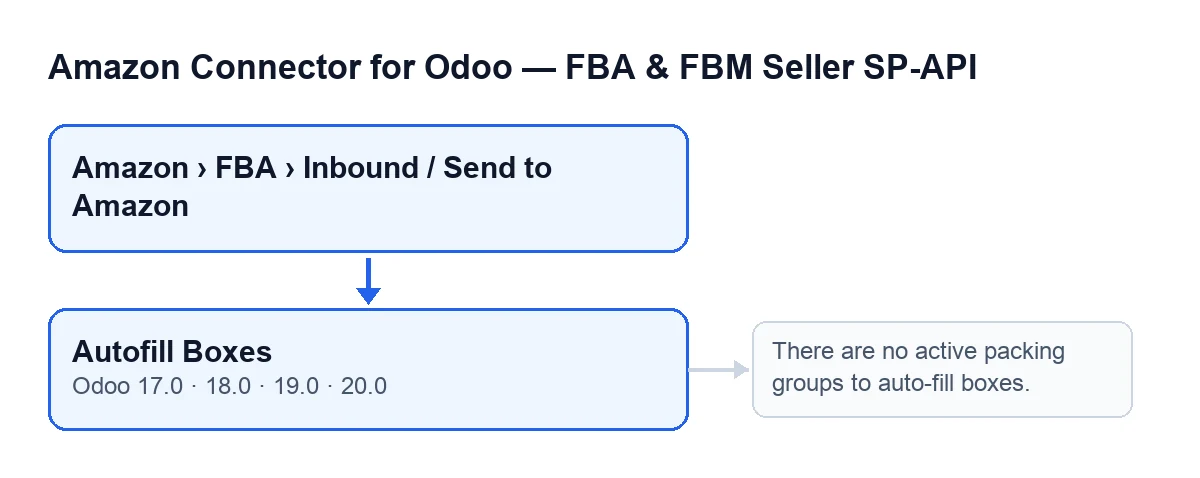
Via het menu Amazon › FBA › Inbound / Send to Amazon. Elk onderdeel van het menu (Amazon, FBA en Inbound / Send to Amazon) vraagt het recht Viewer: heb je dat niet, dan zie je dat onderdeel niet. De knop Autofill Boxes staat in het scherm Send to Amazon en bestaat in alle gepubliceerde branches van de module: Odoo 17, 18, 19 en 20.
Wanneer verschijnt de knop?
Hij is verborgen zolang het veld Selected Packing Option leeg is. Met de standaardwaarden heeft dat veld geen waarde, dus de knop is niet zichtbaar. Hij verschijnt zodra het veld een geselecteerde optie heeft. De voorwaarde is hetzelfde in Odoo 17, 18, 19 en 20.
Hoe heet de knop afhankelijk van de taal van mijn Odoo?
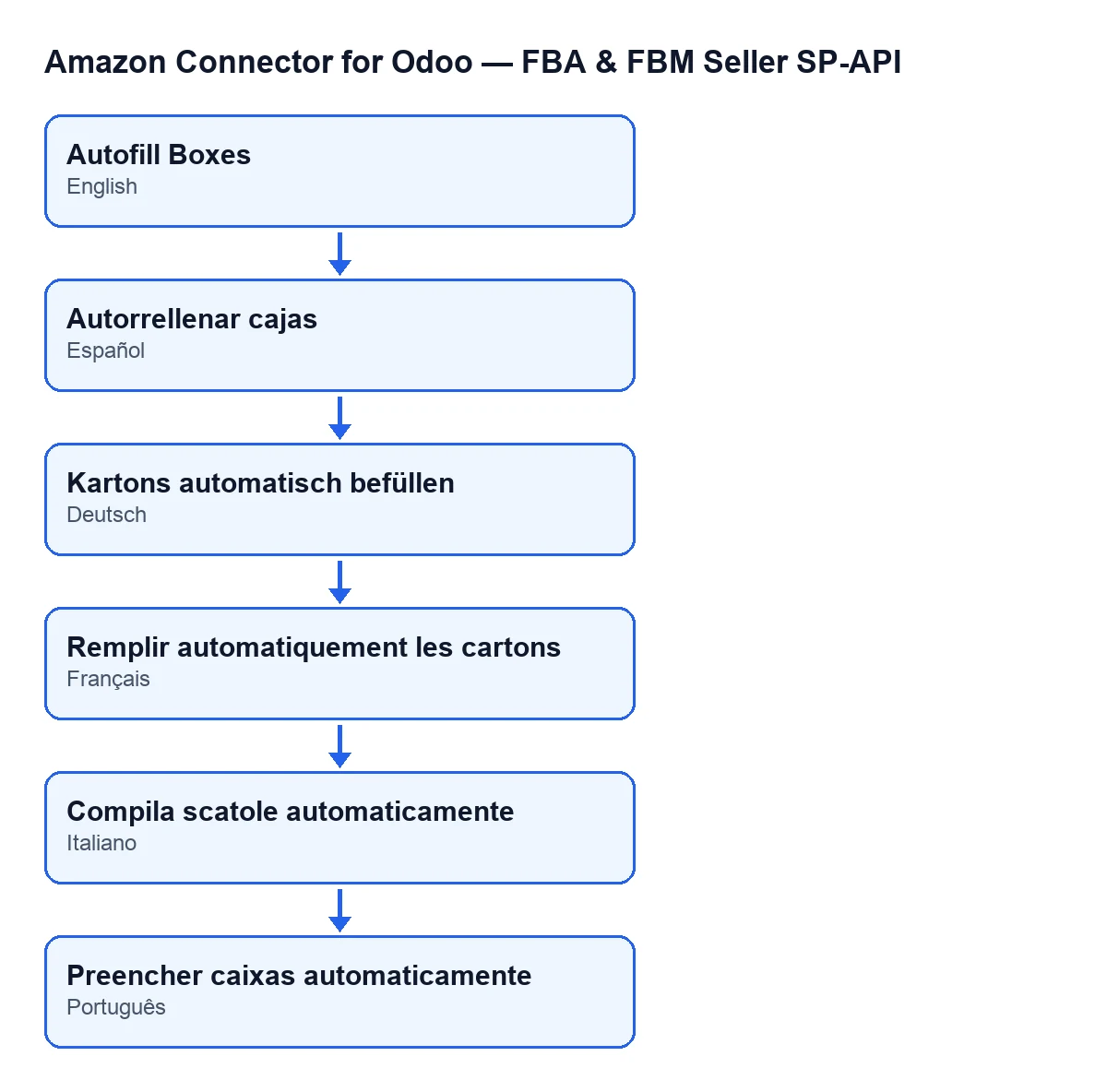
Met Odoo in het Nederlands heet hij Autofill Boxes, want de module heeft geen Nederlandse vertaling van dit label. De module heeft wel gepubliceerde vertalingen in andere talen: in het Duits is het label Kartons automatisch befüllen, in het Frans Remplir automatiquement les cartons, in het Italiaans Compila scatole automaticamente en in het Portugees Preencher caixas automaticamente.

Wat er gebeurt als je erop klikt
Hieronder staat wat de code van Odoo 20 van de module doet: dozen en hun artikelen aanmaken op basis van het plan.
Wat controleert hij voordat hij iets aanmaakt?
Eerst houdt hij de actieve packing groups van het plan over. Zijn die er niet, dan stopt hij met een foutmelding (hieronder) en wordt er niets opgeslagen. Zijn er wel, dan maakt hij een overzicht van de planregels op hun MSKU, waarbij overtollige spaties worden weggehaald en regels zonder MSKU buiten beschouwing blijven. Daarna loopt hij de actieve groepen één voor één af.
Wat gebeurt er met groepen die al dozen hebben?
Die worden overgeslagen. Heeft een packing group al een doos, dan gaat de knop eraan voorbij en maakt hij er geen tweede aan. Hij werkt alleen met actieve groepen die nog geen enkele doos hebben.
Welke doos maakt hij voor elke groep aan?
Hij maakt een doos aan die aan het plan en aan die groep gekoppeld is, met de standaardwaarden van het plan: de hoeveelheid (minimaal één), het gewicht en de eenheid ervan, de lengte, de breedte, de hoogte en de afmetingseenheid, plus de bron van de doosinhoud. Is het standaardgewicht leeg, dan komt de doos binnen met gewicht nul.
In het formulier van Send to Amazon, tabblad Packing, zie je deze velden, die je het best controleert voordat je klikt:
Default Box Content Source:Box Content Provided,Manual ProcessofBarcode 2D. De standaardwaarde in de code isBox Content Provided.Default Box Dimension Unit:CMofIN, metCMals standaard in de code.Default Box Height: standaard 20.0 in de code.Default Box Length: standaard 40.0 in de code.
Wat zit er in elke doos?
De knop leest de lijst met artikelen die de packing group zelf meebrengt. Kan die lijst niet worden gelezen, dan wordt hij als leeg behandeld en blijft de doos zonder artikelen aangemaakt. Elementen van de lijst die geen vorm van een record hebben, worden genegeerd. Met de rest maakt hij een artikelregel in de doos, met de MSKU en de ASIN (zonder overtollige spaties) en de hoeveelheid (nul als die ontbreekt).
Voor de verantwoordelijke voor het labelen en die voor de voorbereiding gebruikt hij het gegeven van het artikel zelf; ontbreekt dat, dan dat van de planregel met dezelfde MSKU; en is er ook dat niet, dan blijft het artikel zonder verantwoordelijke. De vervaldatum en de productiepartijcode volgen dezelfde volgorde: eerst het artikel en, als dat geen gegeven heeft, de planregel met dezelfde MSKU.
Wat gebeurt er als ik twee keer klik?
De tweede keer maakt hij alleen dozen aan voor de actieve groepen die er nog geen hebben. Hebben alle actieve groepen al dozen, dan maakt hij er geen aan en geeft hij ook de foutmelding niet, want die verschijnt alleen als er helemaal geen actieve packing group is.
Fouten en vereisten
Welke fout kan hij geven en wat doe ik?
Bij een klik op Autofill Boxes kan de knop stoppen met There are no active packing groups to auto-fill boxes.. Dat betekent dat het plan geen enkele actieve packing group heeft. De actie stopt en niets van wat hij ging wijzigen wordt opgeslagen. De knop maakt alleen dozen aan voor actieve packing groups van het plan, dus er is er minstens één nodig voordat je opnieuw klikt.
Wat heb ik nodig om hem te gebruiken en wat kost het?
De module is een eenmalige betaling per versie en vereist het abonnement op FlexigoTech Cloud, plan Connector: € 49 per maand of € 490 per jaar excl. btw (het plan Pro kost € 98 per maand of € 980 per jaar, ook excl. btw). Hij is gepubliceerd in Odoo Apps voor Odoo 17, 18, 19 en 20. De verbinding loopt via FlexigoTech Cloud, dat de inloggegevens versleuteld bewaart, de synchronisatie bewaakt en per e-mail waarschuwt als die faalt. Met het abonnement is de module voor nieuwe Odoo-versies inbegrepen als je hem op flexigotech.com hebt gekocht; in de Odoo App Store koop je elke Odoo-versie daar. Je vindt de modulepagina en de vermelding in Odoo Apps.
Zonder abonnement, of met een opgeschorte dienst, stopt wat het abonnement levert; de gegevens blijven in je Odoo staan.
Als je hulp nodig hebt bij de verzending naar Amazon
FlexigoTech implementeert Odoo 17, 18, 19 en 20 en ontwikkelt connectoren en integraties op maat. Wil je nakijken hoe je de standaardwaarden van het plan het beste instelt of het gedrag van de knop aan je werkwijze aanpassen, dan kunnen we dat samen met je bekijken.
Lees verder
Gecontroleerd in de broncode van de connector (versie 20.0) en in de gelinkte bronnen
Bronnen
- Broncode van de module: flexigobe_amazon_seller_connector 20.0 (8576afa5): views/amazon_spapi_inbound_plan_views.xml
- Broncode van de module: flexigobe_amazon_seller_connector 20.0 (8576afa5): models/amazon_spapi_inbound_plan.py
- apps.odoo.com/apps/modules/20.0/flexigobe_amazon_seller_connector
- flexigotech.com/precios.html
- flexigotech.com/en/services.html