

 Español
 English
 Català
 Deutsch
 Português
 Italiano
 Nederlands
 Polski
Où se trouve le bouton et quand apparaît-il
Où s'ouvre l'écran qui contient ce bouton ?
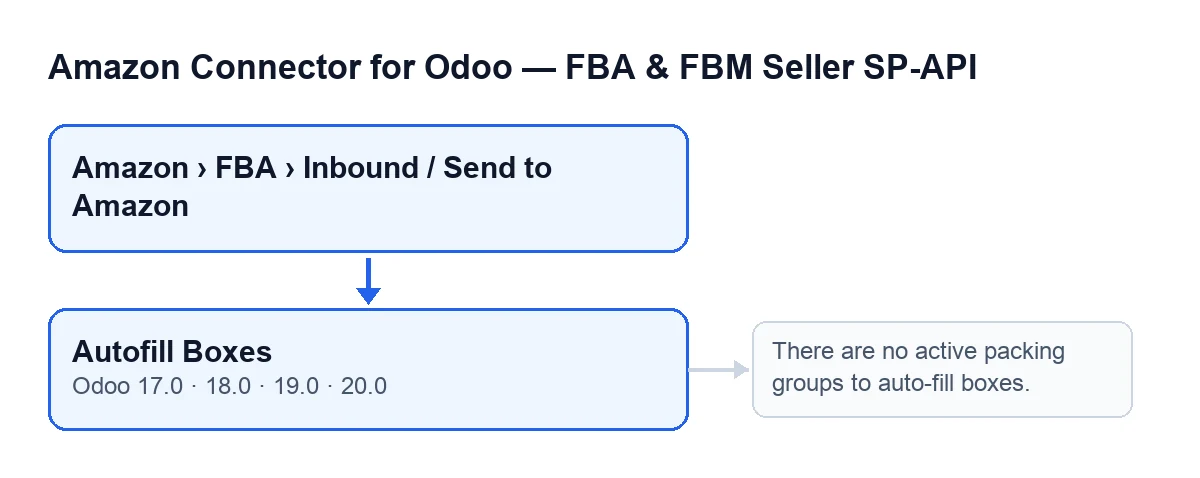
Depuis le menu Amazon › FBA › Entrant / Envoyer à Amazon (Amazon › FBA › Inbound / Send to Amazon). Chaque niveau du menu (Amazon, FBA et Entrant / Envoyer à Amazon) demande la permission Lecteur (Viewer) : si vous ne l'avez pas, vous ne voyez pas ce niveau. Le bouton Remplir automatiquement les cartons se trouve sur l'écran Envoyer à Amazon (Send to Amazon) et existe dans toutes les branches publiées du module : Odoo 17, 18, 19 et 20.
Quand le bouton apparaît-il ?
Il est masqué tant que le champ Option d'emballage sélectionnée (Selected Packing Option) est vide. Avec les valeurs par défaut, ce champ n'a pas de valeur, donc le bouton ne s'affiche pas. Il apparaît lorsque le champ contient une option sélectionnée. La condition est la même dans Odoo 17, 18, 19 et 20.
Comment le bouton s'appelle-t-il selon la langue de mon Odoo ?
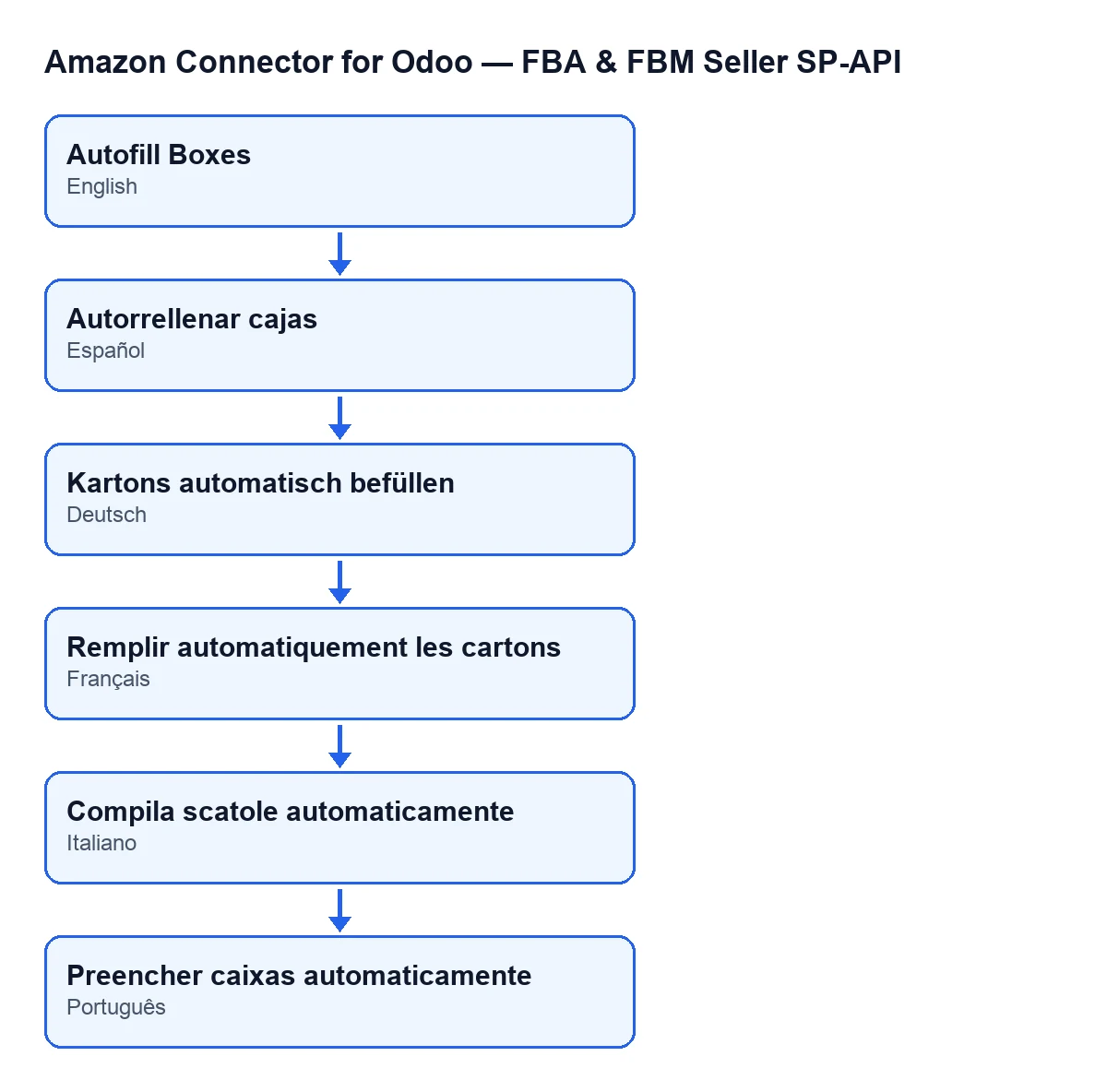
Avec Odoo en français, il s'appelle Remplir automatiquement les cartons. Le module fournit des traductions publiées : en allemand, le libellé est Kartons automatisch befüllen, en italien Compila scatole automaticamente et en portugais Preencher caixas automaticamente.

Ce qu'il fait quand on clique dessus
Ce qui suit correspond à ce que fait le code d'Odoo 20 du module : il crée des cartons et leurs articles à partir du plan.
Que vérifie-t-il avant de créer quoi que ce soit ?
Il retient d'abord les packing groups du plan qui sont actifs. S'il n'y en a aucun, il s'arrête avec un message d'erreur (plus bas) et rien n'est enregistré. S'il y en a, il prépare une correspondance des lignes du plan par leur MSKU, en retirant les espaces superflus et en écartant les lignes sans MSKU. Ensuite, il parcourt les groupes actifs un par un.
Que se passe-t-il pour les groupes qui ont déjà des cartons ?
Ils sont ignorés. Si un packing group a déjà un carton, le bouton passe son chemin et ne lui en crée pas d'autre. Il ne travaille qu'avec les groupes actifs qui n'en ont encore aucun.
Quel carton crée-t-il pour chaque groupe ?
Il crée un carton lié au plan et à ce groupe, avec les valeurs par défaut du plan : la quantité (au minimum un), le poids et son unité, la longueur, la largeur, la hauteur et l'unité de dimension, ainsi que la source du contenu du carton. Si le poids par défaut est vide, le carton est créé avec un poids de zéro.
Sur la fiche de Envoyer à Amazon, onglet Emballage (Packing), on voit ces champs, qu'il vaut mieux vérifier avant de cliquer :
Source par défaut du contenu des cartons(Default Box Content Source) :Contenu du carton fourni(Box Content Provided),Processus manuel(Manual Process) ouCode-barres 2D(Barcode 2D). La valeur par défaut dans le code estContenu du carton fourni.Unité de dimension de carton par défaut(Default Box Dimension Unit) :CMouIN, avecCMpar défaut dans le code.Hauteur de carton par défaut(Default Box Height) : 20.0 par défaut dans le code.Longueur de carton par défaut(Default Box Length) : 40.0 par défaut dans le code.
Que contient chaque carton ?
Le bouton lit la liste d'articles que fournit le packing group lui-même. Si cette liste ne peut pas être lue, il la traite comme vide et le carton est créé sans articles. Les éléments de la liste qui n'ont pas la forme d'une fiche sont ignorés. Avec les autres, il crée une ligne d'article dans le carton, avec le MSKU et l'ASIN (sans espaces superflus) et la quantité (zéro si elle manque).
Pour le responsable de l'étiquetage et celui de la préparation, il utilise la donnée de l'article lui-même ; si elle manque, celle de la ligne du plan ayant le même MSKU ; et s'il n'y en a pas non plus, l'article reste sans responsable. La date de péremption et le code de lot de fabrication suivent le même ordre : d'abord l'article et, s'il n'apporte pas de donnée, la ligne du plan ayant le même MSKU.
Que se passe-t-il si je clique deux fois ?
La deuxième fois, il ne crée des cartons que pour les groupes actifs qui n'en ont toujours pas. Si tous les groupes actifs ont déjà des cartons, il n'en crée aucun et ne renvoie pas non plus le message d'erreur, car ce message n'apparaît que lorsqu'il n'y a aucun packing group actif.
Erreurs et prérequis
Quelle erreur peut-il afficher et que faire ?
En cliquant sur Remplir automatiquement les cartons, le bouton peut s'arrêter avec Il n'y a aucun groupe d'emballage actif pour remplir automatiquement les cartons. (There are no active packing groups to auto-fill boxes.). Cela signifie que le plan n'a aucun packing group actif. L'action s'interrompt et rien de ce qui devait changer n'est enregistré. Le bouton ne crée des cartons que pour les packing groups actifs du plan : il en faut donc au moins un avant de cliquer à nouveau.
De quoi ai-je besoin pour l'utiliser et combien cela coûte-t-il ?
Le module est un paiement unique par version et nécessite l'abonnement à FlexigoTech Cloud, plan Connecteur : 49 €/mois ou 490 €/an HT (le plan Pro coûte 98 €/mois ou 980 €/an, également HT). Il est publié sur Odoo Apps pour Odoo 17, 18, 19 et 20. La connexion passe par FlexigoTech Cloud, qui conserve les identifiants chiffrés, surveille la synchronisation et prévient par e-mail en cas d'échec. Avec l'abonnement, le module pour les nouvelles versions d'Odoo est inclus si vous l'avez acheté sur flexigotech.com ; sur l'Odoo App Store, chaque version d'Odoo s'y achète. Vous avez la page du module et sa fiche sur Odoo Apps.
Sans abonnement, ou avec le service suspendu, ce que fournit l'abonnement s'arrête ; les données restent dans votre Odoo.
Si vous avez besoin d'aide pour l'envoi vers Amazon
FlexigoTech met en place Odoo 17, 18, 19 et 20 et développe des connecteurs et des intégrations sur mesure. Si vous souhaitez revoir comment régler les valeurs par défaut du plan ou adapter le comportement du bouton à votre fonctionnement, nous pouvons l'étudier avec vous.
À lire aussi
Vérifié dans le code du connecteur (version 20.0) et dans les sources citées
Sources
- Code du module : flexigobe_amazon_seller_connector 20.0 (8576afa5): views/amazon_spapi_inbound_plan_views.xml
- Code du module : flexigobe_amazon_seller_connector 20.0 (8576afa5): models/amazon_spapi_inbound_plan.py
- apps.odoo.com/apps/modules/20.0/flexigobe_amazon_seller_connector
- flexigotech.com/precios.html
- flexigotech.com/en/services.html