

 English
 Català
 Deutsch
 Français
 Português
 Italiano
 Nederlands
 Polski
Dónde está el botón y cuándo aparece
¿Dónde se abre la pantalla que tiene este botón?
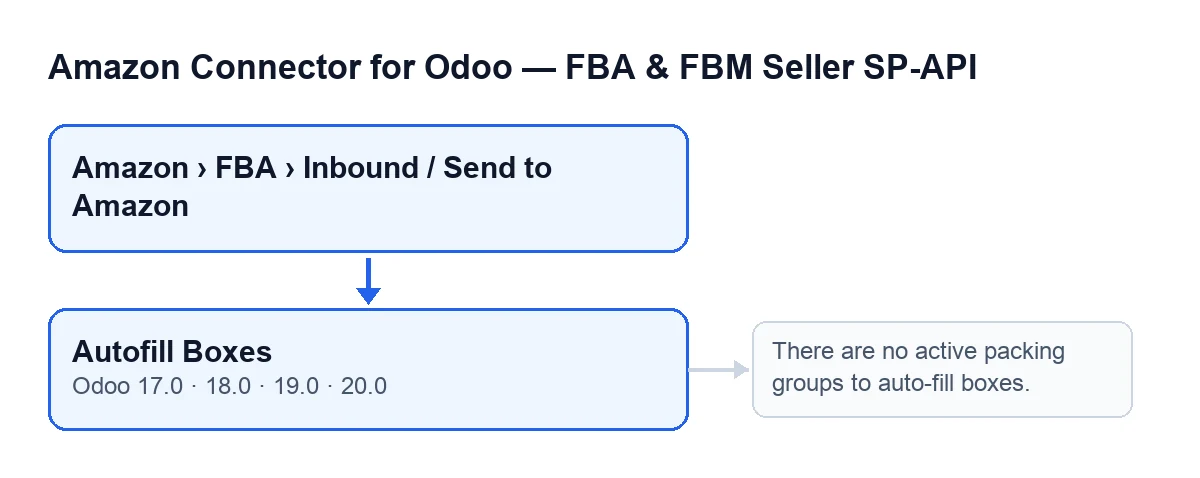
Desde el menú Amazon › FBA › Entrada / Enviar a Amazon (Amazon › FBA › Inbound / Send to Amazon). Cada tramo del menú (Amazon, FBA y Entrada / Enviar a Amazon) pide el permiso Lector (Viewer): si no lo tienes, no ves ese tramo. El botón Autorrellenar cajas está en la pantalla Enviar a Amazon (Send to Amazon) y existe en todas las ramas publicadas del módulo: Odoo 17, 18, 19 y 20.
¿Cuándo aparece el botón?
Se oculta mientras el campo Opción de empaquetado seleccionada (Selected Packing Option) está vacío. Con los valores por defecto, ese campo no tiene valor, así que el botón no se ve. Aparece cuando el campo tiene una opción seleccionada. La condición es la misma en Odoo 17, 18, 19 y 20.
¿Cómo se llama el botón según el idioma de mi Odoo?
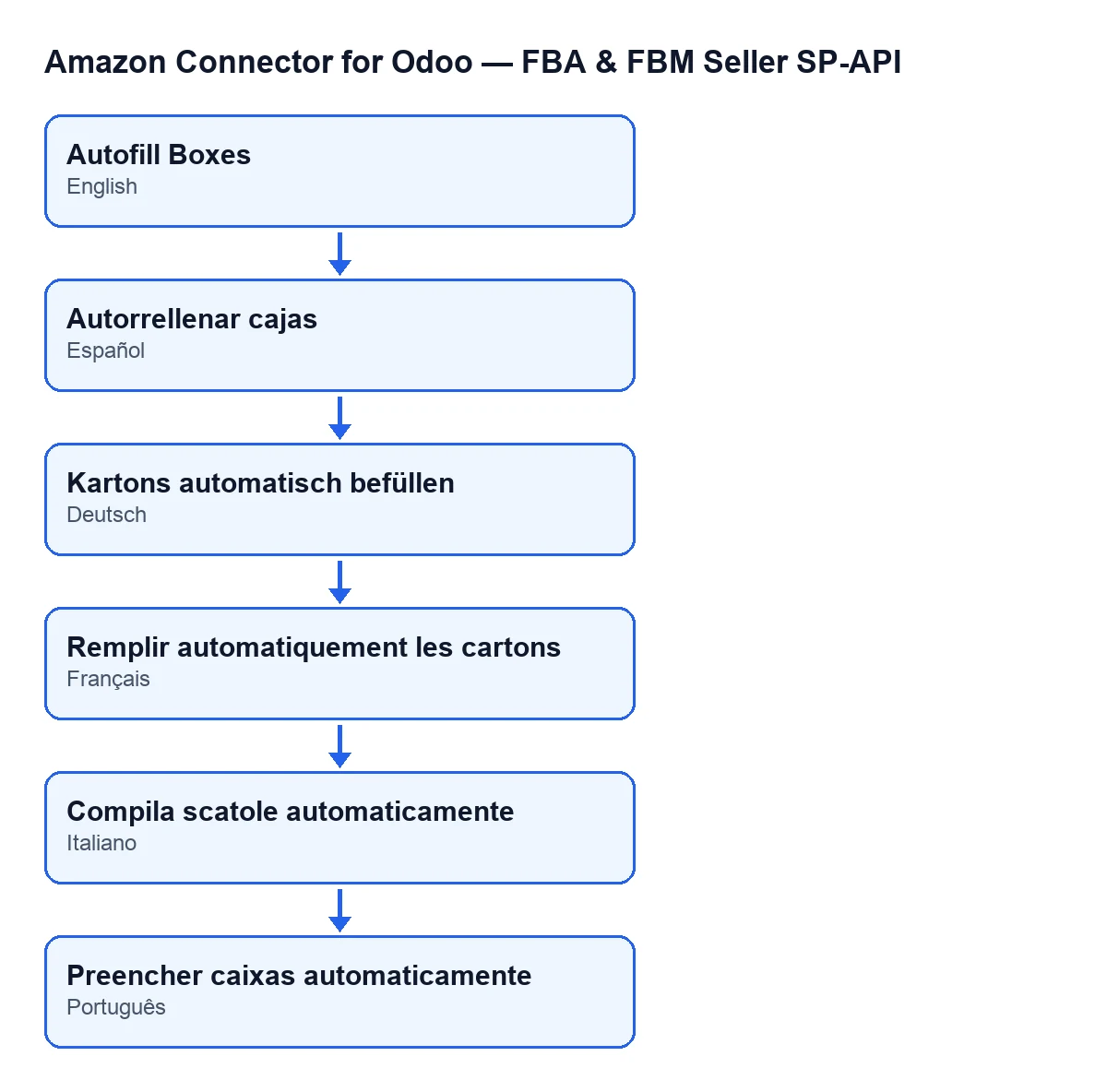
Con Odoo en castellano se llama Autorrellenar cajas. El módulo trae traducciones publicadas: en alemán el rótulo es Kartons automatisch befüllen, en francés Remplir automatiquement les cartons, en italiano Compila scatole automaticamente y en portugués Preencher caixas automaticamente.

Qué hace al pulsarlo
Lo que sigue es lo que hace el código de Odoo 20 del módulo: crea cajas y sus artículos a partir del plan.
¿Qué comprueba antes de crear nada?
Primero se queda con los packing groups del plan que están activos. Si no hay ninguno, se detiene con un mensaje de error (más abajo) y no se guarda nada. Si hay alguno, prepara una relación de las líneas del plan por su MSKU, quitando espacios sobrantes y dejando fuera las líneas sin MSKU. Después recorre los grupos activos uno a uno.
¿Qué pasa con los grupos que ya tienen cajas?
Se saltan. Si un packing group ya tiene alguna caja, el botón pasa de largo y no le crea otra. Solo trabaja con los grupos activos que todavía no tienen ninguna.
¿Qué caja crea para cada grupo?
Crea una caja ligada al plan y a ese grupo, con los valores por defecto del plan: la cantidad (como mínimo una), el peso y su unidad, la longitud, el ancho, el alto y la unidad de dimensión, además de la fuente del contenido de la caja. Si el peso por defecto está vacío, la caja entra con peso cero.
En la ficha de Enviar a Amazon, pestaña Embalaje (Packing), se ven estos campos, que conviene revisar antes de pulsar:
Fuente predeterminada del contenido de la caja(Default Box Content Source):Contenido de caja proporcionado(Box Content Provided),Proceso manual(Manual Process) oCódigo de barras 2D(Barcode 2D). El valor por defecto en el código esContenido de caja proporcionado.Unidad de dimensión de caja predeterminada(Default Box Dimension Unit):CMoIN, conCMpor defecto en el código.Altura de caja predeterminada(Default Box Height): 20.0 por defecto en el código.Longitud de caja predeterminada(Default Box Length): 40.0 por defecto en el código.
¿Qué lleva dentro cada caja?
El botón lee la lista de artículos que trae el propio packing group. Si esa lista no se puede leer, la trata como vacía y la caja queda creada sin artículos. Los elementos de la lista que no tienen forma de ficha se ignoran. Con el resto crea una línea de artículo dentro de la caja, con el MSKU y el ASIN (sin espacios sobrantes) y la cantidad (cero si falta).
Para el responsable del etiquetado y el de la preparación, usa el dato del propio artículo; si falta, el de la línea del plan con el mismo MSKU; y si tampoco hay, el artículo queda sin responsable. La caducidad y el código de lote de fabricación siguen el mismo orden: primero el artículo y, si no trae dato, la línea del plan con el mismo MSKU.
¿Qué pasa si lo pulso dos veces?
La segunda vez solo crea cajas para los grupos activos que sigan sin ellas. Si todos los grupos activos ya tienen cajas, no crea ninguna y tampoco da el mensaje de error, porque ese mensaje solo sale cuando no hay ningún packing group activo.
Errores y requisitos
¿Qué error puede dar y qué hago?
Al pulsar Autorrellenar cajas el botón puede parar con No hay packing groups activos para autocompletar cajas. (There are no active packing groups to auto-fill boxes.). Significa que el plan no tiene ningún packing group activo. La acción se detiene y no se guarda nada de lo que iba a cambiar. El botón solo crea cajas para packing groups activos del plan, así que hace falta al menos uno antes de volver a pulsar.
¿Qué necesito para usarlo y cuánto cuesta?
El módulo es de pago único por versión y necesita la suscripción a FlexigoTech Cloud, plan Conector: 49 €/mes o 490 €/año sin IVA (el plan Pro cuesta 98 €/mes o 980 €/año, también sin IVA). Está publicado en Odoo Apps para Odoo 17, 18, 19 y 20. La conexión pasa por FlexigoTech Cloud, que guarda cifradas las credenciales, vigila la sincronización y avisa por correo si falla. Con la suscripción, el módulo para las versiones nuevas de Odoo va incluido si lo compraste en flexigotech.com; en el Odoo App Store, cada versión de Odoo se compra allí. Tienes la página del módulo y su ficha en Odoo Apps.
Sin suscripción, o con el servicio suspendido, se para lo que da la suscripción; los datos se quedan en tu Odoo.
Si necesitas ayuda con el envío a Amazon
FlexigoTech implanta Odoo 17, 18, 19 y 20 y desarrolla conectores e integraciones a medida. Si quieres revisar cómo dejar los valores por defecto del plan o adaptar el comportamiento del botón a tu operativa, podemos verlo contigo.
Sigue leyendo
Comprobado en el código del conector (versión 20.0) y en las fuentes enlazadas
Fuentes
- Código del módulo: flexigobe_amazon_seller_connector 20.0 (8576afa5): views/amazon_spapi_inbound_plan_views.xml
- Código del módulo: flexigobe_amazon_seller_connector 20.0 (8576afa5): models/amazon_spapi_inbound_plan.py
- apps.odoo.com/apps/modules/20.0/flexigobe_amazon_seller_connector
- flexigotech.com/precios.html
- flexigotech.com/en/services.html