

 Español
 English
 Català
 Deutsch
 Français
 Português
 Nederlands
 Polski
Dove sono i campi e chi li vede
Le schede account si aprono da Amazon › Configurazione › Account (Amazon › Configuration › Accounts). La voce Amazon richiede il permesso Visualizzatore (Viewer); le voci Configurazione e Account richiedono Responsabile (Manager), quindi senza quel permesso non vedi la voce. Secondo il codice di Odoo 20.0, i campi di questo confronto sono distribuiti in tre schede della scheda account: Pagamenti e contabilità (Payments & Accounting), Report FBA (opt-in) e Report di conformità e vendite (opt-in).
Un dettaglio pratico prima di cercare un campo: diversi dipendono da un altro. Con i valori predefiniti quei campi non si vedono e compaiono quando attivi il campo da cui dipendono.
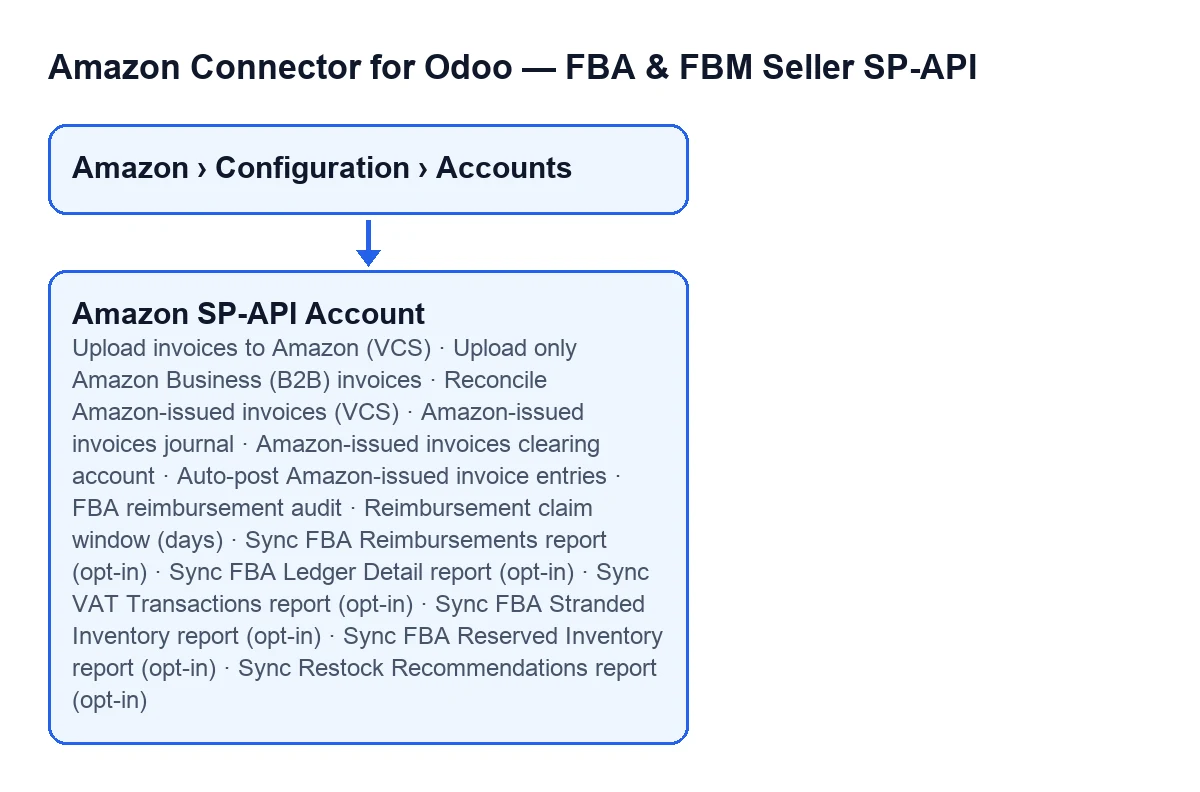

Fatture: caricare le tue su Amazon o riconciliare quelle emesse da Amazon
Nella scheda Pagamenti e contabilità convivono due idee. Una è caricare su Amazon le fatture cliente generate da Odoo. L'altra è portare in Odoo, come registrazioni, i numeri di fattura emessi da Amazon.
| Campo | Cosa dice il suo aiuto | Quando si vede |
|---|---|---|
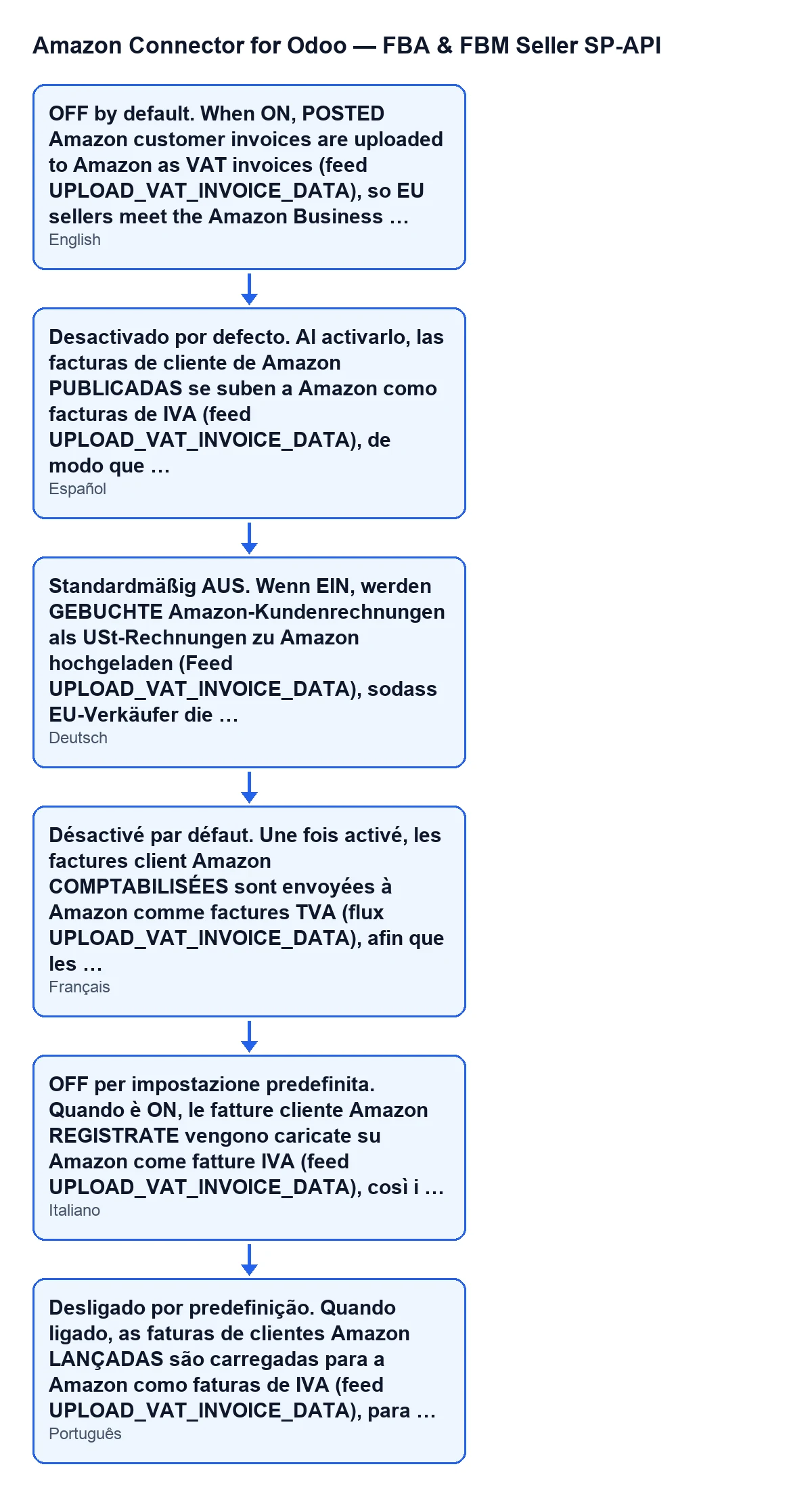
Carica fatture su Amazon (VCS) (Upload invoices to Amazon (VCS)) | Disattivato per impostazione predefinita. Se lo attivi, le fatture cliente di Amazon REGISTRATE vengono caricate su Amazon come fatture IVA (feed UPLOAD_VAT_INVOICE_DATA), senza caricare il PDF a mano. Richiede che la catena di fatturazione sia attiva. | Con i valori predefiniti non si vede: dipende da un'altra impostazione fatture dell'account, che è disattivata. |
Carica solo fatture Amazon Business (B2B) (Upload only Amazon Business (B2B) invoices) | Attivo per impostazione predefinita: caricano la fattura solo gli ordini contrassegnati come IsBusinessOrder (quelli che Amazon richiede). Disattivalo per caricare una fattura per ogni ordine. | Solo quando Carica fatture su Amazon (VCS) è attivo. |
Riconcilia le fatture emesse da Amazon (VCS) | Disattivato per impostazione predefinita. Ogni numero di fattura del registro IVA senza fattura emessa in Odoo viene contabilizzato come una semplice registrazione contabile (mai una nuova fattura cliente, perché l'emittente legale è Amazon e non Odoo), così da arrivare ai report IVA standard. Richiede di attivare anche Sincronizza report transazioni IVA (opt-in), che è la sua fonte di dati. | Si vede nella scheda Pagamenti e contabilità. |
Registro delle fatture emesse da Amazon | Registro di vendita facoltativo per le registrazioni di riconciliazione. Vuoto = registro di vendita predefinito dell'azienda. | Solo quando Riconcilia le fatture emesse da Amazon (VCS) è attivo. |
Conto transitorio delle fatture emesse da Amazon | Conto di credito o di compensazione facoltativo per la riga di contropartita della registrazione. Vuoto = riutilizza il conto di compensazione delle fatture e, poi, quello dei regolamenti. | Solo quando Riconcilia le fatture emesse da Amazon (VCS) è attivo. |
Contabilizza automaticamente le registrazioni delle fatture emesse da Amazon | Disattivato per impostazione predefinita: le registrazioni restano in bozza perché un contabile le controlli e le registri. Se lo attivi, vengono registrate automaticamente. | Solo quando Riconcilia le fatture emesse da Amazon (VCS) è attivo. |
L'aiuto di Carica fatture su Amazon (VCS) è il testo che vedi tradotto nella lingua del tuo Odoo:
Report FBA: audit dei rimborsi e inventario
La scheda Report FBA (opt-in) raggruppa l'audit dei rimborsi e vari report FBA. L'audit e i report della tabella sono disattivati per impostazione predefinita, e l'aiuto di ogni report rimanda a un report della Amazon Reports API.
| Campo | Cosa dice il suo aiuto | Quando si vede |
|---|---|---|
Audit rimborsi FBA (FBA reimbursement audit) | Se lo attivi, la sincronizzazione del registro di inventario accumula anche gli eventi di smarrito, danneggiato e ritrovato, e l'audit li confronta con i rimborsi dei regolamenti, facendo emergere le unità che Amazon deve ancora (con valore stimato e scadenza per la richiesta). Analisi di sola lettura. | Gruppo Audit richieste di rimborso (trova i soldi che Amazon ti deve). |
Finestra richieste di rimborso (giorni) (Reimbursement claim window (days)) | Giorni dopo l'evento di smarrimento o danno durante i quali Amazon accetta una richiesta; serve a calcolare la scadenza di ogni richiesta. Valore predefinito: 60. | Stesso gruppo; con i valori predefiniti non si vede, compare quando attivi l'audit. |
Sincronizza report rimborsi FBA (opt-in) (Sync FBA Reimbursements report (opt-in)) | Scarica GET_FBA_REIMBURSEMENTS_DATA: righe reali di rimborso per richiesta (id del caso, motivo, importi) che l'audit preferisce alla sua stima basata su parole chiave nelle righe di regolamento per lo stesso SKU. | Gruppo Report rimborsi (quanto Amazon ha effettivamente pagato). |
Sincronizza report dettaglio registro FBA (opt-in) (Sync FBA Ledger Detail report (opt-in)) | Scarica GET_LEDGER_DETAIL_VIEW_DATA: righe di smarrito, danneggiato e ritrovato per EVENTO (non l'aggregato giornaliero che la sincronizzazione dello stock già legge), con una traccia completa per evento per l'audit. Indipendente dalle quantità di stock FBA, che non tocca mai. | Gruppo Registro FBA dettagliato (traccia di audit per evento). |
Sincronizza report inventario bloccato FBA (opt-in) (Sync FBA Stranded Inventory report (opt-in)) | Scarica GET_STRANDED_INVENTORY_UI_DATA: ASIN con stock FBA reale ma SENZA un'offerta attiva o acquistabile, per vedere (e correggere) le tariffe di stoccaggio addebitate per unità che al momento nessuno può comprare. | Gruppo Inventario bloccato (stock senza offerta attiva). |
Sincronizza report inventario riservato FBA (opt-in) (Sync FBA Reserved Inventory report (opt-in)) | Scarica GET_RESERVED_INVENTORY_DATA: unità riservate (in transito tra centri logistici, in elaborazione, ordini cliente in sospeso) invisibili nei report di inventario AFN, per aiutare a evitare la vendita oltre le scorte. | Gruppo Inventario riservato (unità non ancora vendibili). |
Sincronizza report consigli di riassortimento (opt-in) (Sync Restock Recommendations report (opt-in)) | Scarica GET_RESTOCK_INVENTORY_RECOMMENDATIONS_REPORT: la raccomandazione di punto di riordino e giorni di copertura di Amazon stessa per SKU, un confronto con il motore di rifornimento con IA del modulo. | Si vede nella scheda Report FBA (opt-in). |
Il report IVA, da cui dipende la riconciliazione
Sincronizza report transazioni IVA (opt-in) (Sync VAT Transactions report (opt-in)) si trova nella scheda Report di conformità e vendite (opt-in). Il suo aiuto dice che è disattivato e che, quando lo attivi, scarica GET_VAT_TRANSACTION_DATA: il registro IVA completo per transazione di tutti i marketplace UE in UNA sola chiamata (Amazon ignora il filtro marketplace in questo report). Richiede inoltre il ruolo ristretto Tax Invoicing in Seller Central; senza di esso la sincronizzazione fallisce in modo controllato e registra l'errore.
Cosa conviene impostare
- Caricare fatture su Amazon: lascialo disattivato finché non devi caricare fatture. Se lo attivi, verifica che la catena di fatturazione sia attiva, perché il suo aiuto lo richiede.
- Solo Amazon Business (B2B): è attivo e limita il caricamento agli ordini contrassegnati come IsBusinessOrder. Disattivalo solo se vuoi una fattura caricata per ogni ordine.
- Riconciliare le fatture emesse da Amazon: attiva prima il report transazioni IVA, perché è la fonte di dati, e verifica che il tuo account Seller Central abbia il ruolo
Tax Invoicing. Registro e conto di compensazione sono facoltativi; se vuoti, valgono i valori indicati da ciascun aiuto. - Registrare automaticamente quelle registrazioni: se vuoi che un contabile le controlli, lascia il valore predefinito (bozza).
- Audit dei rimborsi: è un'analisi di sola lettura. Il report dei rimborsi fornisce righe reali che l'audit preferisce alla sua stima, e il dettaglio del registro gli dà la traccia per evento. La finestra di richiesta è di 60 giorni; cambiala solo se cambia il termine entro cui Amazon accetta le richieste.
- Bloccato, riservato e riassortimento: ogni report è un opt-in indipendente. Attiva quello che risponde a un dubbio concreto: tariffe di stoccaggio, vendita oltre le scorte o riassortimento.
Costo e aiuto per la messa in funzione
Il modulo è a pagamento unico per versione di Odoo (pubblicato su Odoo Apps per 17, 18, 19 e 20; il prezzo di ogni versione è nella sua scheda) e richiede l'abbonamento a FlexigoTech Cloud, piano Connettore: 49 €/mese o 490 €/anno IVA esclusa, fino a 3 account della piattaforma. La connessione passa per FlexigoTech Cloud, che conserva cifrate le credenziali, sorveglia la sincronizzazione e avvisa via e-mail se fallisce. Senza abbonamento, o con il servizio sospeso, si ferma ciò che offre l'abbonamento; i dati restano nel tuo Odoo. Trovi la pagina del modulo su flexigotech.com.
FlexigoTech implementa Odoo 17, 18, 19 e 20 e sviluppa connettori e integrazioni su misura; se vuoi che rivediamo insieme quali campi attivare nel tuo account, scrivici.
Continua a leggere
Verificato nel codice del connettore (versione 20.0) e nelle fonti collegate
Fonti
- Codice del modulo: flexigobe_amazon_seller_connector 20.0 (8576afa5): models/amazon_spapi_account.py
- apps.odoo.com/apps/modules/20.0/flexigobe_amazon_seller_connector
- flexigotech.com/en/services.html
- flexigotech.com/precios.html