

 Español
 English
 Català
 Deutsch
 Français
 Português
 Nederlands
 Polski
Il pulsante Compila automaticamente i dati del catalogo (Auto Fill Catalog Data) di Mirakl Connector è presente in Odoo 17, 18, 19 e 20. Quello che fa, in Odoo 20, è quanto segue.
Prima di premere: dove si trova e quando si vede
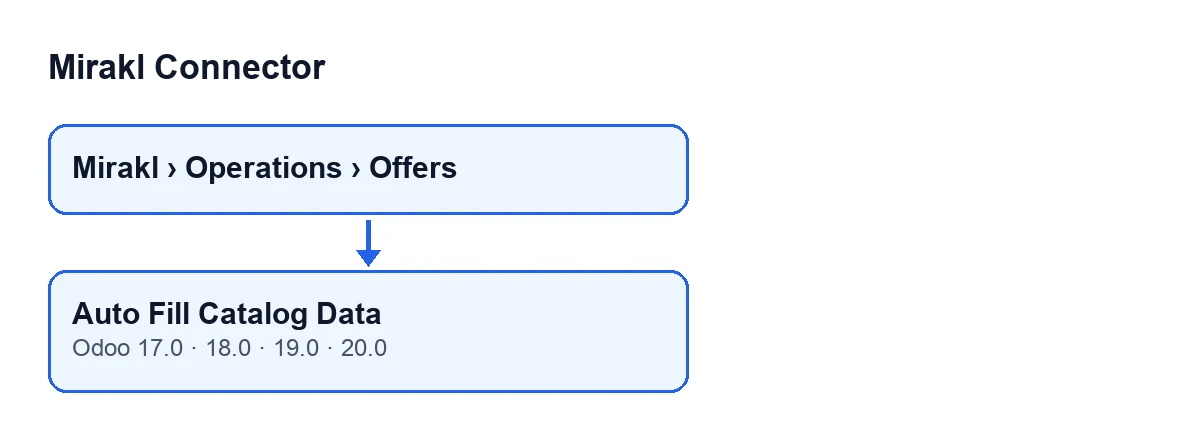
Per prima cosa, individua il pulsante e chiarisci con cosa lavora.
- Apri il menu
Mirakl › Operazioni › Offerteed entra in un'offerta: il pulsante si trova nella schermataOfferte Mirakl. - Non aspettare che compaia: la vista non gli pone alcuna condizione e si vede sempre, in tutte e quattro le versioni.
- Ricorda che agisce su una sola offerta alla volta, quella che hai aperto.
- Con Odoo in italiano il pulsante si chiama
Compila automaticamente i dati del catalogo; con Odoo in un'altra lingua l'etichetta cambia, come mostra il secondo schema.
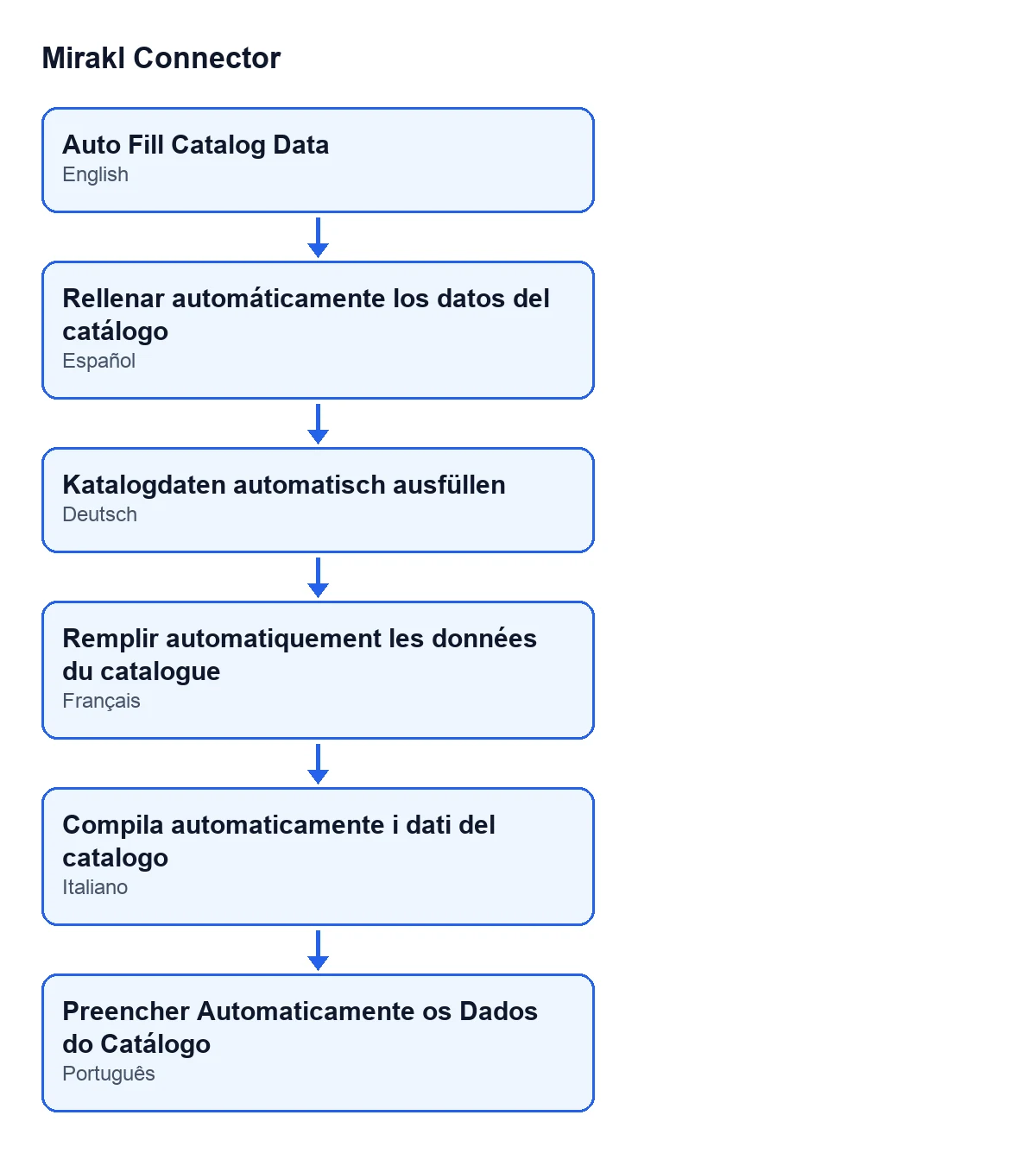
Compila automaticamente i dati del catalogo, in tedesco Katalogdaten automatisch ausfüllen, in francese Remplir automatiquement les données du catalogue e in portoghese Preencher Automaticamente os Dados do Catálogo; in spagnolo il pulsante ha un'etichetta propria.
Cosa controlla e cosa cambia, passo per passo
Il pulsante risolve tre sezioni, una dopo l'altra, e alla fine salva ciò che ha raccolto.
La marca
- Tieni presente che, se la marca di catalogo dell'offerta contiene già del testo, il pulsante non la tocca.
- Se è vuota, il pulsante cerca un valore nel prodotto: prima nella variante e poi nel suo template. In ciascuno guarda prima i campi marca che sono una relazione e poi quelli di testo di marca o produttore, se il tuo Odoo li ha. Si tiene il primo testo che trova.
- Se il prodotto non fornisce alcuna marca, usa il nome dell'azienda della connessione Mirakl dell'offerta o, se l'offerta non ha connessione, quello dell'azienda attiva. Se i tuoi prodotti non hanno marca, controlla poi che quel nome sia quello che vuoi inviare.
Gli URL dei media
- Se gli URL dei media hanno già un contenuto, il pulsante li lascia come sono.
- Se sono vuoti, propone un indirizzo per ogni prodotto che abbia un'immagine (prima la variante, poi il template), senza ripeterne nessuno, e li salva uno per riga.
- Se né la variante né il template hanno un'immagine, in questa sezione non si scrive nulla.
Gli attributi del catalogo
- Parti dal fatto che il pulsante legge prima il contenuto degli attributi del catalogo. Se è vuoto, prosegue. Se è un JSON che si legge come oggetto o come lista, prosegue anche in quel caso.
- Se il contenuto non è un JSON valido (o è un valore di un altro tipo), il pulsante salta questa sezione e non la modifica.
- Quando può proseguire, unisce i suggerimenti con i valori propri che non sono vuoti, e questi hanno la precedenza sui suggerimenti. Se il risultato contiene qualcosa, lo salva come JSON con indentazione, chiavi ordinate e i caratteri non ASCII (gli accenti, per esempio) in forma di escape.
- Tieni conto che questa sezione viene riscritta anche se c'erano già degli attributi: a differenza della marca e degli URL dei media, non si controlla prima che sia vuota.
Salvare
- Se c'è almeno un valore nuovo, il pulsante scrive tutto in una volta nell'offerta; se non ce n'è nessuno, non scrive nulla.
Dopo aver premuto: leggi l'avviso
Il pulsante termina con un avviso intitolato Mirakl, che non resta fisso sullo schermo, e ricarica la scheda.
- Se vedi un avviso di successo, il testo è
Rellenado automáticamente: …(Auto-filled: ….). I puntini sono l'elenco di ciò che è stato scritto, separato da virgole e in quest'ordine:marca,url media,attributi catalogo. Compaiono solo le sezioni che sono state salvate. - Se vedi un avviso di allerta, il testo è
Nessun nuovo valore catalogo è stato compilato automaticamente.(No new catalog values were auto-filled.) e significa che non è stato scritto nulla in nessuna delle tre sezioni contemporaneamente: la marca conteneva già del testo (oppure non ne è stata trovata nessuna, nemmeno il nome dell'azienda), gli URL dei media avevano già un contenuto (oppure non c'è alcuna immagine) e negli attributi non c'era nulla da salvare oppure il JSON non era valido. Basta che se ne salvi una sola delle tre perché l'avviso sia di successo. - Se
attributi catalogocompare nell'avviso, non significa che prima fossero vuoti: questa sezione viene salvata ogni volta che il risultato dell'unione ha un contenuto. - Se ti aspettavi degli attributi e non compaiono nell'avviso, può darsi che il JSON non sia valido (il pulsante lo salta senza altri avvisi) o che non ci sia nulla da unire.
Lo stesso controllo nell'esportazione automatica
La lettura del JSON degli attributi che fa il pulsante non è esclusiva sua: la usa anche l'esportazione del catalogo. Ci si arriva senza premere nulla dall'azione pianificata Mirakl - Esporta catalogo, che viene eseguita ogni 30 minuti ed è attiva già all'installazione del modulo.
- Considera che, in quell'esportazione, un'offerta il cui contenuto di attributi non si possa leggere come JSON resta non esportata.
- Tieni presente la casella di impostazione
Controlla automaticamente lo stato dell'importazione del catalogo(Auto Check Catalog Import Status), attivata per impostazione predefinita: con essa, dopo l'invio di un'importazione che restituisce un identificativo, l'esportazione ne consulta lo stato.
Costo e assistenza
Mirakl Connector è a pagamento unico per versione di Odoo ed è pubblicato su Odoo Apps per 17, 18, 19 e 20 (scheda, pagina del modulo). Richiede inoltre l'abbonamento a FlexigoTech Cloud, piano Connettore: 49 €/mese oppure 490 €/anno, IVA esclusa. FlexigoTech implementa Odoo 17, 18, 19 e 20 e sviluppa connettori e integrazioni su misura, nel caso ti serva che il catalogo parta dai tuoi prodotti con altre regole.
Continua a leggere
Verificato nel codice del connettore (versione 20.0) e nelle fonti collegate
Fonti
- Codice del modulo: flexigobe_mirakl_connector 20.0 (aa05e537): views/mirakl_product_binding_views.xml
- Codice del modulo: flexigobe_mirakl_connector 20.0 (aa05e537): models/mirakl_product_binding.py
- Codice del modulo: flexigobe_mirakl_connector 20.0 (aa05e537): models/mirakl_catalog_import_mixin.py
- apps.odoo.com/apps/modules/20.0/flexigobe_mirakl_connector
- flexigotech.com/precios.html
- flexigotech.com/en/services.html