

 Español
 English
 Deutsch
 Français
 Português
 Italiano
 Nederlands
 Polski
El botó Auto Fill Catalog Data de Mirakl Connector és a Odoo 17, 18, 19 i 20. El que fa, a Odoo 20, és el següent.
Abans de prémer: on és i quan es veu
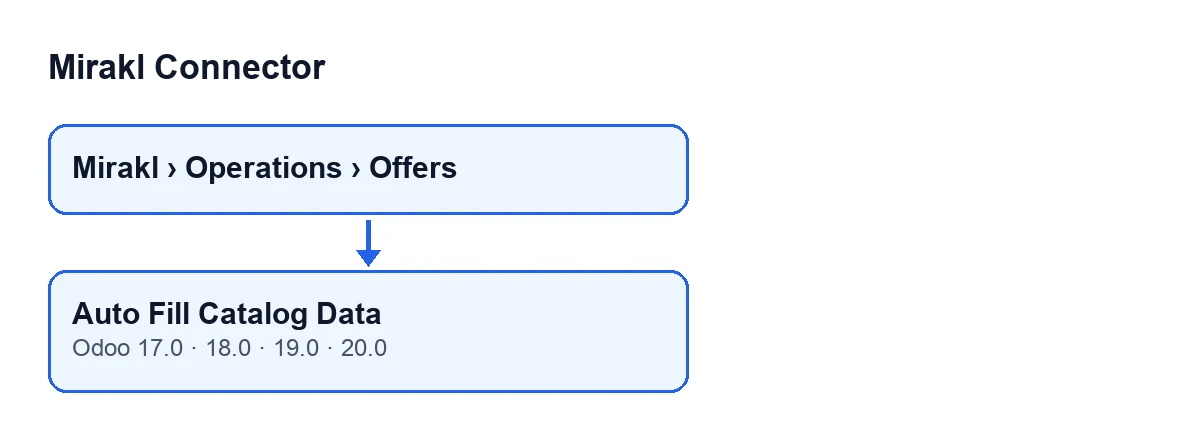
Primer, ubica el botó i tingues clar amb què treballa.
- Obre el menú
Mirakl › Operations › Offersi entra en una oferta: el botó és a la pantallaMirakl Offers. - No esperis que aparegui: la vista no li posa cap condició i es veu sempre, en les quatre versions.
- Recorda que actua sobre una sola oferta cada vegada, la que tens oberta.
- Amb Odoo en català el botó es diu
Auto Fill Catalog Data; amb Odoo en un altre idioma el rètol canvia, com mostra el segon esquema.
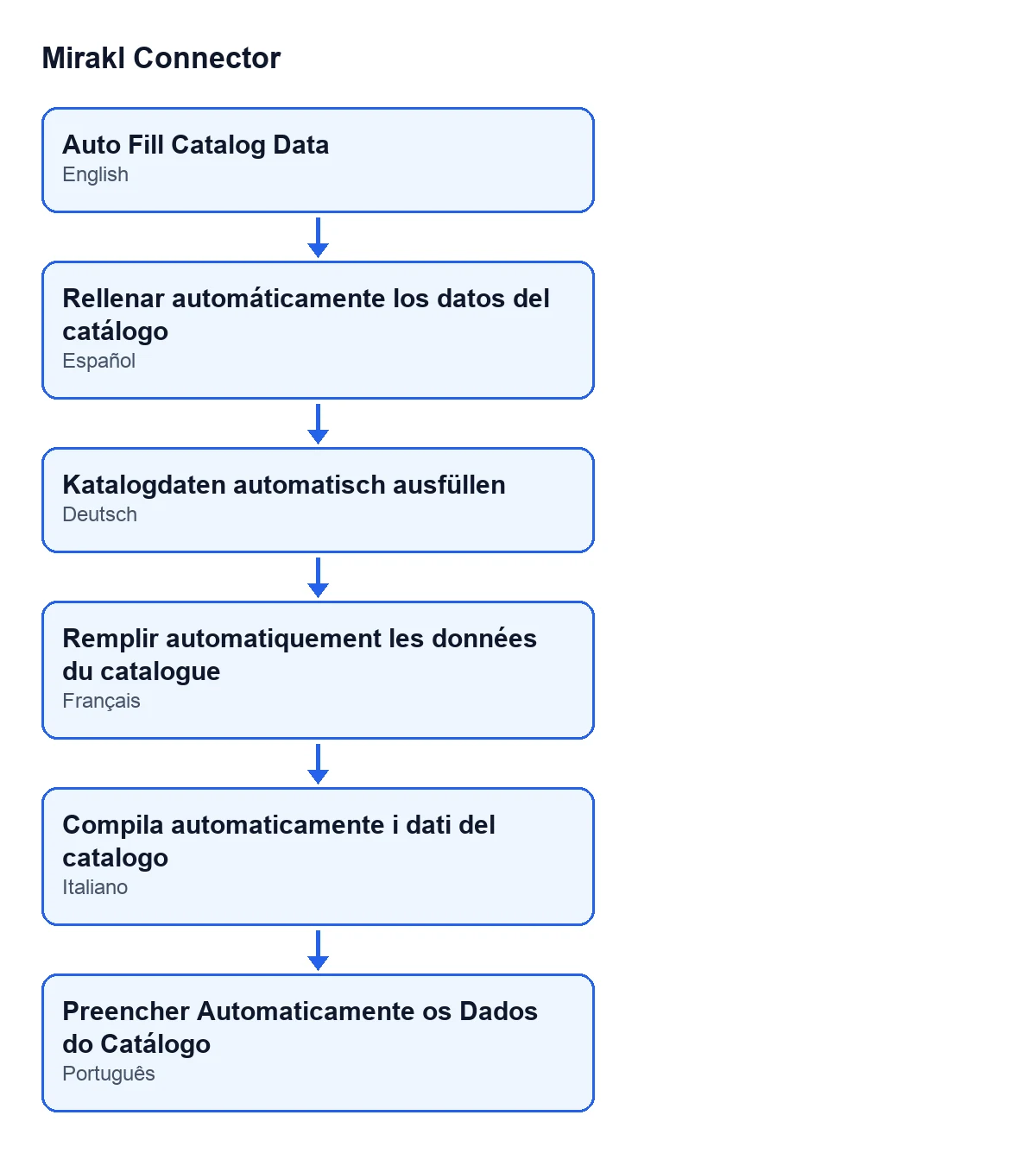
Auto Fill Catalog Data, en alemany Katalogdaten automatisch ausfüllen, en francès Remplir automatiquement les données du catalogue, en italià Compila automaticamente i dati del catalogo i en portuguès Preencher Automaticamente os Dados do Catálogo.
Què comprova i què canvia, pas a pas
El botó resol tres apartats, un darrere l'altre, i al final desa el que hagi reunit.
La marca
- Tingues present que, si la marca de catàleg de l'oferta ja té text, el botó no la toca.
- Si és buida, el botó busca un valor al producte: primer a la variant i després a la seva plantilla. En cadascuna mira abans els camps de marca que siguin una relació i després els de text de marca o fabricant, si el teu Odoo els té. Es queda amb el primer text que troba.
- Si el producte no dona cap marca, fa servir el nom de l'empresa de la connexió de Mirakl de l'oferta o, si l'oferta no té connexió, el de l'empresa activa. Si els teus productes no porten marca, revisa després que aquest nom és el que vols enviar.
Les URL de mitjans
- Si les URL de mitjans ja tenen contingut, el botó les deixa tal com són.
- Si són buides, proposa una adreça per cada producte que tingui imatge (primer la variant, després la plantilla), sense repetir-ne cap, i les desa una per línia.
- Si ni la variant ni la plantilla tenen imatge, en aquest apartat no s'escriu res.
Els atributs de catàleg
- Parteix de saber que el botó primer llegeix el contingut dels atributs de catàleg. Si és buit, continua. Si és un JSON que es llegeix com a objecte o com a llista, també.
- Si el contingut no és un JSON vàlid (o és un valor d'un altre tipus), el botó se salta aquest apartat i no el modifica.
- Quan pot continuar, barreja els suggeriments amb els valors propis que no siguin buits, i aquests manen sobre els suggeriments. Si el resultat té alguna cosa, ho desa com a JSON amb sagnats, claus ordenades i els caràcters no ASCII (els accents, per exemple) escapats.
- Tingues en compte que aquest apartat es reescriu encara que ja hi hagués atributs: a diferència de la marca i les URL de mitjans, no es comprova abans que sigui buit.
Desar
- Si hi ha algun valor nou, el botó ho escriu tot d'una vegada a l'oferta; si no n'hi ha cap, no escriu res.
Després de prémer: llegeix l'avís
El botó acaba amb un avís titulat Mirakl, que no queda fix a la pantalla, i recarrega la fitxa.
- Si veus un avís d'èxit, el text és
Rellenado automáticamente: …. Els punts suspensius són la llista del que s'ha escrit, separada per comes i en aquest ordre:brand,media urls,catalog attributes. Només surten els apartats que s'han desat. - Si veus un avís d'advertència, el text és
No new catalog values were auto-filled.i vol dir que no s'ha escrit res en cap dels tres apartats alhora: la marca ja tenia text (o no se'n va trobar cap, ni tan sols el nom de l'empresa), les URL de mitjans ja tenien contingut (o no hi ha imatge) i en els atributs no hi havia res per desar o el JSON no era vàlid. N'hi ha prou que es desi un dels tres perquè l'avís sigui d'èxit. - Si
catalog attributesapareix a l'avís, no vol dir que abans fossin buits: aquest apartat es desa sempre que el resultat de la barreja tingui contingut. - Si esperaves atributs i no surten a l'avís, pot ser que el JSON no sigui vàlid (el botó se'l salta sense més avís) o que no hi hagi res per barrejar.
La mateixa comprovació a l'exportació automàtica
La lectura del JSON d'atributs que fa el botó no és exclusiva seva: la fa servir també l'exportació del catàleg. S'hi arriba sense prémer res des de la tasca programada Mirakl - Export Catalog, que s'executa cada 30 minuts i ve activa en instal·lar el mòdul.
- Compta que, en aquesta exportació, una oferta el contingut d'atributs de la qual no es pugui llegir com a JSON queda sense exportar.
- Tingues en compte la casella de configuració
Auto Check Catalog Import Status, que ve activada per defecte: amb ella, després d'enviar una importació que retorna identificador, l'exportació en consulta l'estat.
Cost i ajuda
Mirakl Connector és de pagament únic per versió d'Odoo i està publicat a Odoo Apps per a 17, 18, 19 i 20 (fitxa, pàgina del mòdul). Necessita a més la subscripció a FlexigoTech Cloud, pla Connector: 49 €/mes o 490 €/any, sense IVA. FlexigoTech implanta Odoo 17, 18, 19 i 20 i desenvolupa connectors i integracions a mida, per si necessites que el catàleg surti dels teus productes amb altres regles.
Continua llegint
Comprovat al codi del connector (versió 20.0) i a les fonts enllaçades
Fonts
- Codi del mòdul: flexigobe_mirakl_connector 20.0 (aa05e537): views/mirakl_product_binding_views.xml
- Codi del mòdul: flexigobe_mirakl_connector 20.0 (aa05e537): models/mirakl_product_binding.py
- Codi del mòdul: flexigobe_mirakl_connector 20.0 (aa05e537): models/mirakl_catalog_import_mixin.py
- apps.odoo.com/apps/modules/20.0/flexigobe_mirakl_connector
- flexigotech.com/precios.html
- flexigotech.com/en/services.html