

 Español
 English
 Català
 Deutsch
 Português
 Italiano
 Nederlands
 Polski
Le bouton Remplir automatiquement les données du catalogue (Auto Fill Catalog Data) de Mirakl Connector est présent dans Odoo 17, 18, 19 et 20. Voici ce qu'il fait, dans Odoo 20.
Avant de cliquer : où il se trouve et quand il s'affiche
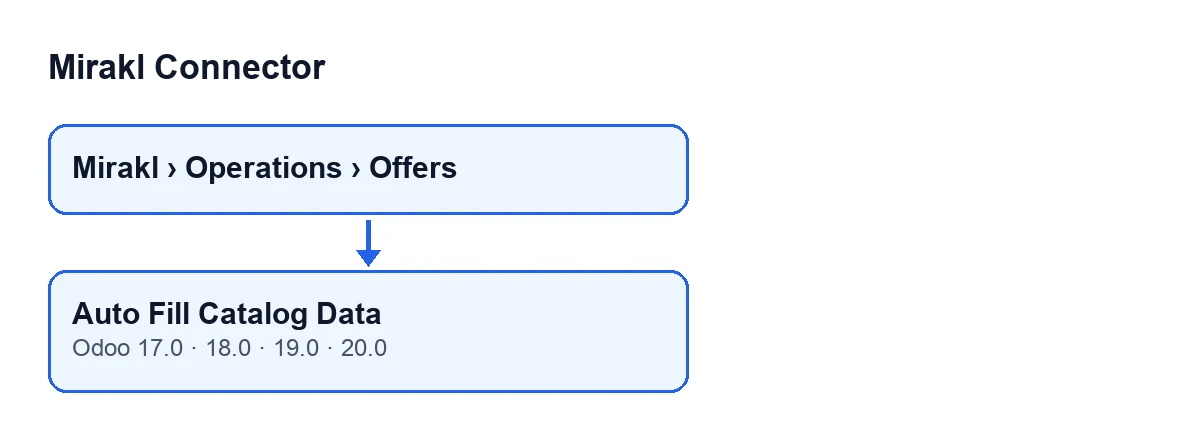
Commencez par repérer le bouton et par bien comprendre sur quoi il travaille.
- Ouvrez le menu
Mirakl › Opérations › Offres(Mirakl › Operations › Offers) et entrez dans une offre : le bouton se trouve sur l'écranOffres Mirakl(Mirakl Offers). - N'attendez pas qu'il apparaisse : la vue ne lui impose aucune condition et il est toujours visible, dans les quatre versions.
- Rappelez-vous qu'il agit sur une seule offre à la fois, celle que vous avez ouverte.
- Avec Odoo en français, le bouton s'appelle
Remplir automatiquement les données du catalogue; avec Odoo dans une autre langue, le libellé change, comme le montre le second schéma.
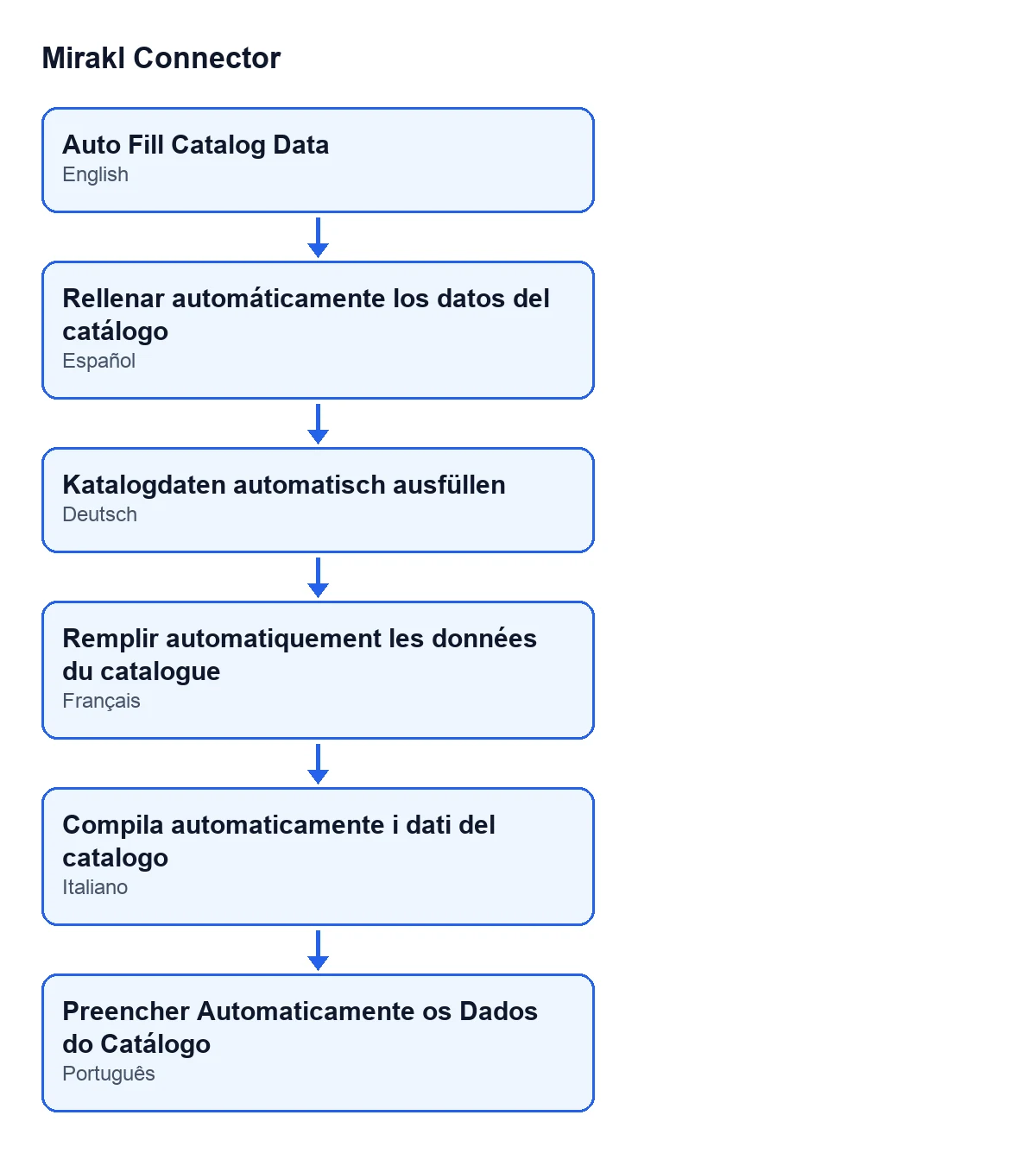
Katalogdaten automatisch ausfüllen, en français Remplir automatiquement les données du catalogue, en italien Compila automaticamente i dati del catalogo et en portugais Preencher Automaticamente os Dados do Catálogo.
Ce qu'il vérifie et ce qu'il modifie, pas à pas
Le bouton traite trois rubriques, l'une après l'autre, puis enregistre à la fin ce qu'il a réuni.
La marque
- Gardez à l'esprit que, si la marque du catalogue de l'offre contient déjà du texte, le bouton n'y touche pas.
- Si elle est vide, le bouton cherche une valeur dans le produit : d'abord dans la variante, puis dans son modèle. Dans chacun, il regarde d'abord les champs de marque qui sont une relation, puis ceux de texte de marque ou de fabricant, si votre Odoo en possède. Il retient le premier texte qu'il trouve.
- Si le produit ne fournit aucune marque, il utilise le nom de la société de la connexion Mirakl de l'offre ou, si l'offre n'a pas de connexion, celui de la société active. Si vos produits n'ont pas de marque, vérifiez ensuite que ce nom est bien celui que vous voulez envoyer.
Les URL de médias
- Si les URL de médias ont déjà du contenu, le bouton les laisse telles quelles.
- Si elles sont vides, il propose une adresse pour chaque produit qui a une image (d'abord la variante, puis le modèle), sans en répéter aucune, et les enregistre une par ligne.
- Si ni la variante ni le modèle n'ont d'image, rien n'est écrit dans cette rubrique.
Les attributs du catalogue
- Sachez que le bouton lit d'abord le contenu des attributs du catalogue. S'il est vide, il poursuit. Si c'est un JSON qui se lit comme un objet ou comme une liste, il poursuit aussi.
- Si le contenu n'est pas un JSON valide (ou si c'est une valeur d'un autre type), le bouton saute cette rubrique et ne la modifie pas.
- Quand il peut poursuivre, il fusionne les suggestions avec vos propres valeurs non vides, et celles-ci l'emportent sur les suggestions. Si le résultat contient quelque chose, il l'enregistre en JSON avec indentation, clés triées et caractères non ASCII (les accents, par exemple) échappés.
- Notez que cette rubrique est réécrite même s'il y avait déjà des attributs : à la différence de la marque et des URL de médias, on ne vérifie pas au préalable qu'elle est vide.
Enregistrer
- S'il y a une nouvelle valeur, le bouton écrit le tout en une seule fois dans l'offre ; s'il n'y en a aucune, il n'écrit rien.
Après le clic : lisez le message
Le bouton se termine par un message intitulé Mirakl, qui ne reste pas affiché à l'écran, et recharge la fiche.
- Si vous voyez un message de succès, le texte est
Rellenado automáticamente: …(Auto-filled: ….). Les points de suspension représentent la liste de ce qui a été écrit, séparée par des virgules et dans cet ordre :marque,urls des médias,attributs du catalogue. Seules les rubriques enregistrées apparaissent. - Si vous voyez un message d'avertissement, le texte est
Aucune nouvelle valeur de catalogue n'a été remplie automatiquement.(No new catalog values were auto-filled.) et signifie que rien n'a été écrit dans aucune des trois rubriques : la marque avait déjà du texte (ou aucune n'a été trouvée, pas même le nom de la société), les URL de médias avaient déjà du contenu (ou il n'y a pas d'image) et, pour les attributs, il n'y avait rien à enregistrer ou le JSON n'était pas valide. Il suffit qu'une seule des trois rubriques soit enregistrée pour que le message soit un succès. - Si
attributs du catalogueapparaît dans le message, cela ne signifie pas qu'ils étaient vides auparavant : cette rubrique est enregistrée dès que le résultat de la fusion a du contenu. - Si vous attendiez des attributs et qu'ils n'apparaissent pas dans le message, c'est peut-être que le JSON n'est pas valide (le bouton le saute sans autre avertissement) ou qu'il n'y avait rien à fusionner.
La même vérification dans l'export automatique
La lecture du JSON des attributs que fait le bouton ne lui est pas propre : l'export du catalogue l'utilise aussi. On y arrive sans rien cliquer depuis l'action planifiée Mirakl - Exporter le catalogue (Mirakl - Export Catalog), qui s'exécute toutes les 30 minutes et est active dès l'installation du module.
- Comptez avec le fait que, dans cet export, une offre dont le contenu d'attributs ne peut pas être lu comme du JSON reste non exportée.
- Tenez compte de la case de paramétrage
Vérifier automatiquement le statut d'import du catalogue(Auto Check Catalog Import Status), activée par défaut : avec elle, après l'envoi d'un import qui renvoie un identifiant, l'export en consulte le statut.
Coût et aide
Mirakl Connector est en paiement unique par version d'Odoo et publié sur Odoo Apps pour 17, 18, 19 et 20 (fiche, page du module). Il nécessite en outre l'abonnement à FlexigoTech Cloud, plan Connecteur : 49 €/mois ou 490 €/an HT. FlexigoTech met en place Odoo 17, 18, 19 et 20 et développe des connecteurs et des intégrations sur mesure, au cas où vous voudriez que le catalogue soit généré à partir de vos produits avec d'autres règles.
À lire aussi
Vérifié dans le code du connecteur (version 20.0) et dans les sources citées
Sources
- Code du module : flexigobe_mirakl_connector 20.0 (aa05e537): views/mirakl_product_binding_views.xml
- Code du module : flexigobe_mirakl_connector 20.0 (aa05e537): models/mirakl_product_binding.py
- Code du module : flexigobe_mirakl_connector 20.0 (aa05e537): models/mirakl_catalog_import_mixin.py
- apps.odoo.com/apps/modules/20.0/flexigobe_mirakl_connector
- flexigotech.com/precios.html
- flexigotech.com/en/services.html