

 English
 Català
 Deutsch
 Français
 Português
 Italiano
 Nederlands
 Polski
El botón Rellenar automáticamente los datos del catálogo (Auto Fill Catalog Data) de Mirakl Connector está en Odoo 17, 18, 19 y 20. Lo que hace, en Odoo 20, es lo que sigue.
Antes de pulsar: dónde está y cuándo se ve
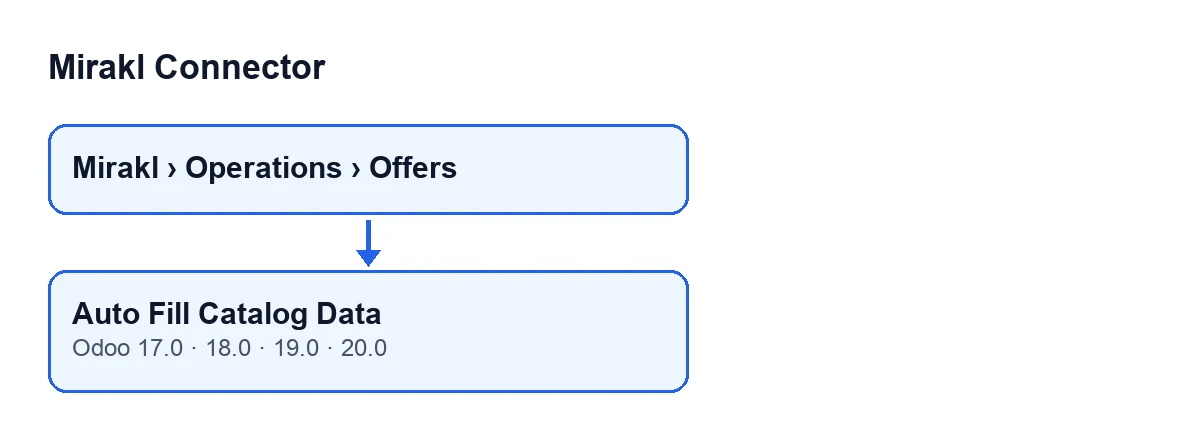
Primero, ubica el botón y ten claro con qué trabaja.
- Abre el menú
Mirakl › Operaciones › Ofertas(Mirakl › Operations › Offers) y entra en una oferta: el botón está en la pantallaOfertas de Mirakl(Mirakl Offers). - No esperes a que aparezca: la vista no le pone ninguna condición y se ve siempre, en las cuatro versiones.
- Recuerda que actúa sobre una sola oferta cada vez, la que tienes abierta.
- Con Odoo en castellano el botón se llama
Rellenar automáticamente los datos del catálogo; con Odoo en otro idioma el rótulo cambia, como muestra el segundo esquema.
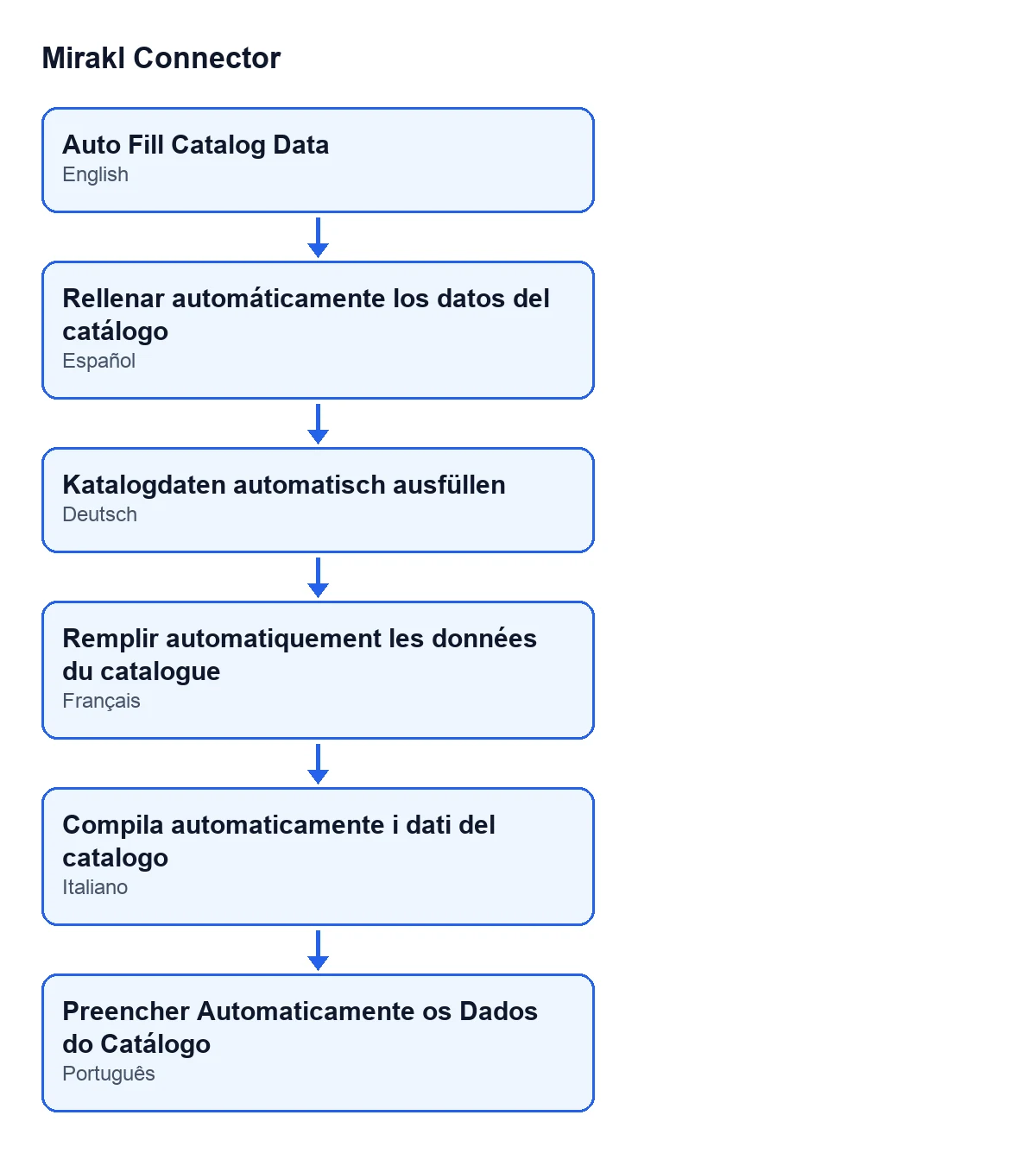
Rellenar automáticamente los datos del catálogo, en alemán Katalogdaten automatisch ausfüllen, en francés Remplir automatiquement les données du catalogue, en italiano Compila automaticamente i dati del catalogo y en portugués Preencher Automaticamente os Dados do Catálogo.
Qué comprueba y qué cambia, paso a paso
El botón resuelve tres apartados, uno detrás de otro, y al final guarda lo que haya reunido.
La marca
- Ten presente que, si la marca de catálogo de la oferta ya tiene texto, el botón no la toca.
- Si está vacía, el botón busca un valor en el producto: primero en la variante y después en su plantilla. En cada una mira antes los campos de marca que sean una relación y después los de texto de marca o fabricante, si tu Odoo los tiene. Se queda con el primer texto que encuentra.
- Si el producto no da ninguna marca, usa el nombre de la empresa de la conexión de Mirakl de la oferta o, si la oferta no tiene conexión, el de la empresa activa. Si tus productos no llevan marca, revisa después que ese nombre es el que quieres enviar.
Las URL de medios
- Si las URL de medios ya tienen contenido, el botón las deja como están.
- Si están vacías, propone una dirección por cada producto que tenga imagen (primero la variante, luego la plantilla), sin repetir ninguna, y las guarda una por línea.
- Si ni la variante ni la plantilla tienen imagen, en este apartado no se escribe nada.
Los atributos de catálogo
- Parte de saber que el botón primero lee el contenido de los atributos de catálogo. Si está vacío, sigue adelante. Si es un JSON que se lee como objeto o como lista, también.
- Si el contenido no es un JSON válido (o es un valor de otro tipo), el botón se salta este apartado y no lo modifica.
- Cuando puede seguir, mezcla las sugerencias con los valores propios que no estén vacíos, y estos mandan sobre las sugerencias. Si el resultado tiene algo, lo guarda como JSON con sangrías, claves ordenadas y los caracteres no ASCII (las tildes, por ejemplo) escapados.
- Ten en cuenta que este apartado se reescribe aunque ya hubiera atributos: a diferencia de la marca y las URL de medios, no se comprueba antes que esté vacío.
Guardar
- Si hay algún valor nuevo, el botón lo escribe todo de una vez en la oferta; si no hay ninguno, no escribe nada.
Después de pulsar: lee el aviso
El botón termina con un aviso titulado Mirakl, que no queda fijo en pantalla, y recarga la ficha.
- Si ves un aviso de éxito, el texto es
Rellenado automáticamente: …(Auto-filled: ….). Los puntos suspensivos son la lista de lo que se ha escrito, separada por comas y en este orden:marca,URL de medios,atributos de catálogo. Solo salen los apartados que se han guardado. - Si ves un aviso de advertencia, el texto es
No se autocompletaron valores de catálogo nuevos.(No new catalog values were auto-filled.) y significa que no se ha escrito nada en ninguno de los tres apartados a la vez: la marca ya tenía texto (o no se encontró ninguna, ni siquiera el nombre de la empresa), las URL de medios ya tenían contenido (o no hay imagen) y en los atributos no había nada que guardar o el JSON no era válido. Basta con que se guarde uno de los tres para que el aviso sea de éxito. - Si
atributos de catálogoaparece en el aviso, no significa que antes estuvieran vacíos: ese apartado se guarda siempre que el resultado de la mezcla tenga contenido. - Si esperabas atributos y no salen en el aviso, puede ser que el JSON no sea válido (el botón lo salta sin más aviso) o que no haya nada que mezclar.
La misma comprobación en la exportación automática
La lectura del JSON de atributos que hace el botón no es exclusiva suya: la usa también la exportación del catálogo. A ella se llega sin pulsar nada desde la tarea programada Mirakl - Exportar catálogo (Mirakl - Export Catalog), que corre cada 30 minutos y viene activa al instalar el módulo.
- Cuenta con que, en esa exportación, una oferta cuyo contenido de atributos no se pueda leer como JSON queda sin exportar.
- Ten en cuenta la casilla de ajuste
Comprobar automáticamente el estado de importación del catálogo(Auto Check Catalog Import Status), que viene activada por defecto: con ella, tras enviar una importación que devuelve identificador, la exportación consulta su estado.
Coste y ayuda
Mirakl Connector es de pago único por versión de Odoo y está publicado en Odoo Apps para 17, 18, 19 y 20 (ficha, página del módulo). Necesita además la suscripción a FlexigoTech Cloud, plan Conector: 49 € al mes o 490 € al año, sin IVA. FlexigoTech implanta Odoo 17, 18, 19 y 20 y desarrolla conectores e integraciones a medida, por si necesitas que el catálogo salga de tus productos con otras reglas.
Sigue leyendo
Comprobado en el código del conector (versión 20.0) y en las fuentes enlazadas
Fuentes
- Código del módulo: flexigobe_mirakl_connector 20.0 (aa05e537): views/mirakl_product_binding_views.xml
- Código del módulo: flexigobe_mirakl_connector 20.0 (aa05e537): models/mirakl_product_binding.py
- Código del módulo: flexigobe_mirakl_connector 20.0 (aa05e537): models/mirakl_catalog_import_mixin.py
- apps.odoo.com/apps/modules/20.0/flexigobe_mirakl_connector
- flexigotech.com/precios.html
- flexigotech.com/en/services.html