

 Español
 English
 Català
 Deutsch
 Français
 Português
 Italiano
 Nederlands
Przycisk Auto Fill Catalog Data w Mirakl Connector jest dostępny w Odoo 17, 18, 19 i 20. Poniżej opisujemy, jak działa w Odoo 20.
Zanim klikniesz: gdzie jest i kiedy jest widoczny
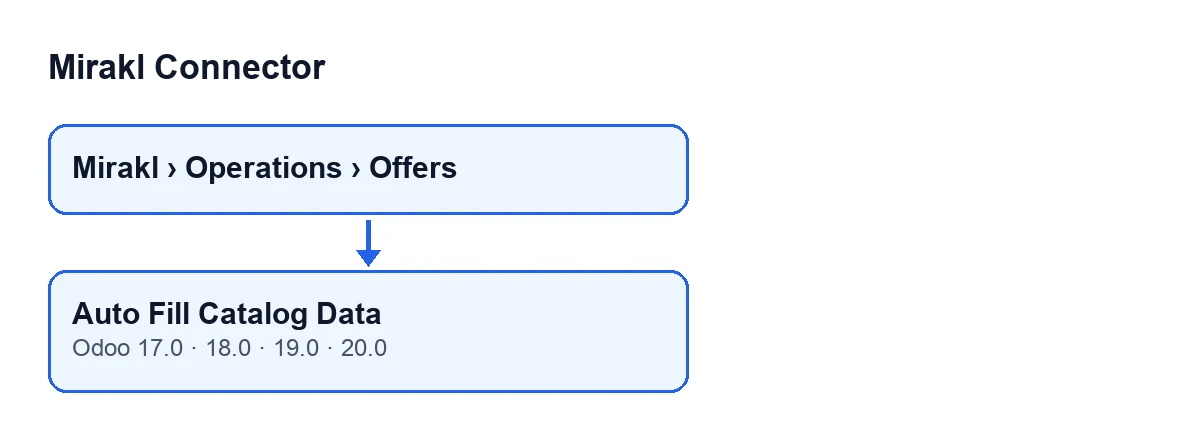
Na początek znajdź przycisk i upewnij się, na czym pracuje.
- Otwórz menu
Mirakl › Operations › Offersi wejdź w ofertę: przycisk znajduje się na ekranieMirakl Offers. - Nie czekaj, aż się pojawi: widok nie stawia mu żadnego warunku i jest widoczny zawsze, we wszystkich czterech wersjach.
- Pamiętaj, że działa za każdym razem na jednej ofercie, tej, którą masz otwartą.
- Gdy Odoo jest po polsku, przycisk nazywa się
Auto Fill Catalog Data, bo moduł nie ma tłumaczenia na ten język; przy Odoo w innym języku etykieta się zmienia, jak pokazuje drugi schemat.
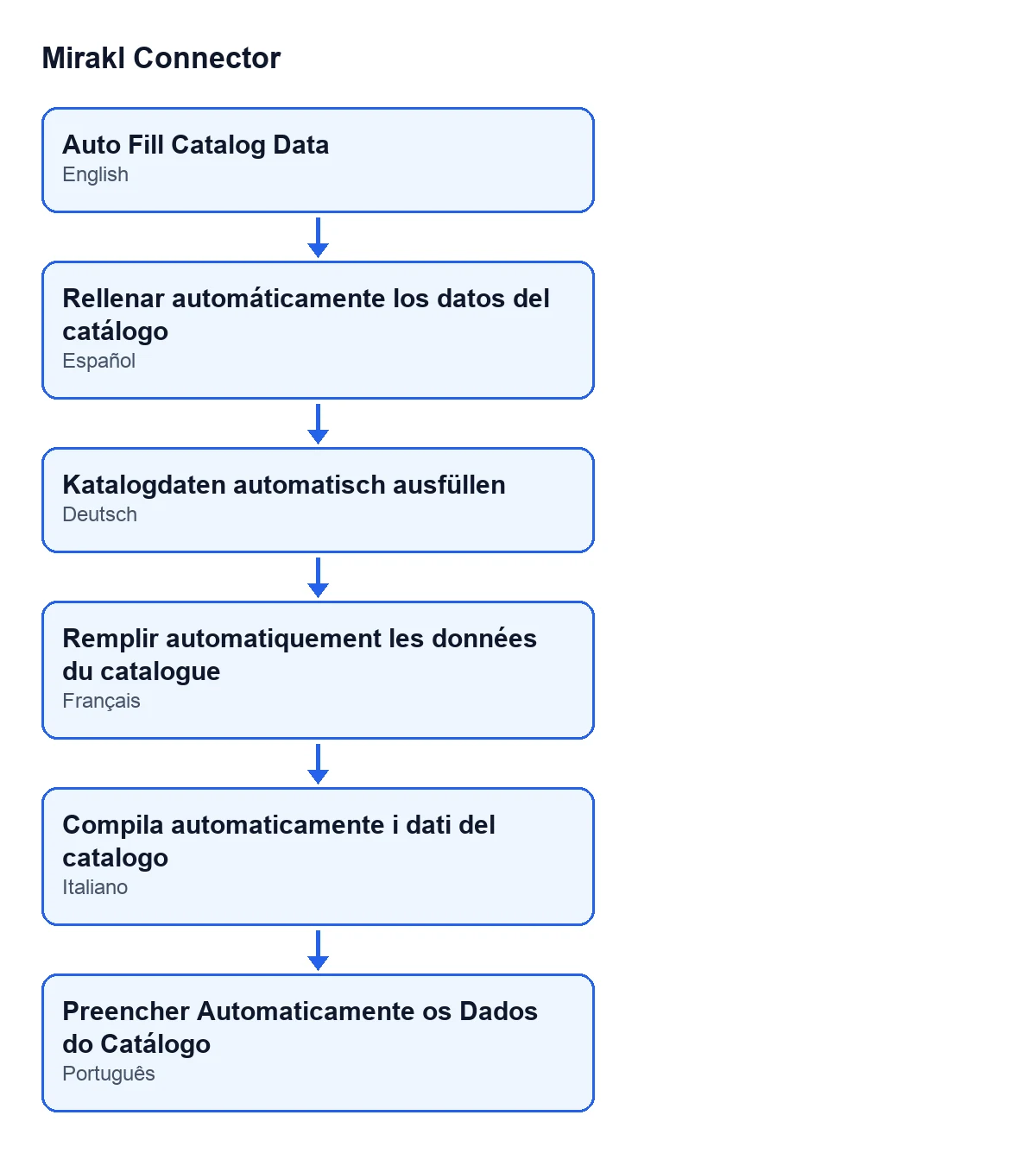
Katalogdaten automatisch ausfüllen, po francusku Remplir automatiquement les données du catalogue, po włosku Compila automaticamente i dati del catalogo i po portugalsku Preencher Automaticamente os Dados do Catálogo; w pozostałych językach, także po polsku, przycisk zostaje po angielsku jako Auto Fill Catalog Data.
Co sprawdza i co zmienia, krok po kroku
Przycisk rozwiązuje trzy obszary, jeden po drugim, a na końcu zapisuje to, co zebrał.
Marka
- Miej na uwadze, że jeśli marka katalogowa oferty ma już tekst, przycisk jej nie rusza.
- Jeśli jest pusta, przycisk szuka wartości w produkcie: najpierw w wariancie, potem w jego szablonie. W każdym z nich sprawdza najpierw pola marki będące relacją, a potem pola tekstowe marki lub producenta, jeśli Twoje Odoo je ma. Bierze pierwszy znaleziony tekst.
- Jeśli produkt nie podaje żadnej marki, używa nazwy firmy z połączenia Mirakl oferty lub, gdy oferta nie ma połączenia, nazwy aktywnej firmy. Jeśli Twoje produkty nie mają marki, sprawdź potem, czy ta nazwa jest tą, którą chcesz wysłać.
Adresy URL mediów
- Jeśli adresy URL mediów mają już zawartość, przycisk zostawia je bez zmian.
- Jeśli są puste, proponuje jeden adres dla każdego produktu, który ma obraz (najpierw wariant, potem szablon), bez powtórzeń, i zapisuje je po jednym w wierszu.
- Jeśli ani wariant, ani szablon nie mają obrazu, w tym obszarze nic nie jest zapisywane.
Atrybuty katalogu
- Zacznij od tego, że przycisk najpierw czyta zawartość atrybutów katalogu. Jeśli jest pusta, idzie dalej. Jeśli to JSON odczytywany jako obiekt lub lista, również.
- Jeśli zawartość nie jest prawidłowym JSON-em (albo jest wartością innego typu), przycisk pomija ten obszar i go nie modyfikuje.
- Gdy może iść dalej, łączy sugestie z własnymi niepustymi wartościami, a te mają pierwszeństwo przed sugestiami. Jeśli wynik cokolwiek zawiera, zapisuje go jako JSON z wcięciami, posortowanymi kluczami i znakami spoza ASCII (na przykład ogonkami) zapisanymi w postaci escape.
- Weź pod uwagę, że ten obszar jest przepisywany nawet wtedy, gdy atrybuty już były: w odróżnieniu od marki i adresów URL mediów, nie sprawdza się wcześniej, czy jest pusty.
Zapis
- Jeśli jest jakaś nowa wartość, przycisk zapisuje wszystko naraz w ofercie; jeśli nie ma żadnej, nic nie zapisuje.
Po kliknięciu: przeczytaj komunikat
Przycisk kończy się komunikatem zatytułowanym Mirakl, który nie zostaje na stałe na ekranie, i przeładowuje kartę.
- Jeśli widzisz komunikat o powodzeniu, tekst brzmi
Rellenado automáticamente: …(Auto-filled: ….). Wielokropek to lista tego, co zostało zapisane, oddzielona przecinkami i w tej kolejności:brand,media urls,catalog attributes. Pojawiają się tylko te obszary, które zostały zapisane. - Jeśli widzisz komunikat z ostrzeżeniem, tekst brzmi
No new catalog values were auto-filled.i oznacza, że w żadnym z trzech obszarów nic nie zostało zapisane: marka miała już tekst (albo żadnej nie znaleziono, nawet nazwy firmy), adresy URL mediów miały już zawartość (albo nie ma obrazu), a w atrybutach nie było nic do zapisania lub JSON był nieprawidłowy. Wystarczy, że zapisze się jeden z trzech, by komunikat był o powodzeniu. - Jeśli
catalog attributespojawia się w komunikacie, nie oznacza to, że wcześniej były puste: ten obszar jest zapisywany zawsze, gdy wynik połączenia ma zawartość. - Jeśli spodziewałeś się atrybutów, a nie ma ich w komunikacie, możliwe, że JSON jest nieprawidłowy (przycisk go po prostu pomija, bez dodatkowego ostrzeżenia) albo nie było czego łączyć.
To samo sprawdzenie w automatycznym eksporcie
Odczyt JSON-a atrybutów wykonywany przez przycisk nie jest tylko jego: korzysta z niego także eksport katalogu. Trafia się do niego bez klikania, z zaplanowanego zadania Mirakl - Export Catalog, które działa co 30 minut i jest aktywne po zainstalowaniu modułu.
- Licz się z tym, że w tym eksporcie oferta, której zawartości atrybutów nie da się odczytać jako JSON, zostaje niewyeksportowana.
- Weź pod uwagę pole wyboru w ustawieniach
Auto Check Catalog Import Status, które domyślnie jest włączone: przy nim, po wysłaniu importu zwracającego identyfikator, eksport sprawdza jego stan.
Koszt i pomoc
Mirakl Connector kosztuje jednorazowo na każdą wersję Odoo i jest opublikowany w Odoo Apps dla 17, 18, 19 i 20 (karta, strona modułu). Wymaga ponadto subskrypcji FlexigoTech Cloud, plan Connector: 49 €/mies. lub 490 €/rok, netto (bez VAT). FlexigoTech wdraża Odoo 17, 18, 19 i 20 oraz tworzy konektory i integracje na zamówienie, na wypadek gdybyś potrzebował, by katalog powstawał z Twoich produktów według innych reguł.
Czytaj dalej
Sprawdzone w kodzie źródłowym konektora (wersja 20.0) i w podlinkowanych źródłach
Źródła
- Kod modułu: flexigobe_mirakl_connector 20.0 (aa05e537): views/mirakl_product_binding_views.xml
- Kod modułu: flexigobe_mirakl_connector 20.0 (aa05e537): models/mirakl_product_binding.py
- Kod modułu: flexigobe_mirakl_connector 20.0 (aa05e537): models/mirakl_catalog_import_mixin.py
- apps.odoo.com/apps/modules/20.0/flexigobe_mirakl_connector
- flexigotech.com/precios.html
- flexigotech.com/en/services.html