

 Español
 English
 Català
 Deutsch
 Français
 Italiano
 Nederlands
 Polski
O botão Preencher Automaticamente os Dados do Catálogo (Auto Fill Catalog Data) do Mirakl Connector existe no Odoo 17, 18, 19 e 20. O que faz, no Odoo 20, é o que se segue.
Antes de clicar: onde está e quando se vê
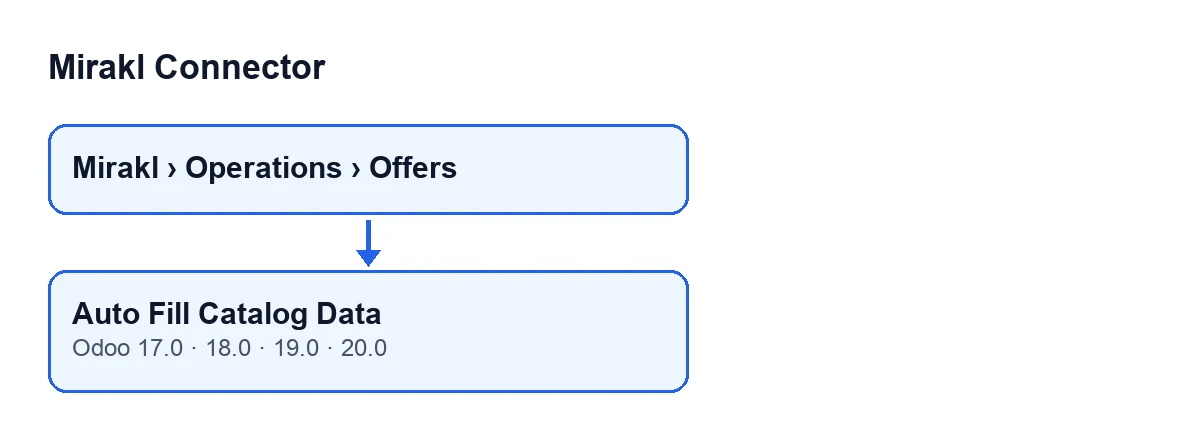
Primeiro, localiza o botão e percebe com o que trabalha.
- Abre o menu
Mirakl › Operações › Ofertase entra numa oferta: o botão está no ecrãOfertas Mirakl(Mirakl Offers). - Não esperes que apareça: a vista não lhe impõe qualquer condição e vê-se sempre, nas quatro versões.
- Lembra-te de que atua sobre uma só oferta de cada vez, a que tens aberta.
- Com o Odoo em português o botão chama-se
Preencher Automaticamente os Dados do Catálogo; com o Odoo noutro idioma o rótulo muda, como mostra o segundo esquema.
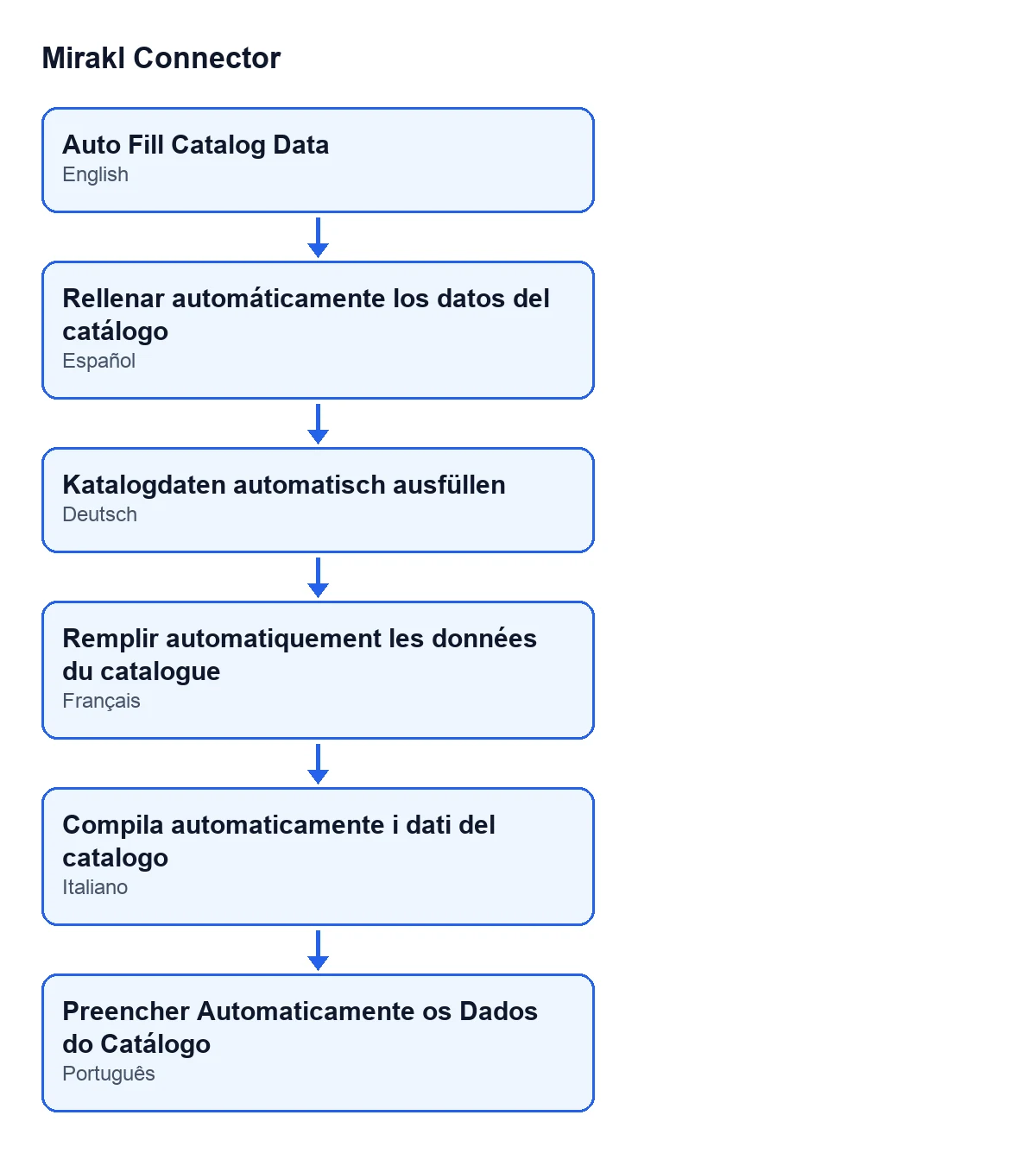
Rellenar automáticamente los datos del catálogo, em alemão Katalogdaten automatisch ausfüllen, em francês Remplir automatiquement les données du catalogue, em italiano Compila automaticamente i dati del catalogo e em português Preencher Automaticamente os Dados do Catálogo.
O que verifica e o que altera, passo a passo
O botão resolve três secções, uma a seguir à outra, e no fim guarda o que tiver reunido.
A marca
- Tem presente que, se a marca de catálogo da oferta já tiver texto, o botão não lhe toca.
- Se estiver vazia, o botão procura um valor no artigo: primeiro na variante e depois no respetivo modelo. Em cada uma olha primeiro para os campos de marca que sejam uma relação e depois para os de texto de marca ou fabricante, se o teu Odoo os tiver. Fica com o primeiro texto que encontrar.
- Se o artigo não der nenhuma marca, usa o nome da empresa da ligação Mirakl da oferta ou, se a oferta não tiver ligação, o da empresa ativa. Se os teus artigos não têm marca, verifica depois se esse nome é o que queres enviar.
As URL de média
- Se as URL de média já tiverem conteúdo, o botão deixa-as como estão.
- Se estiverem vazias, propõe um endereço por cada artigo que tenha imagem (primeiro a variante, depois o modelo), sem repetir nenhum, e guarda-os um por linha.
- Se nem a variante nem o modelo tiverem imagem, nesta secção não se escreve nada.
Os atributos de catálogo
- Parte do princípio de que o botão começa por ler o conteúdo dos atributos de catálogo. Se estiver vazio, segue em frente. Se for um JSON que se lê como objeto ou como lista, também.
- Se o conteúdo não for um JSON válido (ou for um valor de outro tipo), o botão salta esta secção e não a modifica.
- Quando pode continuar, mistura as sugestões com os valores próprios que não estejam vazios, e estes prevalecem sobre as sugestões. Se o resultado tiver algo, guarda-o como JSON com indentação, chaves ordenadas e os carateres não ASCII (os acentos, por exemplo) escapados.
- Tem em conta que esta secção é reescrita mesmo que já existissem atributos: ao contrário da marca e das URL de média, não se verifica antes se está vazia.
Guardar
- Se houver algum valor novo, o botão escreve tudo de uma só vez na oferta; se não houver nenhum, não escreve nada.
Depois de clicar: lê o aviso
O botão termina com um aviso intitulado Mirakl, que não fica fixo no ecrã, e recarrega a ficha.
- Se vires um aviso de sucesso, o texto é
Rellenado automáticamente: …(Auto-filled: ….). As reticências são a lista do que foi escrito, separada por vírgulas e por esta ordem:marca,urls de média,atributos de catálogo. Só aparecem as secções que foram guardadas. - Se vires um aviso de advertência, o texto é
Nenhum novo valor de catálogo foi preenchido automaticamente.(No new catalog values were auto-filled.) e significa que não se escreveu nada em nenhuma das três secções ao mesmo tempo: a marca já tinha texto (ou não se encontrou nenhuma, nem sequer o nome da empresa), as URL de média já tinham conteúdo (ou não há imagem) e nos atributos não havia nada para guardar ou o JSON não era válido. Basta que se guarde uma das três para o aviso ser de sucesso. - Se
atributos de catálogoaparece no aviso, não significa que antes estivessem vazios: essa secção guarda-se sempre que o resultado da mistura tenha conteúdo. - Se esperavas atributos e não aparecem no aviso, pode ser que o JSON não seja válido (o botão salta-o sem mais avisos) ou que não haja nada para misturar.
A mesma verificação na exportação automática
A leitura do JSON de atributos que o botão faz não é exclusiva dele: usa-a também a exportação do catálogo. Chega-se a ela sem clicar em nada a partir da ação agendada Mirakl - Exportar Catálogo (Mirakl - Export Catalog), que corre a cada 30 minutos e vem ativa ao instalar o módulo.
- Conta com que, nessa exportação, uma oferta cujo conteúdo de atributos não se possa ler como JSON fica sem exportar.
- Tem em conta a caixa de definição
Verificar Automaticamente o Estado da Importação de Catálogo(Auto Check Catalog Import Status), que vem ativada por predefinição: com ela, depois de enviar uma importação que devolve identificador, a exportação consulta o seu estado.
Custo e ajuda
O Mirakl Connector é de pagamento único por versão do Odoo e está publicado no Odoo Apps para 17, 18, 19 e 20 (ficha, página do módulo). Precisa ainda da subscrição do FlexigoTech Cloud, plano Conector: 49 €/mês ou 490 €/ano, sem IVA. A FlexigoTech implementa o Odoo 17, 18, 19 e 20 e desenvolve conectores e integrações à medida, caso precises de que o catálogo saia dos teus artigos com outras regras.
Continue a ler
Verificado no código do conector (versão 20.0) e nas fontes indicadas
Fontes
- Código do módulo: flexigobe_mirakl_connector 20.0 (aa05e537): views/mirakl_product_binding_views.xml
- Código do módulo: flexigobe_mirakl_connector 20.0 (aa05e537): models/mirakl_product_binding.py
- Código do módulo: flexigobe_mirakl_connector 20.0 (aa05e537): models/mirakl_catalog_import_mixin.py
- apps.odoo.com/apps/modules/20.0/flexigobe_mirakl_connector
- flexigotech.com/precios.html
- flexigotech.com/en/services.html