

 Español
 English
 Català
 Français
 Português
 Italiano
 Nederlands
 Polski
Der Button Katalogdaten automatisch ausfüllen (Auto Fill Catalog Data) des Mirakl Connectors ist in Odoo 17, 18, 19 und 20 verfügbar. In Odoo 20 tut er Folgendes.
Vor dem Klick: wo er steht und wann er sichtbar ist
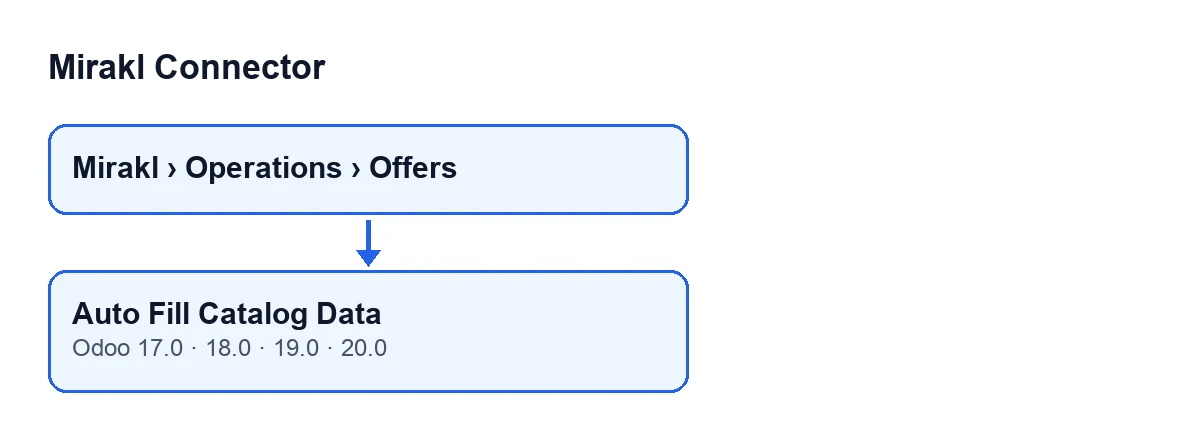
Suchen Sie zuerst den Button und machen Sie sich klar, womit er arbeitet.
- Öffnen Sie das Menü
Mirakl › Vorgänge › Angebote(Mirakl › Operations › Offers) und rufen Sie ein Angebot auf: Der Button befindet sich in der AnsichtMirakl Angebote(Mirakl Offers). - Warten Sie nicht darauf, dass er erscheint: Die Ansicht knüpft ihn an keine Bedingung und er ist in allen vier Versionen immer sichtbar.
- Denken Sie daran, dass er jeweils nur ein Angebot bearbeitet, das gerade geöffnet ist.
- Bei deutschsprachigem Odoo heißt der Button
Katalogdaten automatisch ausfüllen; bei anderer Oberflächensprache ändert sich die Beschriftung, wie das zweite Schema zeigt.
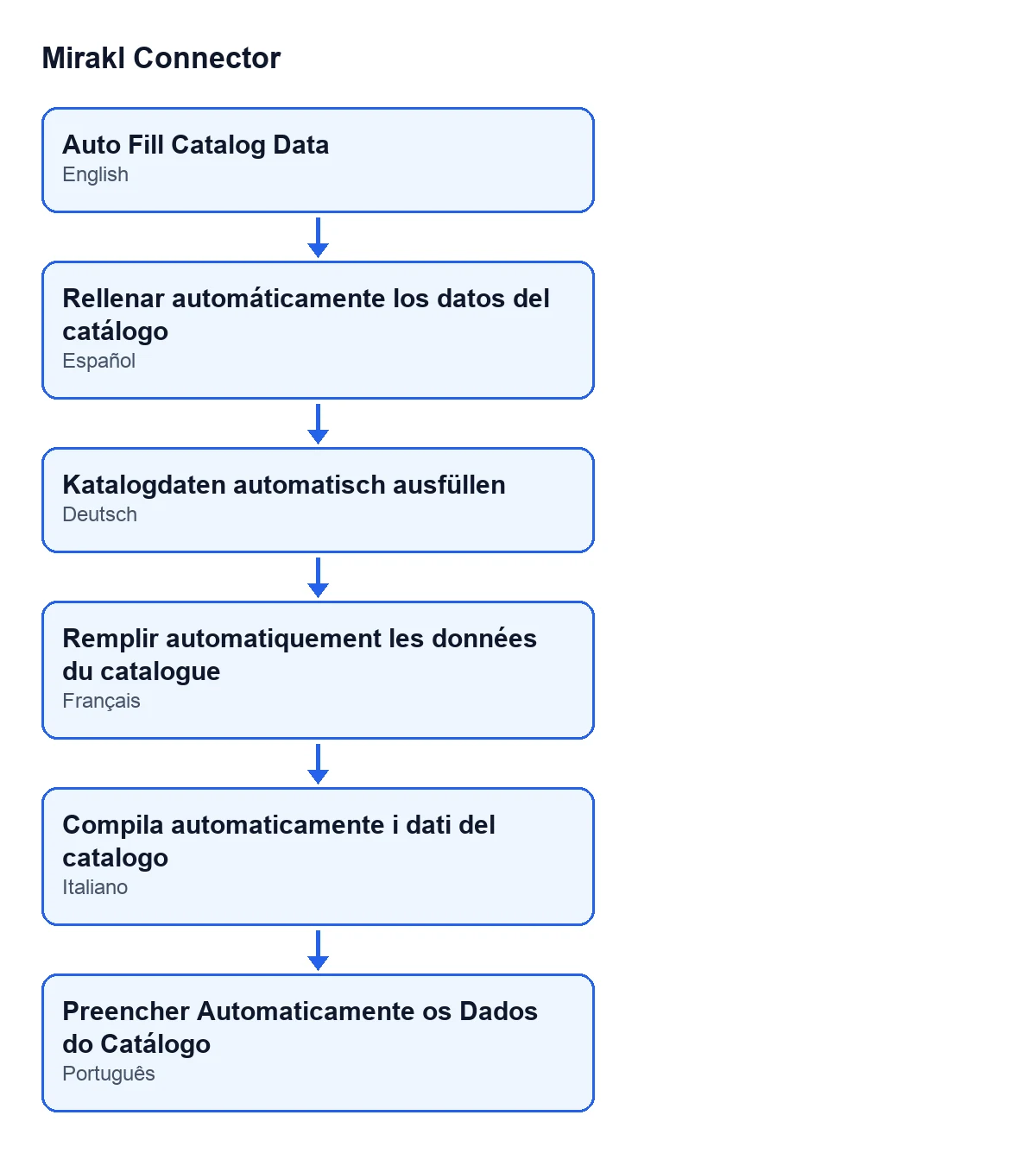
Rellenar automáticamente los datos del catálogo, auf Deutsch Katalogdaten automatisch ausfüllen, auf Französisch Remplir automatiquement les données du catalogue, auf Italienisch Compila automaticamente i dati del catalogo und auf Portugiesisch Preencher Automaticamente os Dados do Catálogo.
Was er prüft und ändert, Schritt für Schritt
Der Button arbeitet drei Bereiche nacheinander ab und speichert am Ende, was er zusammengetragen hat.
Die Marke
- Beachten Sie: Ist die Katalogmarke des Angebots bereits ausgefüllt, rührt der Button sie nicht an.
- Ist sie leer, sucht der Button einen Wert im Produkt: zuerst in der Variante, dann in deren Vorlage. Dort prüft er zuerst die Markenfelder, die eine Beziehung sind, und danach die Textfelder für Marke oder Hersteller, sofern Ihr Odoo sie hat. Er übernimmt den ersten gefundenen Text.
- Liefert das Produkt keine Marke, verwendet er den Firmennamen der Mirakl-Verbindung des Angebots oder, falls das Angebot keine Verbindung hat, den der aktiven Firma. Wenn Ihre Produkte keine Marke tragen, prüfen Sie danach, ob dieser Name der ist, den Sie übermitteln wollen.
Die Medien-URLs
- Sind die Medien-URLs bereits befüllt, lässt der Button sie unverändert.
- Sind sie leer, schlägt er für jedes Produkt mit Bild eine Adresse vor (zuerst die Variante, dann die Vorlage), ohne Wiederholungen, und speichert sie zeilenweise.
- Hat weder die Variante noch die Vorlage ein Bild, wird in diesem Bereich nichts geschrieben.
Die Katalogattribute
- Wissen Sie, dass der Button zuerst den Inhalt der Katalogattribute liest. Ist er leer, geht es weiter. Ist es ein JSON, das als Objekt oder als Liste lesbar ist, ebenfalls.
- Ist der Inhalt kein gültiges JSON (oder ein Wert anderen Typs), überspringt der Button diesen Bereich und ändert ihn nicht.
- Kann er fortfahren, mischt er die Vorschläge mit den eigenen, nicht leeren Werten; diese haben Vorrang vor den Vorschlägen. Hat das Ergebnis Inhalt, speichert er es als JSON mit Einrückungen, sortierten Schlüsseln und escapten Nicht-ASCII-Zeichen (etwa Umlaute).
- Beachten Sie, dass dieser Bereich auch dann neu geschrieben wird, wenn bereits Attribute vorhanden waren: Anders als bei Marke und Medien-URLs wird vorab nicht geprüft, ob er leer ist.
Speichern
- Gibt es einen neuen Wert, schreibt der Button alles auf einmal in das Angebot; gibt es keinen, schreibt er nichts.
Nach dem Klick: den Hinweis lesen
Der Button endet mit einem Hinweis mit dem Titel Mirakl, der nicht dauerhaft auf dem Bildschirm bleibt, und lädt das Formular neu.
- Erscheint ein Erfolgshinweis, lautet der Text
Rellenado automáticamente: …(Auto-filled: ….). Die Auslassungspunkte stehen für die Liste des Geschriebenen, durch Kommas getrennt und in dieser Reihenfolge:Marke,Medien-URLs,Katalogattribute. Nur die gespeicherten Bereiche erscheinen. - Erscheint ein Warnhinweis, lautet der Text
Es wurden keine neuen Katalogwerte automatisch ausgefüllt.(No new catalog values were auto-filled.). Das bedeutet, dass in keinem der drei Bereiche etwas geschrieben wurde: Die Marke war bereits ausgefüllt (oder es wurde keine gefunden, nicht einmal der Firmenname), die Medien-URLs waren bereits befüllt (oder es gibt kein Bild), und bei den Attributen gab es nichts zu speichern oder das JSON war ungültig. Genügt es, dass einer der drei Bereiche gespeichert wurde, ist der Hinweis ein Erfolgshinweis. - Erscheint
Katalogattributeim Hinweis, heißt das nicht, dass sie vorher leer waren: Dieser Bereich wird immer gespeichert, wenn das Ergebnis der Mischung Inhalt hat. - Erwarten Sie Attribute und sie erscheinen nicht im Hinweis, kann das JSON ungültig sein (der Button überspringt es ohne weiteren Hinweis) oder es gab nichts zu mischen.
Dieselbe Prüfung beim automatischen Export
Das Lesen des Attribut-JSON durch den Button ist nicht exklusiv: Auch der Katalogexport nutzt es. Dorthin gelangt man ohne Klick über die geplante Aufgabe Mirakl - Katalog exportieren (Mirakl - Export Catalog), die alle 30 Minuten läuft und bei der Modulinstallation aktiv ist.
- Rechnen Sie damit, dass bei diesem Export ein Angebot, dessen Attributinhalt sich nicht als JSON lesen lässt, nicht exportiert wird.
- Beachten Sie die Einstellungsoption
Katalog-Importstatus automatisch prüfen(Auto Check Catalog Import Status), die standardmäßig aktiviert ist: Mit ihr fragt der Export nach dem Senden eines Imports, der eine Kennung zurückgibt, dessen Status ab.
Kosten und Hilfe
Der Mirakl Connector ist eine Einmalzahlung pro Odoo-Version und in den Odoo Apps für 17, 18, 19 und 20 veröffentlicht (Eintrag, Modulseite). Außerdem benötigt er das Abonnement FlexigoTech Cloud, Tarif Connector: 49 € pro Monat oder 490 € pro Jahr, zzgl. MwSt. FlexigoTech implementiert Odoo 17, 18, 19 und 20 und entwickelt maßgeschneiderte Konnektoren und Integrationen, falls Sie den Katalog nach anderen Regeln aus Ihren Produkten erzeugen lassen möchten.
Weiterlesen
Geprüft im Quellcode des Connectors (Version 20.0) und in den verlinkten Quellen
Quellen
- Quellcode des Moduls: flexigobe_mirakl_connector 20.0 (aa05e537): views/mirakl_product_binding_views.xml
- Quellcode des Moduls: flexigobe_mirakl_connector 20.0 (aa05e537): models/mirakl_product_binding.py
- Quellcode des Moduls: flexigobe_mirakl_connector 20.0 (aa05e537): models/mirakl_catalog_import_mixin.py
- apps.odoo.com/apps/modules/20.0/flexigobe_mirakl_connector
- flexigotech.com/precios.html
- flexigotech.com/en/services.html