

 Español
 English
 Català
 Deutsch
 Français
 Português
 Nederlands
 Polski
Dove si trova il pulsante e chi lo vede
Il pulsante Avvia recupero storico (Backfill) si trova nella scheda Recupero storico ordini (Backfill Orders), che si apre dal menu Octopia › Ordini › Recupero storico ordini (Octopia › Orders › Backfill Orders). Esiste nei rami 17, 18, 19 e 20 di Odoo e la vista non gli pone alcuna condizione: si vede non appena apri la scheda.
I permessi seguono i tratti del menu: il tratto Recupero storico ordini richiede Manager Octopia (Octopia Manager) e il tratto Octopia richiede Utente Octopia (Octopia User). Se non hai uno dei due, non vedi quel tratto.
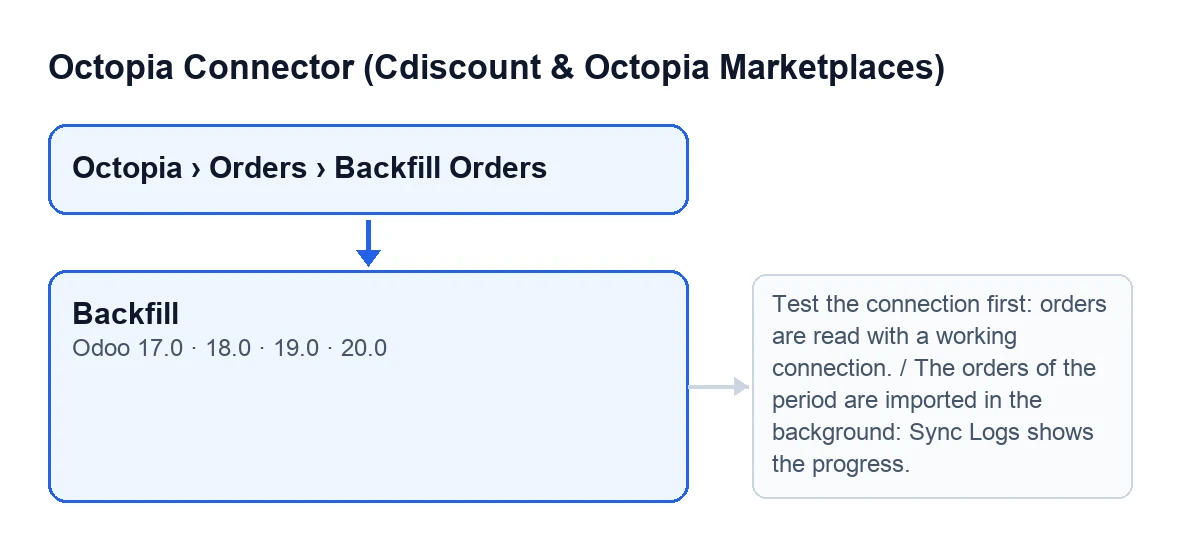
Con Odoo in italiano il pulsante si chiama Avvia recupero storico. Lo schema seguente riporta come si chiama in altre lingue di Odoo.
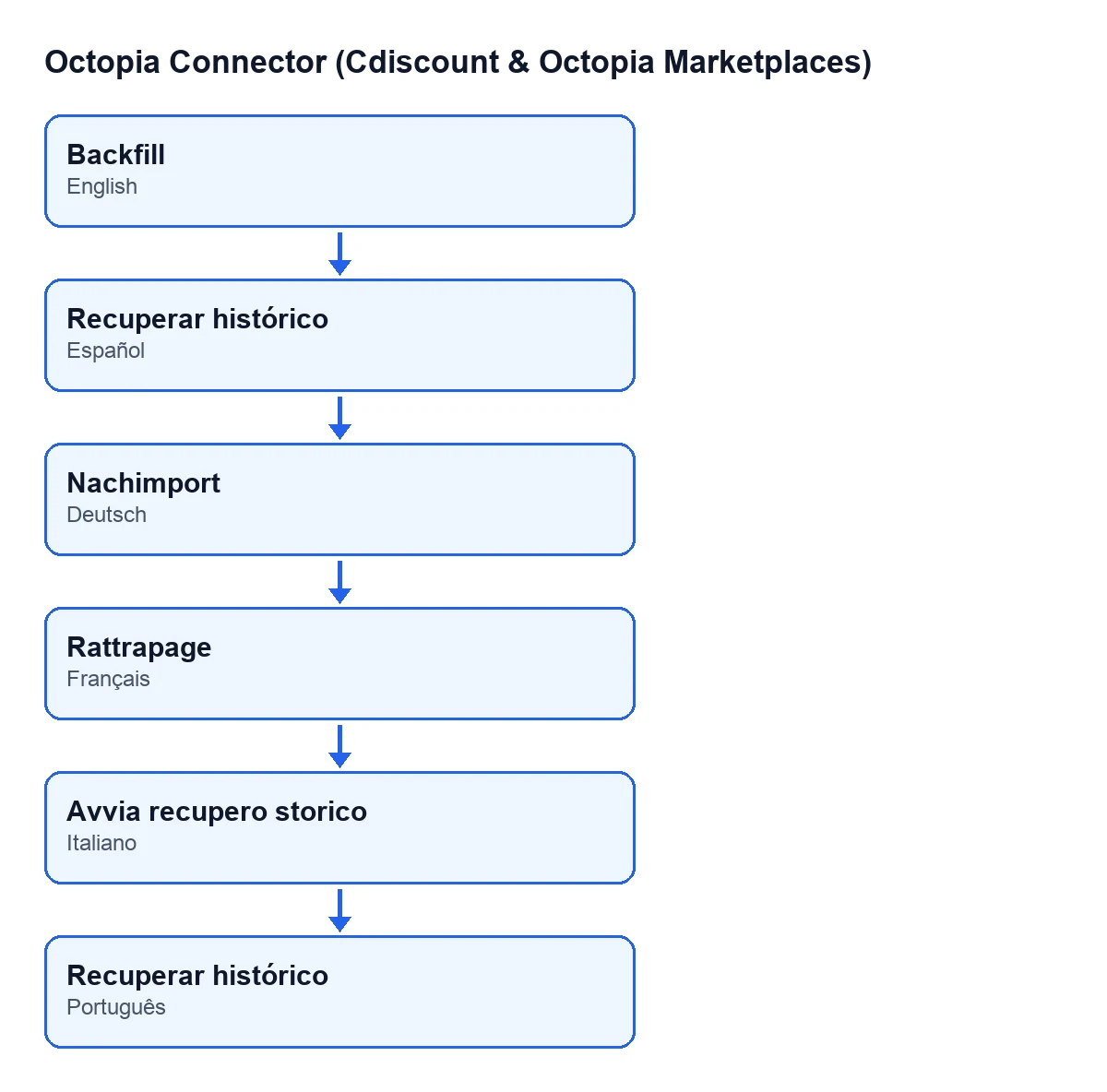
| Lingua di Odoo | Etichetta del pulsante |
|---|---|
| Spagnolo | Avvia recupero storico |
| Tedesco | Nachimport |
| Francese | Rattrapage |
| Italiano | Avvia recupero storico |
| Portoghese | Avvia recupero storico |

Passo dopo passo per recuperare gli ordini di un periodo
- Apri
Octopia › Ordini › Recupero storico ordini. Se non vedi il menu, controlla i permessiUtente OctopiaeManager Octopiadel tuo utente. - In
Accountscegli l'account Octopia da cui vuoi recuperare gli ordini. Il campo ha un valore predefinito, quindi verificalo prima di proseguire, soprattutto se lavori con più di un account. - Compila
Data dal(Date From) eData al(Date To), che sono il periodo.Data alha come valore predefinito la data e l'ora attuali e ancheData dalha un valore predefinito. Modificali se il periodo che ti serve è un altro. - Premi
Avvia recupero storico. - Se l'account non è connesso, l'azione si ferma con un messaggio (lo descriviamo più sotto). Prova la connessione e premi di nuovo.
- Se l'account è connesso, vedrai l'avviso
Recupero storico avviato(Backfill started) con il testoGli ordini del periodo vengono importati in background: i Log di sincronizzazione mostrano l'avanzamento.(The orders of the period are imported in the background: Sync Logs shows the progress.) L'avviso non resta fisso sullo schermo. - Segui l'avanzamento nei Log di sincronizzazione, che è dove rimanda l'avviso stesso.
Cosa fa il pulsante al suo interno, in ordine
In Odoo 20 il pulsante fa queste cose, una dopo l'altra:
- Controlla l'account. Se l'account scelto non è nello stato connesso, si ferma lì. Non viene salvato nulla di ciò che l'azione avrebbe dovuto modificare.
- Annota il periodo. Cerca la riga di controllo di quell'account per il recupero degli ordini (se è la prima volta, la crea) e vi scrive la tua
Data dale la tuaData al. Inoltre svuota il punto di ripresa di quella finestra. - Avvisa l'azione pianificata degli ordini. Il pulsante in quel momento non importa nulla: chiede a quell'azione di mettersi in moto.
- Restituisce l'avviso. È l'avviso
Recupero storico avviatovisto sopra.
Perché non si importa subito
Un recupero lungo non viene eseguito dentro la richiesta web: verrebbe interrotto al raggiungimento del limite di tempo della richiesta e entrerebbe in competizione con l'azione pianificata per la riga dell'account. Per questo il pulsante si limita ad annotare il periodo e ad avvisare l'azione pianificata degli ordini perché lo importi in background.
Una conseguenza diretta del codice: se premi di nuovo il pulsante per lo stesso account, le date vengono riscritte in quella stessa riga e il punto di ripresa viene svuotato ancora una volta.
Il messaggio che può fermare il pulsante
Premendo Avvia recupero storico, l'azione può fermarsi con questo messaggio:
| Messaggio | Quando compare | Cosa fare |
|---|---|---|
Verificare prima la connessione: gli ordini si leggono con una connessione funzionante. (Test the connection first: orders are read with a working connection.) | Quando premi il pulsante, se l'account scelto non è nello stato connesso. | Prova la connessione di quell'account e, quando funziona, premi di nuovo Avvia recupero storico. |
Quando compare questo messaggio non è stato annotato alcun periodo né è stata avvisata l'azione pianificata.
L'avviso Recupero storico avviato non è un errore: è ciò che restituisce il pulsante dopo aver annotato il periodo e avvisato l'azione pianificata degli ordini.
Cosa controllare dopo
- Che l'avviso
Recupero storico avviatosia comparso: significa che il periodo è annotato e l'azione degli ordini è stata avvisata. - Che i Log di sincronizzazione mostrino via via l'avanzamento, come indica l'avviso.
- Che in
Accountci fosse l'account che volevi, se lavori con più di un account. - Che
Data daleData alcoprissero il periodo che ti serviva prima di premere, perché sono i valori che il pulsante annota.
Come ti aiuta FlexigoTech
Se stai implementando Odoo e vuoi lasciare Octopia connesso e testato prima di recuperare lo storico, in FlexigoTech implementiamo Odoo 17, 18, 19 e 20 e sviluppiamo connettori e integrazioni su misura.
Continua a leggere
Verificato nel codice del connettore (versione 20.0) e nelle fonti collegate
Fonti
- Codice del modulo: flexigobe_octopia_connector 20.0 (4848da6a): views/octopia_completeness_views.xml
- Codice del modulo: flexigobe_octopia_connector 20.0 (4848da6a): wizard/octopia_import_wizard.py
- flexigotech.com/en/services.html