

 Español
 English
 Deutsch
 Français
 Português
 Italiano
 Nederlands
 Polski
On és el botó i qui el veu
El botó Backfill és a la fitxa Backfill Orders, que s'obre des del menú Octopia › Orders › Backfill Orders. Existeix a les branques 17, 18, 19 i 20 d'Odoo, i la vista no hi posa cap condició: es veu tan bon punt obres la fitxa.
Els permisos van per trams del menú: el tram Backfill Orders demana Octopia Manager i el tram Octopia demana Octopia User. Si no en tens un, no veus aquest tram.
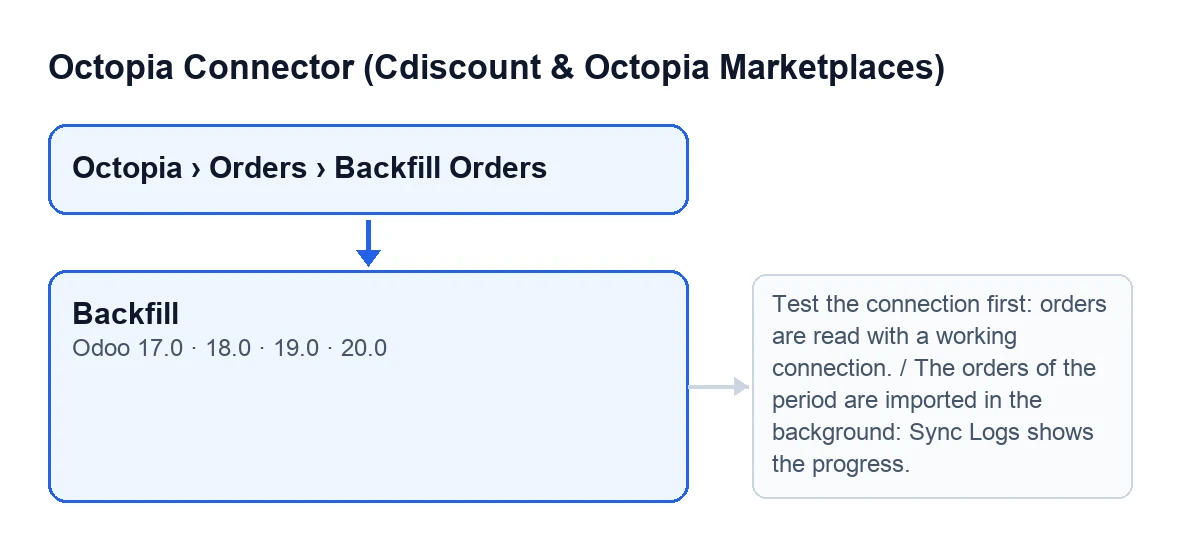
Amb Odoo en català el botó es diu Backfill, perquè el mòdul no el tradueix al català. L'esquema següent recull com es diu en altres idiomes d'Odoo.
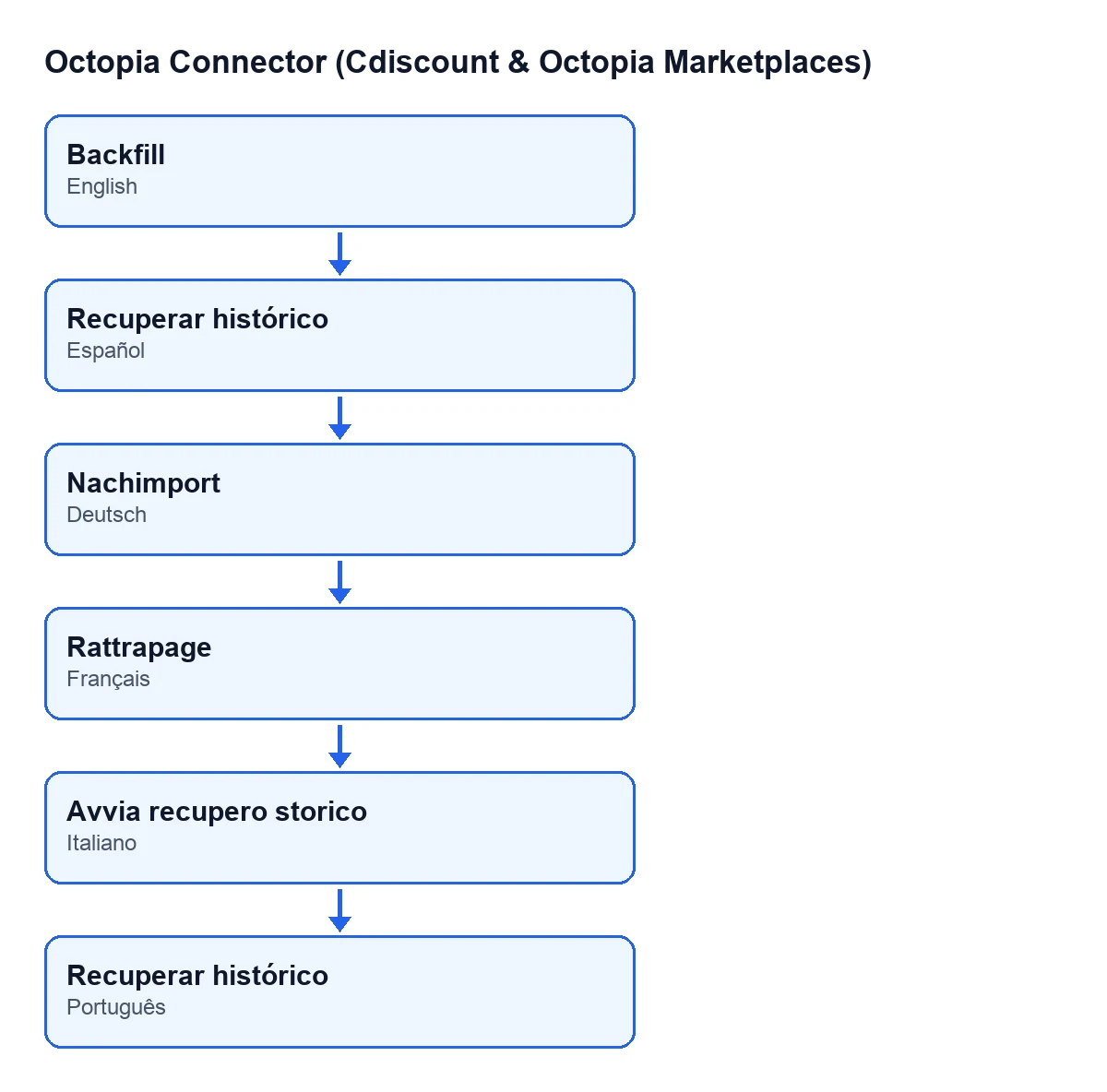
| Idioma d'Odoo | Rètol del botó |
|---|---|
| Castellà | Backfill |
| Alemany | Nachimport |
| Francès | Rattrapage |
| Italià | Avvia recupero storico |
| Portuguès | Backfill |

Pas a pas per recuperar comandes d'un període
- Obre
Octopia › Orders › Backfill Orders. Si no veus el menú, revisa els permisosOctopia UseriOctopia Managerdel teu usuari. - A
Accounttria el compte d'Octopia del qual vols recuperar les comandes. El camp porta un valor per defecte, així que comprova'l abans de continuar, sobretot si treballes amb més d'un compte. - Omple
Date FromiDate To, que són el període.Date Tove per defecte amb la data i l'hora actuals iDate Fromtambé porta un valor per defecte. Canvia'ls si el període que necessites és un altre. - Prem
Backfill. - Si el compte no està connectat, l'acció s'atura amb un missatge (el detallem més avall). Prova la connexió i torna a prémer.
- Si el compte està connectat, veuràs l'avís
Backfill startedamb el textThe orders of the period are imported in the background: Sync Logs shows the progress.L'avís no es queda fix a la pantalla. - Segueix l'avanç als registres de sincronització, que és on remet el mateix avís.
Què fa el botó per dins, per ordre
A Odoo 20, el botó fa aquestes coses, una darrere l'altra:
- Comprova el compte. Si el compte triat no està en estat connectat, s'atura aquí. No es desa res del que l'acció havia de canviar.
- Anota el període. Busca la fila de control d'aquest compte per a la recuperació de comandes (si és la primera vegada, la crea) i hi escriu la teva
Date Fromi la tevaDate To. A més, deixa buit el punt de represa d'aquesta finestra. - Avisa la tasca programada de comandes. El botó no importa res en aquell moment: demana a aquesta tasca que es posi en marxa.
- Retorna l'avís. És l'avís
Backfill startedde més amunt.
Per què no s'importa en el moment
Una recuperació llarga no s'executa dins de la petició web: es tallaria en arribar al límit de temps de la petició i competiria amb la tasca programada per la fila del compte. Per això el botó només deixa anotat el període i avisa la tasca programada de comandes perquè l'importi en segon pla.
Una conseqüència directa del codi: si prems el botó una altra vegada per al mateix compte, es tornen a escriure les dates en aquella mateixa fila i es buida de nou el punt de represa.
El missatge que pot aturar el botó
Al prémer Backfill, l'acció pot aturar-se amb aquest missatge:
| Missatge | Quan surt | Què fer |
|---|---|---|
Test the connection first: orders are read with a working connection. | En prémer el botó, si el compte triat no està en estat connectat. | Prova la connexió d'aquest compte i, quan funcioni, torna a prémer Backfill. |
Quan surt aquest missatge no s'ha anotat cap període ni s'ha avisat la tasca programada.
L'avís Backfill started no és un error: és el que retorna el botó després d'anotar el període i avisar la tasca programada de comandes.
Què comprovar després
- Que l'avís
Backfill startedha aparegut: vol dir que el període està anotat i la tasca de comandes ha estat avisada. - Que els registres de sincronització van mostrant l'avanç, com indica l'avís.
- Que a
Accounthi havia el compte que volies, si treballes amb més d'un. - Que
Date FromiDate Tocobrien el període que necessitaves abans de prémer, perquè són els valors que el botó anota.
Com t'ajuda FlexigoTech
Si estàs implantant Odoo i vols deixar Octopia connectat i provat abans de recuperar l'històric, a FlexigoTech implantem Odoo 17, 18, 19 i 20 i desenvolupem connectors i integracions a mida.
Continua llegint
Comprovat al codi del connector (versió 20.0) i a les fonts enllaçades
Fonts
- Codi del mòdul: flexigobe_octopia_connector 20.0 (4848da6a): views/octopia_completeness_views.xml
- Codi del mòdul: flexigobe_octopia_connector 20.0 (4848da6a): wizard/octopia_import_wizard.py
- flexigotech.com/en/services.html