

 Español
 English
 Català
 Français
 Português
 Italiano
 Nederlands
 Polski
Wo die Schaltfläche liegt und wer sie sieht
Die Schaltfläche Nachimport (Backfill) befindet sich im Formular Bestellungen nachimportieren (Backfill Orders), das Sie über das Menü Octopia › Bestellungen › Bestellungen nachimportieren öffnen. Es gibt sie in den Odoo-Versionen 17, 18, 19 und 20, und die Ansicht knüpft keine Bedingung daran: Sie ist sichtbar, sobald Sie das Formular öffnen.
Die Berechtigungen richten sich nach den Menüabschnitten: Der Abschnitt Bestellungen nachimportieren verlangt Octopia-Manager (Octopia Manager) und der Abschnitt Octopia verlangt Octopia-Benutzer (Octopia User). Fehlt Ihnen eine dieser Rollen, sehen Sie den jeweiligen Abschnitt nicht.
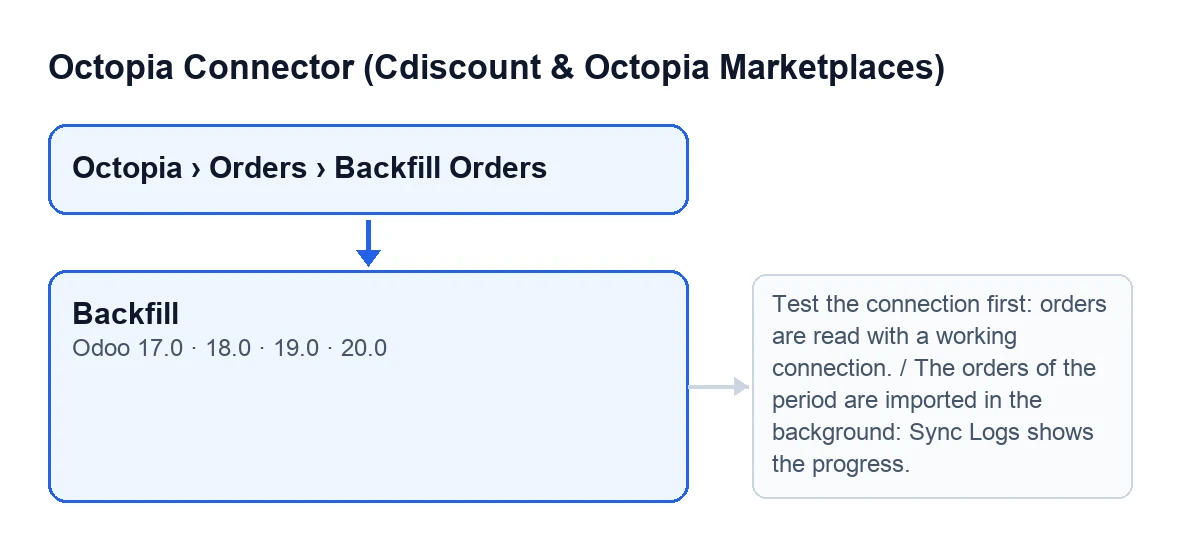
Mit Odoo auf Deutsch heißt die Schaltfläche Nachimport. Das nächste Schema zeigt, wie sie in anderen Odoo-Sprachen heißt.
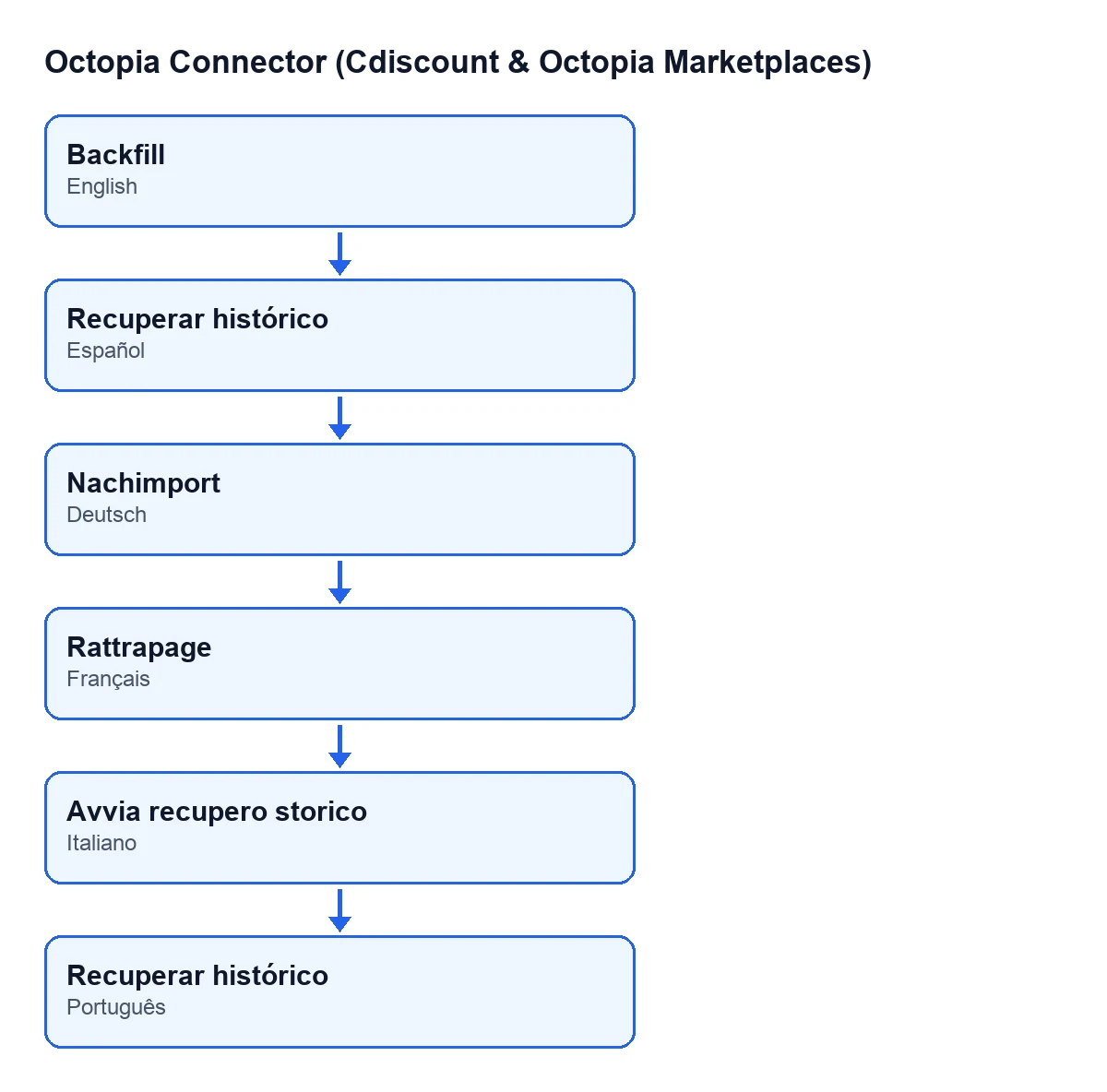
| Odoo-Sprache | Beschriftung der Schaltfläche |
|---|---|
| Spanisch | Nachimport |
| Deutsch | Nachimport |
| Französisch | Rattrapage |
| Italienisch | Avvia recupero storico |
| Portugiesisch | Nachimport |

Schritt für Schritt: Bestellungen eines Zeitraums nachimportieren
- Öffnen Sie
Octopia › Bestellungen › Bestellungen nachimportieren. Wenn Sie das Menü nicht sehen, prüfen Sie die RollenOctopia-BenutzerundOctopia-ManagerIhres Benutzers. - Wählen Sie unter
Konto(Account) das Octopia-Konto, von dem Sie die Bestellungen nachimportieren möchten. Das Feld hat einen Standardwert, prüfen Sie ihn also, bevor Sie fortfahren, vor allem wenn Sie mit mehr als einem Konto arbeiten. - Füllen Sie
Datum von(Date From) undDatum bis(Date To) aus, also den Zeitraum.Datum bisist standardmäßig mit dem aktuellen Datum und der aktuellen Uhrzeit belegt, und auchDatum vonhat einen Standardwert. Ändern Sie beide, wenn Sie einen anderen Zeitraum benötigen. - Klicken Sie auf
Nachimport. - Ist das Konto nicht verbunden, bricht die Aktion mit einer Meldung ab (Details weiter unten). Testen Sie die Verbindung und klicken Sie erneut.
- Ist das Konto verbunden, sehen Sie die Meldung
Nachimport gestartet(Backfill started) mit dem TextDie Bestellungen des Zeitraums werden im Hintergrund importiert; die Synchronisationsprotokolle zeigen den Fortschritt.(The orders of the period are imported in the background: Sync Logs shows the progress.) Die Meldung bleibt nicht dauerhaft auf dem Bildschirm. - Verfolgen Sie den Fortschritt in den Synchronisationsprotokollen, auf die die Meldung selbst verweist.
Was die Schaltfläche intern tut, der Reihe nach
In Odoo 20 führt die Schaltfläche diese Schritte nacheinander aus:
- Sie prüft das Konto. Ist das gewählte Konto nicht im Status verbunden, stoppt sie sofort. Nichts von dem, was die Aktion ändern sollte, wird gespeichert.
- Sie notiert den Zeitraum. Sie sucht die Steuerzeile dieses Kontos für den Nachimport von Bestellungen (beim ersten Mal legt sie sie an) und schreibt dort Ihr
Datum vonund IhrDatum bishinein. Außerdem leert sie den Wiederaufnahmepunkt dieses Zeitfensters. - Sie benachrichtigt die geplante Aktion für Bestellungen. Die Schaltfläche importiert in diesem Moment nichts: Sie fordert diese Aktion auf, sich zu starten.
- Sie gibt die Meldung zurück. Das ist die oben genannte Meldung
Nachimport gestartet.
Warum nicht sofort importiert wird
Ein langer Nachimport läuft nicht innerhalb der Webanfrage: Er würde am Zeitlimit der Anfrage abbrechen und mit der geplanten Aktion um die Zeile des Kontos konkurrieren. Deshalb notiert die Schaltfläche nur den Zeitraum und benachrichtigt die geplante Aktion für Bestellungen, damit diese ihn im Hintergrund importiert.
Eine direkte Folge aus dem Code: Wenn Sie die Schaltfläche für dasselbe Konto noch einmal drücken, werden die Daten erneut in dieselbe Zeile geschrieben und der Wiederaufnahmepunkt wird wieder geleert.
Die Meldung, die die Schaltfläche stoppen kann
Beim Klick auf Nachimport kann die Aktion mit dieser Meldung abbrechen:
| Meldung | Wann sie erscheint | Was zu tun ist |
|---|---|---|
Testen Sie zuerst die Verbindung: Bestellungen werden über eine funktionierende Verbindung gelesen. (Test the connection first: orders are read with a working connection.) | Beim Klick auf die Schaltfläche, wenn das gewählte Konto nicht im Status verbunden ist. | Testen Sie die Verbindung dieses Kontos und klicken Sie, sobald sie funktioniert, erneut auf Nachimport. |
Erscheint diese Meldung, wurde weder ein Zeitraum notiert noch die geplante Aktion benachrichtigt.
Die Meldung Nachimport gestartet ist kein Fehler: Sie ist das, was die Schaltfläche zurückgibt, nachdem sie den Zeitraum notiert und die geplante Aktion für Bestellungen benachrichtigt hat.
Was Sie danach prüfen sollten
- Dass die Meldung
Nachimport gestarteterschienen ist: Sie bedeutet, dass der Zeitraum notiert und die Bestellungsaktion benachrichtigt wurde. - Dass die Synchronisationsprotokolle den Fortschritt anzeigen, wie es die Meldung angibt.
- Dass unter
Kontodas gewünschte Konto stand, wenn Sie mit mehr als einem arbeiten. - Dass
Datum vonundDatum bisvor dem Klick den benötigten Zeitraum abdeckten, denn das sind die Werte, die die Schaltfläche notiert.
Wie FlexigoTech Sie unterstützt
Wenn Sie Odoo einführen und Octopia vor dem Nachimport angebunden und getestet haben möchten: FlexigoTech führt Odoo 17, 18, 19 und 20 ein und entwickelt individuelle Konnektoren und Integrationen.
Weiterlesen
Geprüft im Quellcode des Connectors (Version 20.0) und in den verlinkten Quellen
Quellen
- Quellcode des Moduls: flexigobe_octopia_connector 20.0 (4848da6a): views/octopia_completeness_views.xml
- Quellcode des Moduls: flexigobe_octopia_connector 20.0 (4848da6a): wizard/octopia_import_wizard.py
- flexigotech.com/en/services.html