

 Español
 English
 Català
 Deutsch
 Français
 Português
 Italiano
 Nederlands
Gdzie jest przycisk i kto go widzi
Przycisk Import wsteczny (Backfill) znajduje się w formularzu Importuj zamówienia wstecz (Backfill Orders), który otwierasz z menu Octopia › Zamówienia › Importuj zamówienia wstecz (Octopia › Orders › Backfill Orders). Istnieje w wersjach 17, 18, 19 i 20 Odoo, a widok nie nakłada na niego żadnego warunku: widać go od razu po otwarciu formularza.
Uprawnienia działają w częściach menu: część Importuj zamówienia wstecz wymaga roli Menedżer Octopia (Octopia Manager), a część Octopia wymaga roli Użytkownik Octopia (Octopia User). Jeśli nie masz jednej z nich, nie zobaczysz tej części.
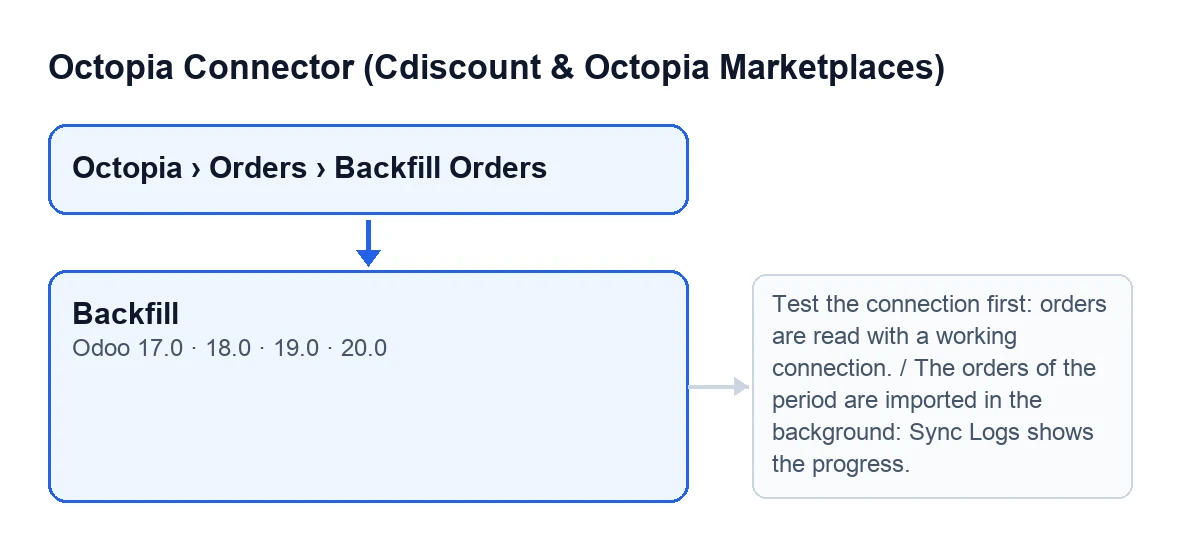
Przy Odoo po polsku przycisk nazywa się Import wsteczny. Poniższy schemat pokazuje, jak nazywa się w innych językach Odoo.
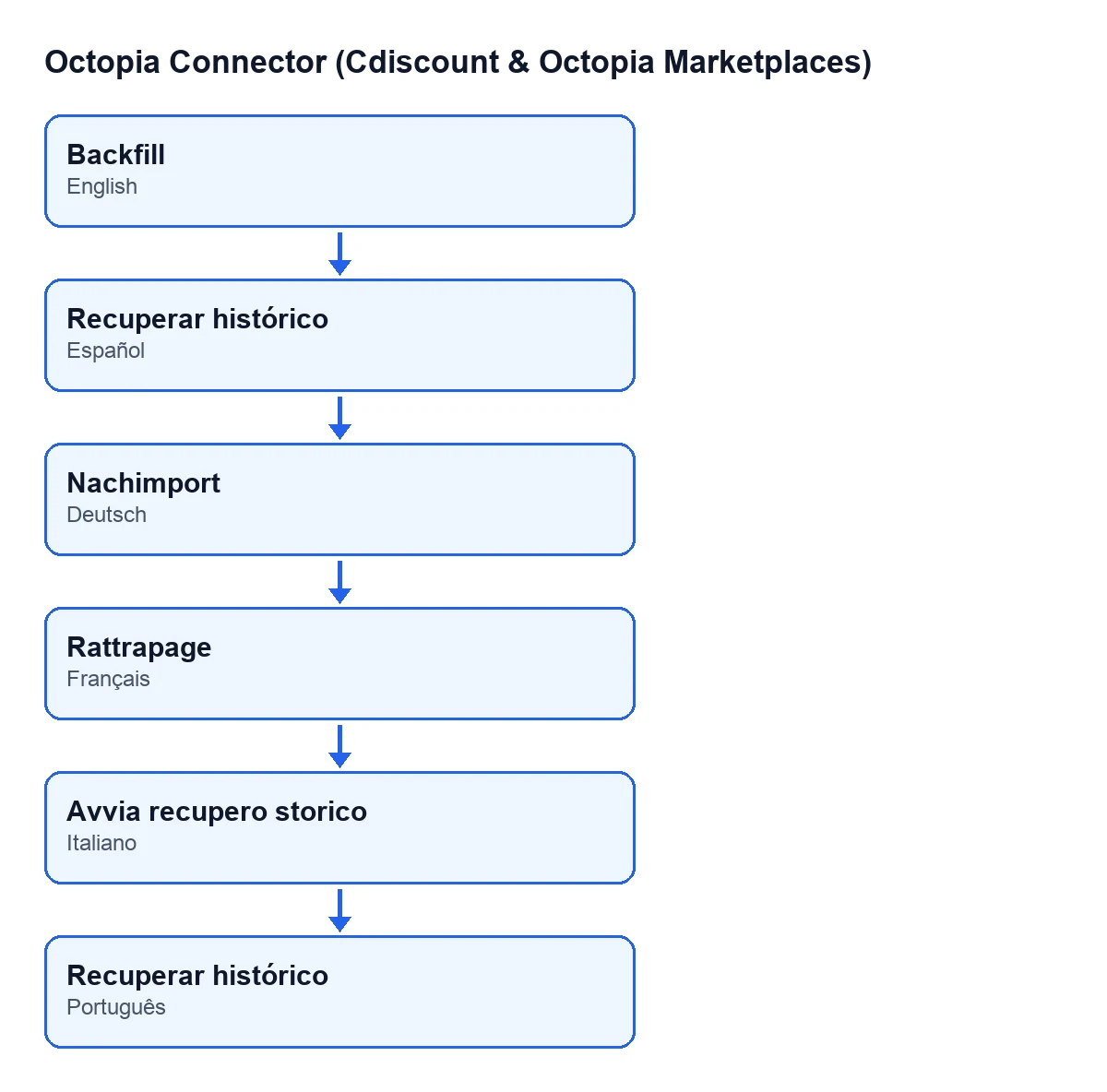
| Język Odoo | Etykieta przycisku |
|---|---|
| Polski | Import wsteczny |
| Niemiecki | Nachimport |
| Francuski | Rattrapage |
| Włoski | Avvia recupero storico |
| Portugalski | Import wsteczny |

Krok po kroku: import zamówień z wybranego okresu
- Otwórz
Octopia › Zamówienia › Importuj zamówienia wstecz. Jeśli nie widzisz menu, sprawdź uprawnieniaUżytkownik OctopiaiMenedżer Octopiaswojego użytkownika. - W polu
Konto(Account) wybierz konto Octopia, z którego chcesz zaimportować zamówienia. Pole ma wartość domyślną, więc sprawdź ją przed dalszymi krokami, zwłaszcza jeśli pracujesz z więcej niż jednym kontem. - Wypełnij
Data od(Date From) iData do(Date To), czyli okres.Data dodomyślnie zawiera bieżącą datę i godzinę, aData odrównież ma wartość domyślną. Zmień je, jeśli potrzebujesz innego okresu. - Kliknij
Import wsteczny. - Jeśli konto nie jest połączone, akcja zatrzyma się z komunikatem (opisujemy go poniżej). Przetestuj połączenie i kliknij ponownie.
- Jeśli konto jest połączone, zobaczysz powiadomienie
Import wsteczny rozpoczęty(Backfill started) z tekstemZamówienia z tego okresu są importowane w tle: postęp widać w logach synchronizacji.(The orders of the period are imported in the background: Sync Logs shows the progress.) Powiadomienie nie pozostaje na ekranie na stałe. - Śledź postęp w logach synchronizacji, do których odsyła samo powiadomienie.
Co przycisk robi w środku, po kolei
W Odoo 20 przycisk wykonuje następujące czynności, jedna po drugiej:
- Sprawdza konto. Jeśli wybrane konto nie jest w stanie połączonym, zatrzymuje się. Nic z tego, co akcja miała zmienić, nie zostaje zapisane.
- Zapisuje okres. Szuka wiersza kontrolnego tego konta dla importu zamówień (jeśli to pierwszy raz, tworzy go) i zapisuje w nim Twoje
Data odiData do. Dodatkowo czyści punkt wznowienia tego okna. - Powiadamia zaplanowane zadanie zamówień. Przycisk nie importuje niczego w tym momencie: prosi to zadanie o uruchomienie się.
- Zwraca powiadomienie. To powiadomienie
Import wsteczny rozpoczętyopisane wyżej.
Dlaczego import nie odbywa się od razu
Długi import nie jest wykonywany w ramach żądania webowego: zostałby przerwany po przekroczeniu limitu czasu żądania i konkurowałby z zaplanowanym zadaniem o wiersz konta. Dlatego przycisk tylko zapisuje okres i powiadamia zaplanowane zadanie zamówień, aby zaimportowało je w tle.
Bezpośrednia konsekwencja kodu: jeśli klikniesz przycisk ponownie dla tego samego konta, daty zostaną ponownie zapisane w tym samym wierszu, a punkt wznowienia zostanie znów wyczyszczony.
Komunikat, który może zatrzymać przycisk
Po kliknięciu Import wsteczny akcja może zatrzymać się z tym komunikatem:
| Komunikat | Kiedy się pojawia | Co zrobić |
|---|---|---|
Najpierw przetestuj połączenie: zamówienia są odczytywane przez działające połączenie. (Test the connection first: orders are read with a working connection.) | Po kliknięciu przycisku, jeśli wybrane konto nie jest w stanie połączonym. | Przetestuj połączenie tego konta i, gdy zacznie działać, kliknij ponownie Import wsteczny. |
Gdy pojawia się ten komunikat, nie został zapisany żaden okres ani nie powiadomiono zaplanowanego zadania.
Powiadomienie Import wsteczny rozpoczęty nie jest błędem: to właśnie zwraca przycisk po zapisaniu okresu i powiadomieniu zaplanowanego zadania zamówień.
Co sprawdzić potem
- Czy pojawiło się powiadomienie
Import wsteczny rozpoczęty: oznacza to, że okres jest zapisany, a zadanie zamówień zostało powiadomione. - Czy logi synchronizacji pokazują postęp, tak jak wskazuje powiadomienie.
- Czy w
Kontobyło konto, które chciałeś, jeśli pracujesz z więcej niż jednym. - Czy
Data odiData doobejmowały potrzebny okres przed kliknięciem, bo to te wartości zapisuje przycisk.
Jak pomaga FlexigoTech
Jeśli wdrażasz Odoo i chcesz mieć Octopia połączoną i przetestowaną przed importem wstecznym, w FlexigoTech wdrażamy Odoo 17, 18, 19 i 20 oraz tworzymy konektory i integracje na zamówienie.
Czytaj dalej
Sprawdzone w kodzie źródłowym konektora (wersja 20.0) i w podlinkowanych źródłach
Źródła
- Kod modułu: flexigobe_octopia_connector 20.0 (4848da6a): views/octopia_completeness_views.xml
- Kod modułu: flexigobe_octopia_connector 20.0 (4848da6a): wizard/octopia_import_wizard.py
- flexigotech.com/en/services.html