

 Español
 English
 Català
 Deutsch
 Français
 Italiano
 Nederlands
 Polski
Onde está o botão e quem o vê
O botão Recuperar histórico (Backfill) está na ficha Recuperar histórico de encomendas (Backfill Orders), que se abre a partir do menu Octopia › Encomendas › Recuperar histórico de encomendas (Octopia › Orders › Backfill Orders). Existe nas versões 17, 18, 19 e 20 do Odoo, e a vista não lhe impõe qualquer condição: vê-se assim que abre a ficha.
As permissões vão por troços do menu: o troço Recuperar histórico de encomendas exige Gestor Octopia (Octopia Manager) e o troço Octopia exige Utilizador Octopia (Octopia User). Se não tiver um deles, não vê esse troço.
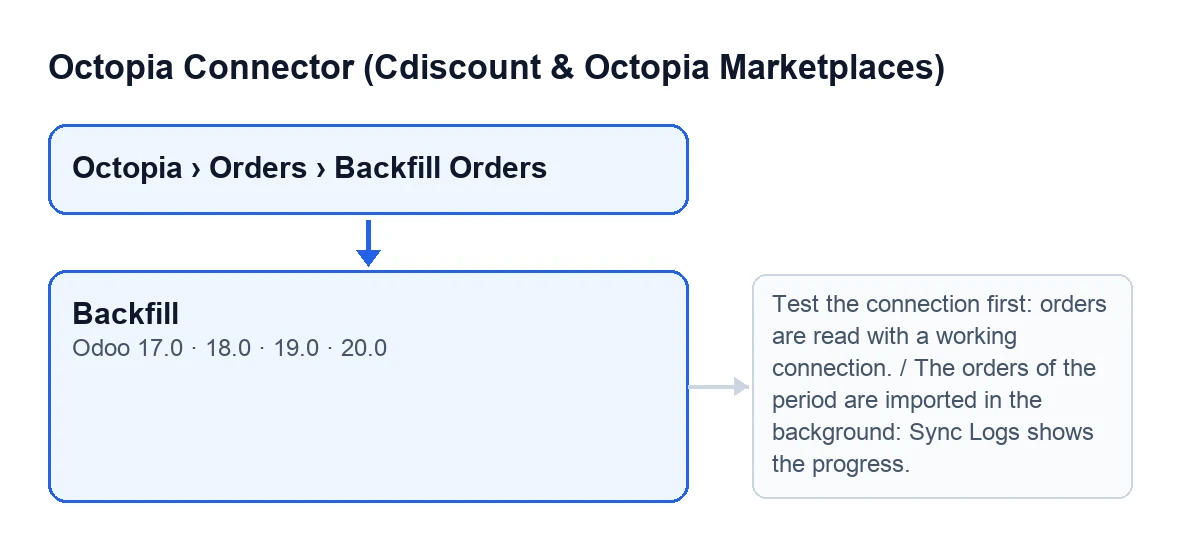
Com o Odoo em português, o botão chama-se Recuperar histórico. O esquema seguinte recolhe como se chama noutros idiomas do Odoo.
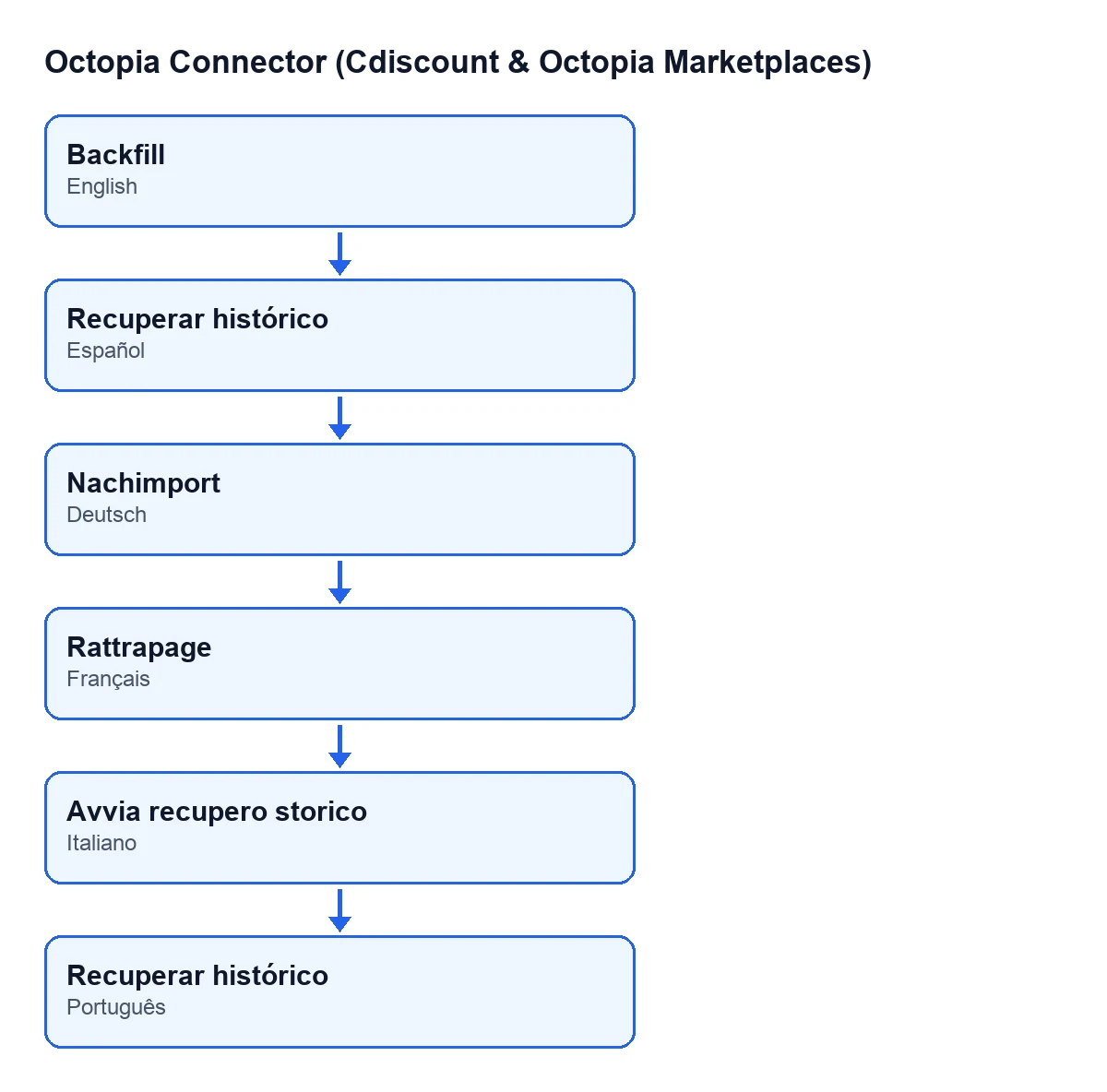
| Idioma do Odoo | Rótulo do botão |
|---|---|
| Castelhano | Recuperar histórico |
| Alemão | Nachimport |
| Francês | Rattrapage |
| Italiano | Avvia recupero storico |
| Português | Recuperar histórico |

Passo a passo para recuperar encomendas de um período
- Abra
Octopia › Encomendas › Recuperar histórico de encomendas. Se não vir o menu, reveja as permissõesUtilizador OctopiaeGestor Octopiado seu utilizador. - Em
Conta(Account) escolha a conta Octopia da qual quer recuperar as encomendas. O campo traz um valor por defeito, por isso confirme-o antes de continuar, sobretudo se trabalhar com mais do que uma conta. - Preencha
Data desde(Date From) eData até(Date To), que são o período.Data atévem por defeito com a data e hora atuais eData desdetambém traz um valor por defeito. Altere-os se o período de que precisa for outro. - Clique em
Recuperar histórico. - Se a conta não estiver ligada, a ação para com uma mensagem (detalhamo-la mais abaixo). Teste a ligação e volte a clicar.
- Se a conta estiver ligada, verá o aviso
Recuperação de histórico iniciada(Backfill started) com o textoAs encomendas do período são importadas em segundo plano: os Registos de sincronização mostram o progresso.(The orders of the period are imported in the background: Sync Logs shows the progress.) O aviso não fica fixo no ecrã. - Acompanhe o progresso nos Registos de sincronização, para onde remete o próprio aviso.
O que faz o botão por dentro, por ordem
No Odoo 20, o botão faz estas coisas, uma a seguir à outra:
- Verifica a conta. Se a conta escolhida não estiver no estado ligado, pára aí. Nada do que a ação ia alterar é guardado.
- Regista o período. Procura a linha de controlo dessa conta para a recuperação de encomendas (se for a primeira vez, cria-a) e escreve nela a sua
Data desdee a suaData até. Além disso, deixa vazio o ponto de retoma dessa janela. - Avisa a tarefa agendada de encomendas. O botão não importa nada nesse momento: pede a essa tarefa que arranque.
- Devolve o aviso. É o aviso
Recuperação de histórico iniciadaacima.
Porque é que não se importa no momento
Uma recuperação longa não se executa dentro do pedido web: seria cortada ao atingir o limite de tempo do pedido e competiria com a tarefa agendada pela linha da conta. Por isso o botão só deixa registado o período e avisa a tarefa agendada de encomendas para que o importe em segundo plano.
Uma consequência direta do código: se clicar no botão outra vez para a mesma conta, as datas voltam a ser escritas nessa mesma linha e o ponto de retoma volta a ser esvaziado.
A mensagem que pode parar o botão
Ao clicar em Recuperar histórico, a ação pode parar com esta mensagem:
| Mensagem | Quando aparece | O que fazer |
|---|---|---|
Teste primeiro a ligação: as encomendas são lidas com uma ligação que funcione. (Test the connection first: orders are read with a working connection.) | Ao clicar no botão, se a conta escolhida não estiver no estado ligado. | Teste a ligação dessa conta e, quando funcionar, volte a clicar em Recuperar histórico. |
Quando aparece esta mensagem, não foi registado nenhum período nem foi avisada a tarefa agendada.
O aviso Recuperação de histórico iniciada não é um erro: é o que o botão devolve depois de registar o período e avisar a tarefa agendada de encomendas.
O que verificar depois
- Que o aviso
Recuperação de histórico iniciadaapareceu: significa que o período está registado e a tarefa de encomendas foi avisada. - Que os Registos de sincronização vão mostrando o progresso, como indica o aviso.
- Que em
Contaestava a conta que pretendia, se trabalhar com mais do que uma. - Que
Data desdeeData atécobriam o período de que precisava antes de clicar, porque são os valores que o botão regista.
Como a FlexigoTech o ajuda
Se está a implementar o Odoo e quer deixar o Octopia ligado e testado antes de recuperar histórico, na FlexigoTech implementamos o Odoo 17, 18, 19 e 20 e desenvolvemos conectores e integrações à medida.
Continue a ler
Verificado no código do conector (versão 20.0) e nas fontes indicadas
Fontes
- Código do módulo: flexigobe_octopia_connector 20.0 (4848da6a): views/octopia_completeness_views.xml
- Código do módulo: flexigobe_octopia_connector 20.0 (4848da6a): wizard/octopia_import_wizard.py
- flexigotech.com/en/services.html