

 Español
 English
 Català
 Deutsch
 Français
 Português
 Italiano
 Polski
Waar de knop staat en wie hem ziet
De knop Backfill staat in het formulier Orders backfillen (Backfill Orders), dat je opent via het menu Octopia › Orders › Orders backfillen (Octopia › Orders › Backfill Orders). Hij bestaat in de versies 17, 18, 19 en 20 van Odoo en de weergave stelt er geen enkele voorwaarde aan: je ziet hem zodra je het formulier opent.
De rechten werken per menugedeelte: het gedeelte Orders backfillen vraagt Octopia-manager (Octopia Manager) en het gedeelte Octopia vraagt Octopia-gebruiker (Octopia User). Heb je een van beide niet, dan zie je dat gedeelte niet.
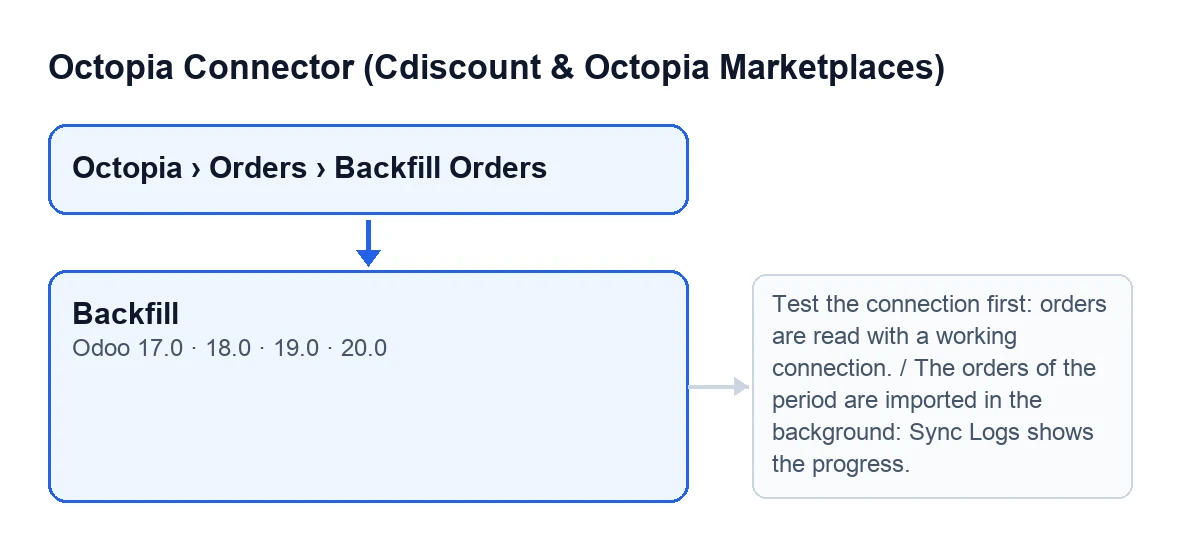
Met Odoo in het Nederlands heet de knop Backfill. Het volgende schema toont hoe hij in andere Odoo-talen heet.
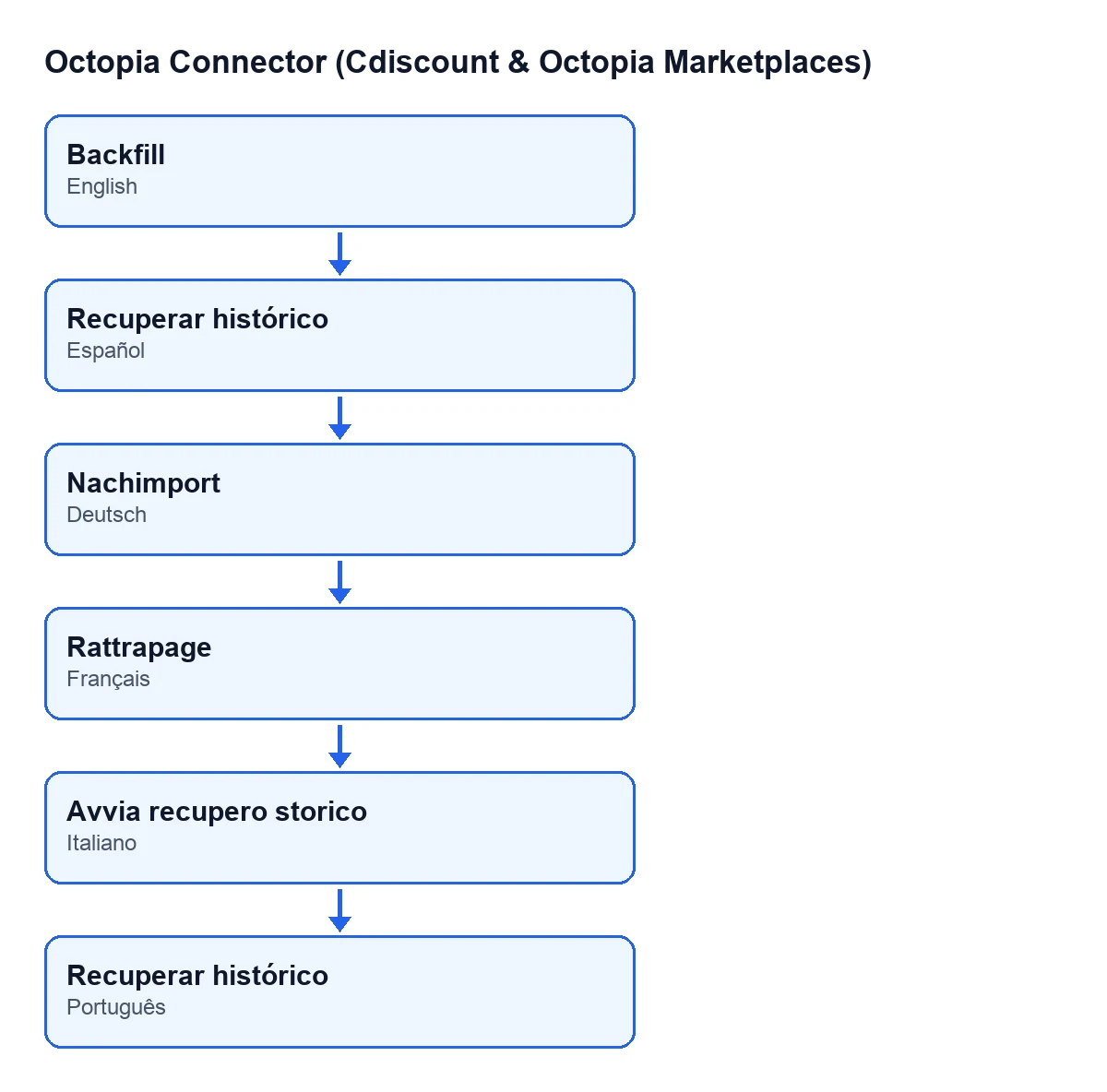
| Odoo-taal | Label van de knop |
|---|---|
| Spaans | Backfill |
| Duits | Nachimport |
| Frans | Rattrapage |
| Italiaans | Avvia recupero storico |
| Portugees | Backfill |

Stap voor stap orders van een periode ophalen
- Open
Octopia › Orders › Orders backfillen. Zie je het menu niet, controleer dan de rechtenOctopia-gebruikerenOctopia-managervan je gebruiker. - Kies bij
Accounthet Octopia-account waarvan je de orders wilt ophalen. Het veld heeft een standaardwaarde, controleer die dus voordat je verdergaat, vooral als je met meer dan één account werkt. - Vul
Datum vanaf(Date From) enDatum tot(Date To) in: dat is de periode.Datum totstaat standaard op de huidige datum en tijd en ookDatum vanafheeft een standaardwaarde. Pas ze aan als je een andere periode nodig hebt. - Klik op
Backfill. - Als het account niet verbonden is, stopt de actie met een melding (details hieronder). Test de verbinding en klik opnieuw.
- Is het account verbonden, dan zie je de melding
Backfill gestart(Backfill started) met de tekstDe orders van de periode worden op de achtergrond geïmporteerd: de synchronisatielogs tonen de voortgang.(The orders of the period are imported in the background: Sync Logs shows the progress.) De melding blijft niet vast op het scherm staan. - Volg de voortgang in de synchronisatielogs, waar de melding zelf naar verwijst.
Wat de knop intern doet, in volgorde
In Odoo 20 doet de knop deze dingen, de een na de ander:
- Controleert het account. Als het gekozen account niet de status verbonden heeft, stopt hij daar. Niets van wat de actie zou wijzigen wordt opgeslagen.
- Noteert de periode. Hij zoekt de controlerij van dat account voor het ophalen van orders (is het de eerste keer, dan maakt hij die aan) en schrijft daarin jouw
Datum vanafen jouwDatum tot. Daarnaast maakt hij het hervattingspunt van dat venster leeg. - Waarschuwt de geplande taak voor orders. De knop importeert op dat moment niets: hij vraagt die taak om aan de slag te gaan.
- Geeft de melding terug. Dat is de melding
Backfill gestarthierboven.
Waarom er niet meteen wordt geïmporteerd
Een lange backfill draait niet binnen het webverzoek: die zou worden afgebroken bij de tijdslimiet van het verzoek en zou met de geplande taak concurreren om de rij van het account. Daarom noteert de knop alleen de periode en waarschuwt hij de geplande taak voor orders, zodat die de import op de achtergrond uitvoert.
Een direct gevolg van de code: klik je nogmaals op de knop voor hetzelfde account, dan worden de datums opnieuw in dezelfde rij geschreven en wordt het hervattingspunt opnieuw leeggemaakt.
De melding die de knop kan stoppen
Bij het klikken op Backfill kan de actie stoppen met deze melding:
| Melding | Wanneer ze verschijnt | Wat te doen |
|---|---|---|
Test eerst de verbinding: orders worden gelezen via een werkende verbinding. (Test the connection first: orders are read with a working connection.) | Bij het klikken op de knop, als het gekozen account niet de status verbonden heeft. | Test de verbinding van dat account en klik, zodra die werkt, opnieuw op Backfill. |
Als deze melding verschijnt, is er geen periode genoteerd en is de geplande taak niet gewaarschuwd.
De melding Backfill gestart is geen fout: het is wat de knop teruggeeft nadat hij de periode heeft genoteerd en de geplande taak voor orders heeft gewaarschuwd.
Wat je daarna controleert
- Dat de melding
Backfill gestartis verschenen: dat betekent dat de periode is genoteerd en de ordertaak is gewaarschuwd. - Dat de synchronisatielogs de voortgang tonen, zoals de melding aangeeft.
- Dat bij
Accounthet account stond dat je wilde, als je met meer dan één account werkt. - Dat
Datum vanafenDatum totde periode dekten die je nodig had voordat je klikte, want dat zijn de waarden die de knop noteert.
Hoe FlexigoTech je helpt
Als je Odoo implementeert en Octopia verbonden en getest wilt hebben voordat je historie ophaalt, implementeren we bij FlexigoTech Odoo 17, 18, 19 en 20 en ontwikkelen we connectoren en integraties op maat.
Lees verder
Gecontroleerd in de broncode van de connector (versie 20.0) en in de gelinkte bronnen
Bronnen
- Broncode van de module: flexigobe_octopia_connector 20.0 (4848da6a): views/octopia_completeness_views.xml
- Broncode van de module: flexigobe_octopia_connector 20.0 (4848da6a): wizard/octopia_import_wizard.py
- flexigotech.com/en/services.html