

 Español
 English
 Català
 Deutsch
 Português
 Italiano
 Nederlands
 Polski
Où se trouve le bouton et qui le voit
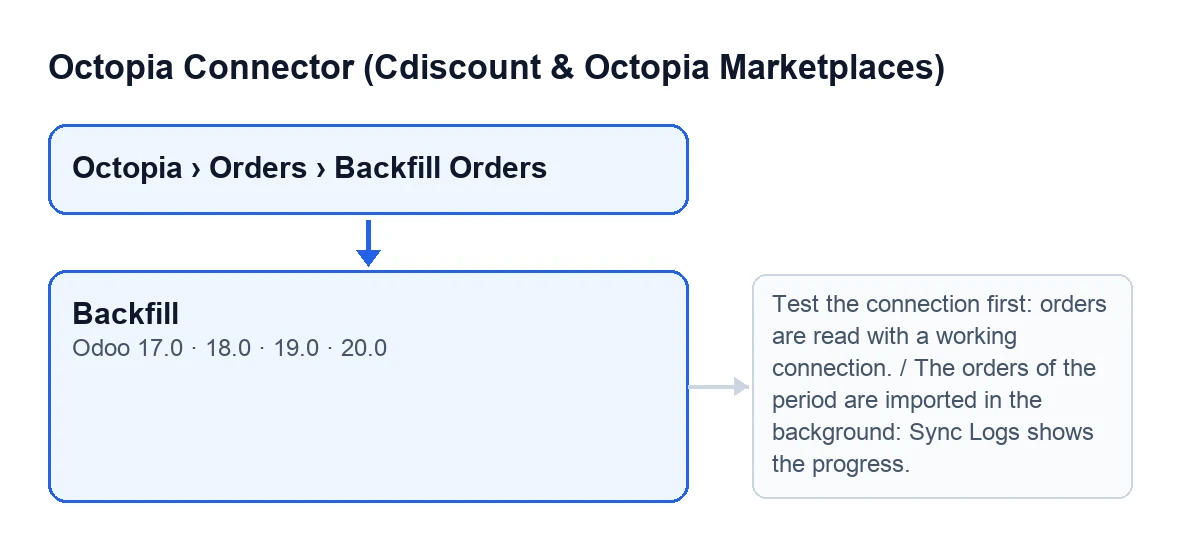
Le bouton Rattrapage (Backfill) se trouve dans la fiche Rattraper les commandes (Backfill Orders), qui s'ouvre depuis le menu Octopia › Commandes › Rattraper les commandes (Octopia › Orders › Backfill Orders). Il existe dans les branches 17, 18, 19 et 20 d'Odoo, et la vue ne lui impose aucune condition : il est visible dès que vous ouvrez la fiche.
Les droits fonctionnent par tronçons du menu : le tronçon Rattraper les commandes demande Gestionnaire Octopia (Octopia Manager) et le tronçon Octopia demande Utilisateur Octopia (Octopia User). Si vous n'avez pas l'un d'eux, vous ne voyez pas ce tronçon.
Avec Odoo en français, le bouton s'appelle Rattrapage. Le schéma suivant indique comment il s'appelle dans d'autres langues d'Odoo.
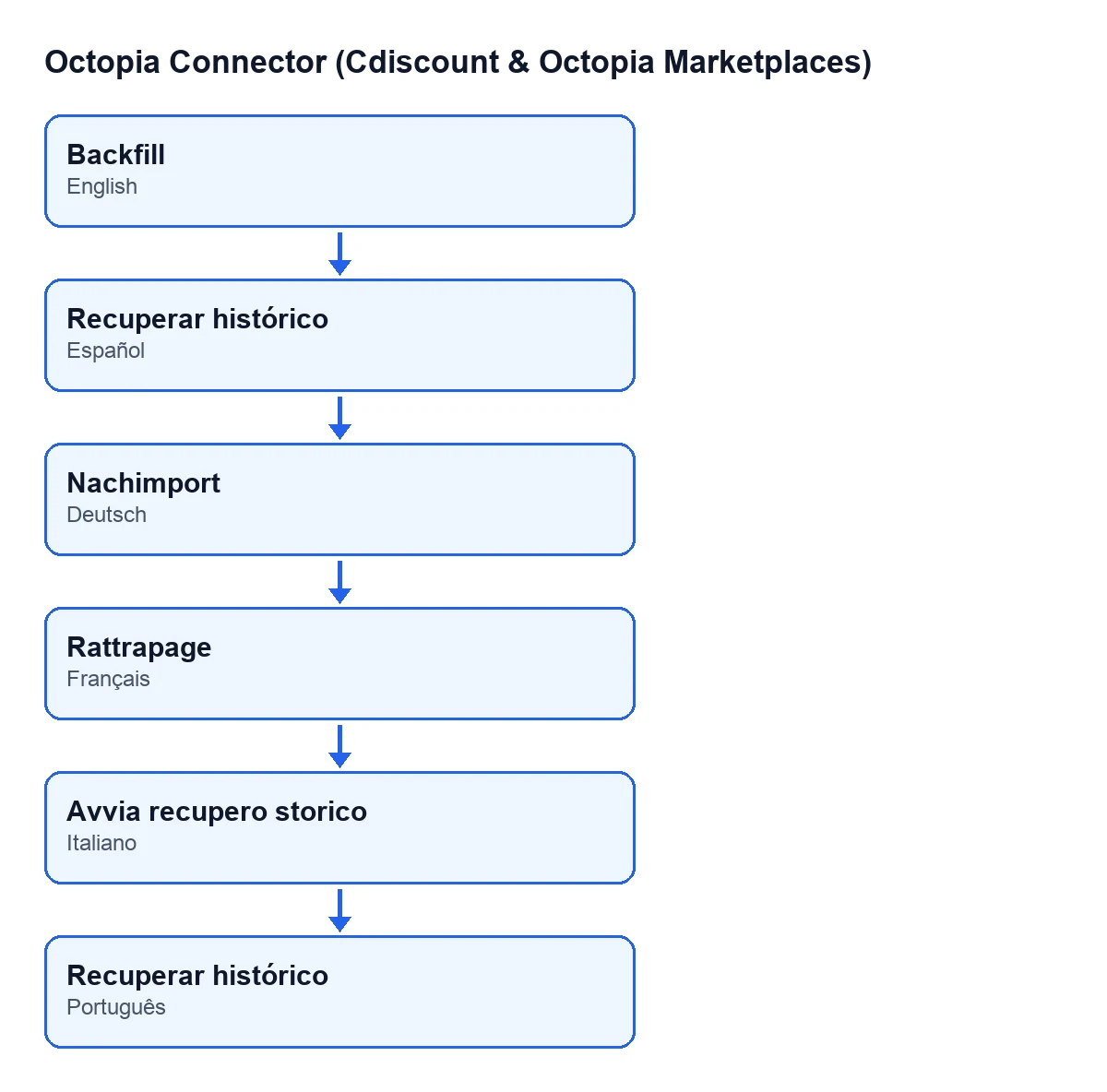
| Langue d'Odoo | Intitulé du bouton |
|---|---|
| Espagnol | Rattrapage |
| Allemand | Nachimport |
| Français | Rattrapage |
| Italien | Avvia recupero storico |
| Portugais | Rattrapage |

Pas à pas pour récupérer les commandes d'une période
- Ouvrez
Octopia › Commandes › Rattraper les commandes. Si vous ne voyez pas le menu, vérifiez les droitsUtilisateur OctopiaetGestionnaire Octopiade votre utilisateur. - Dans
Compte(Account), choisissez le compte Octopia dont vous voulez récupérer les commandes. Le champ a une valeur par défaut : vérifiez-la avant de continuer, surtout si vous travaillez avec plus d'un compte. - Remplissez
Date de début(Date From) etDate de fin(Date To), qui forment la période.Date de finprend par défaut la date et l'heure actuelles etDate de débuta aussi une valeur par défaut. Modifiez-les si la période dont vous avez besoin est autre. - Cliquez sur
Rattrapage. - Si le compte n'est pas connecté, l'action s'arrête avec un message (détaillé plus bas). Testez la connexion et cliquez de nouveau.
- Si le compte est connecté, vous verrez l'avis
Rattrapage lancé(Backfill started) avec le texteLes commandes de la période sont importées en arrière-plan : les Journaux de synchronisation montrent l'avancement.(The orders of the period are imported in the background: Sync Logs shows the progress.) L'avis ne reste pas affiché à l'écran. - Suivez l'avancement dans les Journaux de synchronisation, vers lesquels renvoie l'avis lui-même.
Ce que fait le bouton en interne, dans l'ordre
Dans Odoo 20, le bouton fait ces choses, l'une après l'autre :
- Il vérifie le compte. Si le compte choisi n'est pas à l'état connecté, il s'arrête là. Rien de ce que l'action allait modifier n'est enregistré.
- Il note la période. Il cherche la ligne de contrôle de ce compte pour le rattrapage des commandes (si c'est la première fois, il la crée) et y écrit votre
Date de débutet votreDate de fin. Il laisse en outre vide le point de reprise de cette fenêtre. - Il prévient la tâche planifiée des commandes. Le bouton n'importe rien à ce moment-là : il demande à cette tâche de se mettre en marche.
- Il renvoie l'avis. C'est l'avis
Rattrapage lancéci-dessus.
Pourquoi l'import ne se fait pas sur le moment
Un long rattrapage ne s'exécute pas dans la requête web : il serait coupé en atteignant la limite de temps de la requête et entrerait en concurrence avec la tâche planifiée pour la ligne du compte. C'est pourquoi le bouton se contente de noter la période et de prévenir la tâche planifiée des commandes pour qu'elle l'importe en arrière-plan.
Conséquence directe du code : si vous cliquez de nouveau sur le bouton pour le même compte, les dates sont réécrites dans cette même ligne et le point de reprise est de nouveau vidé.
Le message qui peut arrêter le bouton
En cliquant sur Rattrapage, l'action peut s'arrêter avec ce message :
| Message | Quand il apparaît | Que faire |
|---|---|---|
Testez d'abord la connexion : les commandes se lisent avec une connexion qui fonctionne. (Test the connection first: orders are read with a working connection.) | En cliquant sur le bouton, si le compte choisi n'est pas à l'état connecté. | Testez la connexion de ce compte et, quand elle fonctionne, cliquez de nouveau sur Rattrapage. |
Quand ce message apparaît, aucune période n'a été notée et la tâche planifiée n'a pas été prévenue.
L'avis Rattrapage lancé n'est pas une erreur : c'est ce que renvoie le bouton après avoir noté la période et prévenu la tâche planifiée des commandes.
Que vérifier ensuite
- Que l'avis
Rattrapage lancéest bien apparu : cela signifie que la période est notée et que la tâche des commandes a été prévenue. - Que les Journaux de synchronisation affichent l'avancement, comme l'indique l'avis.
- Que
Comptecontenait bien le compte voulu, si vous travaillez avec plus d'un compte. - Que
Date de débutetDate de fincouvraient la période dont vous aviez besoin avant de cliquer, car ce sont les valeurs que le bouton note.
Comment FlexigoTech vous aide
Si vous mettez en place Odoo et voulez laisser Octopia connecté et testé avant de rattraper l'historique, chez FlexigoTech nous déployons Odoo 17, 18, 19 et 20 et développons des connecteurs et des intégrations sur mesure.
À lire aussi
Vérifié dans le code du connecteur (version 20.0) et dans les sources citées
Sources
- Code du module : flexigobe_octopia_connector 20.0 (4848da6a): views/octopia_completeness_views.xml
- Code du module : flexigobe_octopia_connector 20.0 (4848da6a): wizard/octopia_import_wizard.py
- flexigotech.com/en/services.html