

 English
 Català
 Deutsch
 Français
 Português
 Italiano
 Nederlands
 Polski
Dónde está el botón y quién lo ve
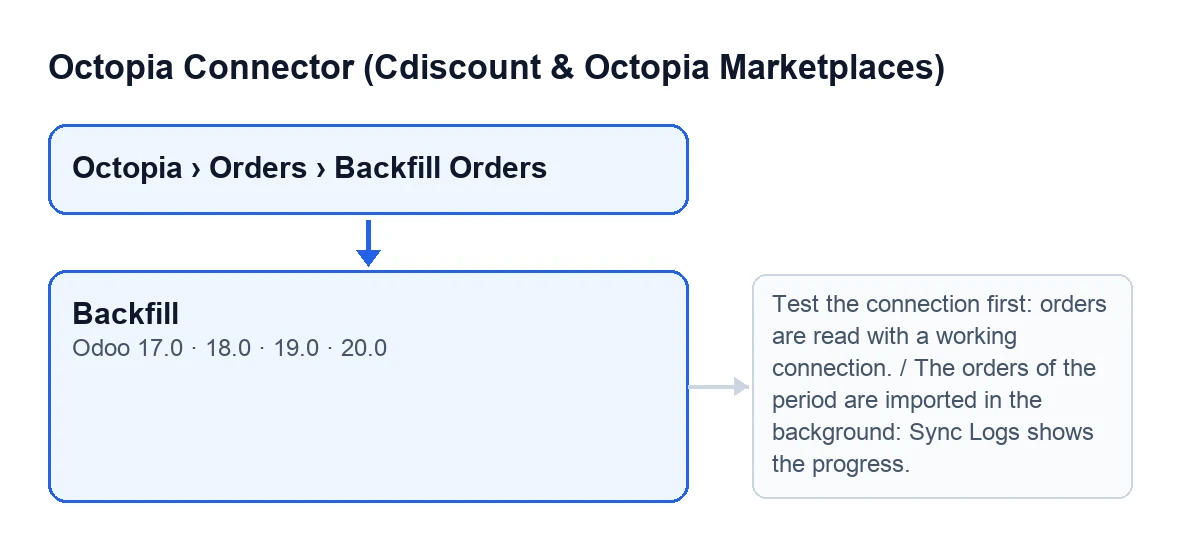
El botón Recuperar histórico (Backfill) está en la ficha Recuperar pedidos históricos (Backfill Orders), que se abre desde el menú Octopia › Pedidos › Recuperar pedidos históricos (Octopia › Orders › Backfill Orders). Existe en las ramas 17, 18, 19 y 20 de Odoo, y la vista no le pone ninguna condición: se ve en cuanto abres la ficha.
Los permisos van por tramos del menú: el tramo Recuperar pedidos históricos pide Gestor de Octopia (Octopia Manager) y el tramo Octopia pide Usuario de Octopia (Octopia User). Si no tienes uno de ellos, no ves ese tramo.
Con Odoo en castellano el botón se llama Recuperar histórico. El siguiente esquema recoge cómo se llama en otros idiomas de Odoo.
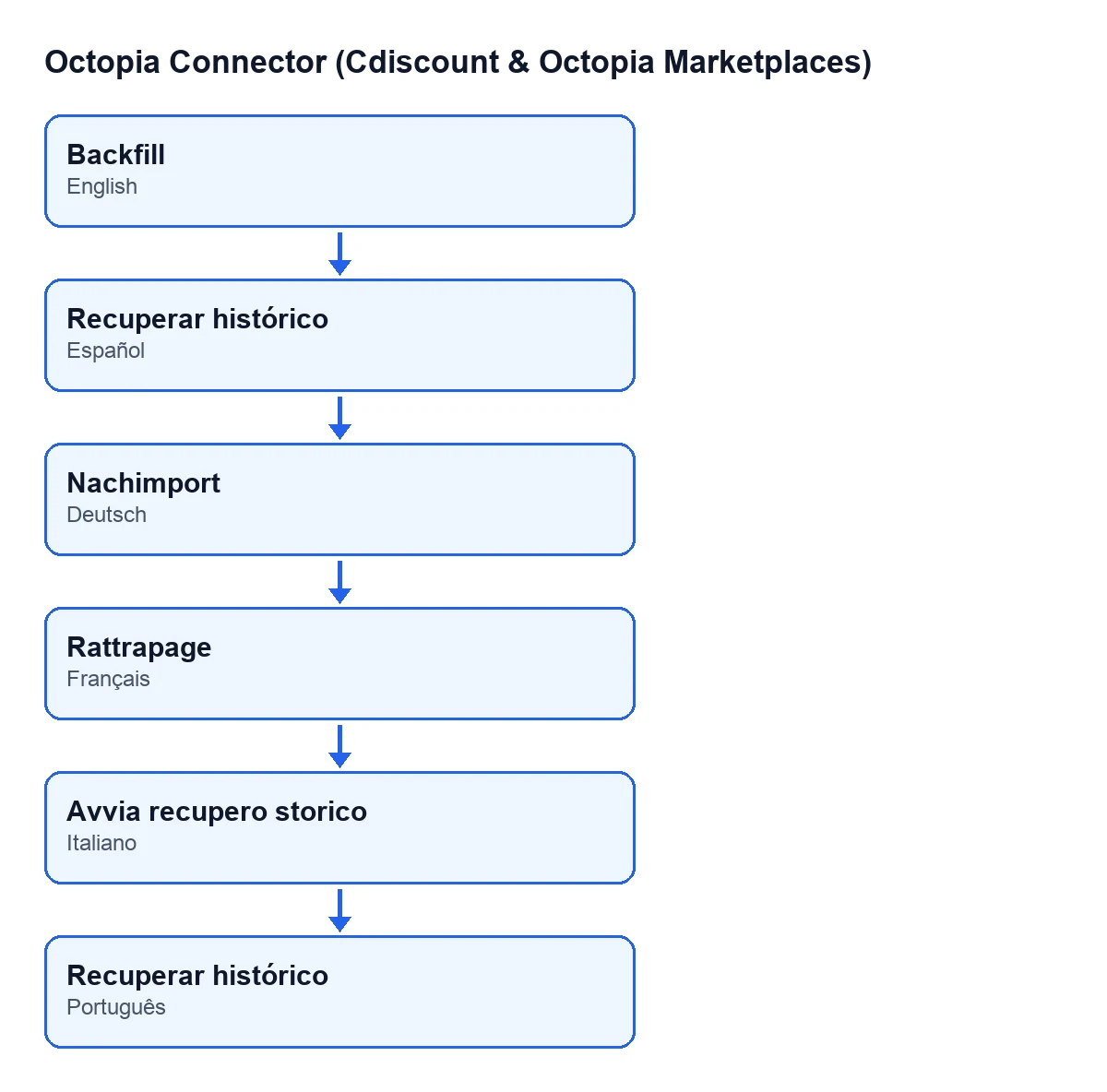
| Idioma de Odoo | Rótulo del botón |
|---|---|
| Castellano | Recuperar histórico |
| Alemán | Nachimport |
| Francés | Rattrapage |
| Italiano | Avvia recupero storico |
| Portugués | Recuperar histórico |

Paso a paso para recuperar pedidos de un periodo
- Abre
Octopia › Pedidos › Recuperar pedidos históricos. Si no ves el menú, revisa los permisosUsuario de OctopiayGestor de Octopiade tu usuario. - En
Cuenta(Account) elige la cuenta de Octopia de la que quieres recuperar los pedidos. El campo trae un valor por defecto, así que compruébalo antes de seguir, sobre todo si trabajas con más de una cuenta. - Rellena
Fecha desde(Date From) yFecha hasta(Date To), que son el periodo.Fecha hastaviene por defecto con la fecha y hora actuales yFecha desdetambién trae un valor por defecto. Cámbialos si el periodo que necesitas es otro. - Pulsa
Recuperar histórico. - Si la cuenta no está conectada, la acción se detiene con un mensaje (lo detallamos más abajo). Prueba la conexión y vuelve a pulsar.
- Si la cuenta está conectada, verás el aviso
Recuperación iniciada(Backfill started) con el textoLos pedidos del periodo se importan en segundo plano: los Registros de sincronización muestran el avance.(The orders of the period are imported in the background: Sync Logs shows the progress.) El aviso no se queda fijo en pantalla. - Sigue el avance en los Registros de sincronización, que es donde remite el propio aviso.
Qué hace el botón por dentro, en orden
En Odoo 20, el botón hace estas cosas, una detrás de otra:
- Comprueba la cuenta. Si la cuenta elegida no está en estado conectado, para ahí. No se guarda nada de lo que la acción iba a cambiar.
- Anota el periodo. Busca la fila de control de esa cuenta para la recuperación de pedidos (si es la primera vez, la crea) y escribe en ella tu
Fecha desdey tuFecha hasta. Además deja vacío el punto de reanudación de esa ventana. - Avisa a la tarea programada de pedidos. El botón no importa nada en ese momento: pide a esa tarea que se ponga en marcha.
- Devuelve el aviso. Es el aviso
Recuperación iniciadade arriba.
Por qué no se importa en el momento
Una recuperación larga no se ejecuta dentro de la petición web: se cortaría al llegar al límite de tiempo de la petición y competiría con la tarea programada por la fila de la cuenta. Por eso el botón solo deja anotado el periodo y avisa a la tarea programada de pedidos para que lo importe en segundo plano.
Una consecuencia directa del código: si pulsas el botón otra vez para la misma cuenta, se vuelven a escribir las fechas en esa misma fila y se vacía de nuevo el punto de reanudación.
El mensaje que puede parar el botón
Al pulsar Recuperar histórico, la acción puede parar con este mensaje:
| Mensaje | Cuándo sale | Qué hacer |
|---|---|---|
Pruebe primero la conexión: los pedidos se leen con una conexión que funcione. (Test the connection first: orders are read with a working connection.) | Al pulsar el botón, si la cuenta elegida no está en estado conectado. | Prueba la conexión de esa cuenta y, cuando funcione, vuelve a pulsar Recuperar histórico. |
Cuando sale este mensaje no se ha anotado ningún periodo ni se ha avisado a la tarea programada.
El aviso Recuperación iniciada no es un error: es lo que devuelve el botón después de anotar el periodo y avisar a la tarea programada de pedidos.
Qué comprobar después
- Que el aviso
Recuperación iniciadaha aparecido: significa que el periodo está anotado y la tarea de pedidos ha sido avisada. - Que los Registros de sincronización van mostrando el avance, como indica el aviso.
- Que en
Cuentaestaba la cuenta que querías, si trabajas con más de una. - Que
Fecha desdeyFecha hastacubrían el periodo que necesitabas antes de pulsar, porque son los valores que el botón anota.
Cómo te ayuda FlexigoTech
Si estás implantando Odoo y quieres dejar Octopia conectado y probado antes de recuperar histórico, en FlexigoTech implantamos Odoo 17, 18, 19 y 20 y desarrollamos conectores e integraciones a medida.
Sigue leyendo
Comprobado en el código del conector (versión 20.0) y en las fuentes enlazadas
Fuentes
- Código del módulo: flexigobe_octopia_connector 20.0 (4848da6a): views/octopia_completeness_views.xml
- Código del módulo: flexigobe_octopia_connector 20.0 (4848da6a): wizard/octopia_import_wizard.py
- flexigotech.com/en/services.html