

 Español
 English
 Català
 Deutsch
 Português
 Italiano
 Nederlands
 Polski
Où se trouve le bouton et quand il est visible
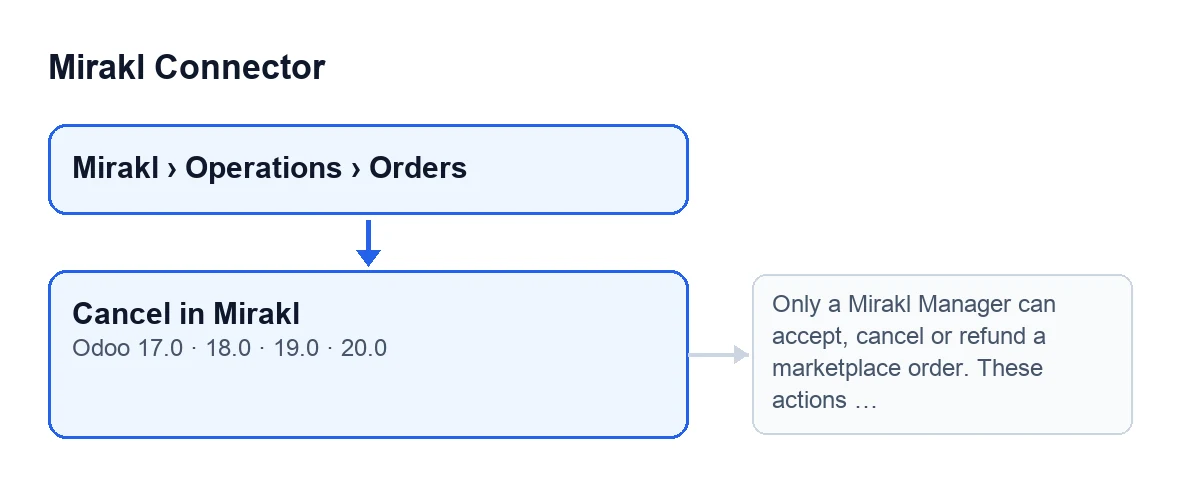
Vous le trouvez dans l'écran Commandes Mirakl (Mirakl Orders), accessible depuis le menu Mirakl › Opérations › Commandes (Mirakl › Operations › Orders). Le bouton s'appelle Annuler dans Mirakl (Cancel in Mirakl) et il est présent dans les quatre versions publiées du module : Odoo 17, 18, 19 et 20.
Il est masqué lorsque le champ État (State) de la commande correspond à l'état annulé. Dans tous les autres cas il est visible, et une commande avec les valeurs par défaut l'affiche. Cette condition est la même dans Odoo 17, 18, 19 et 20.
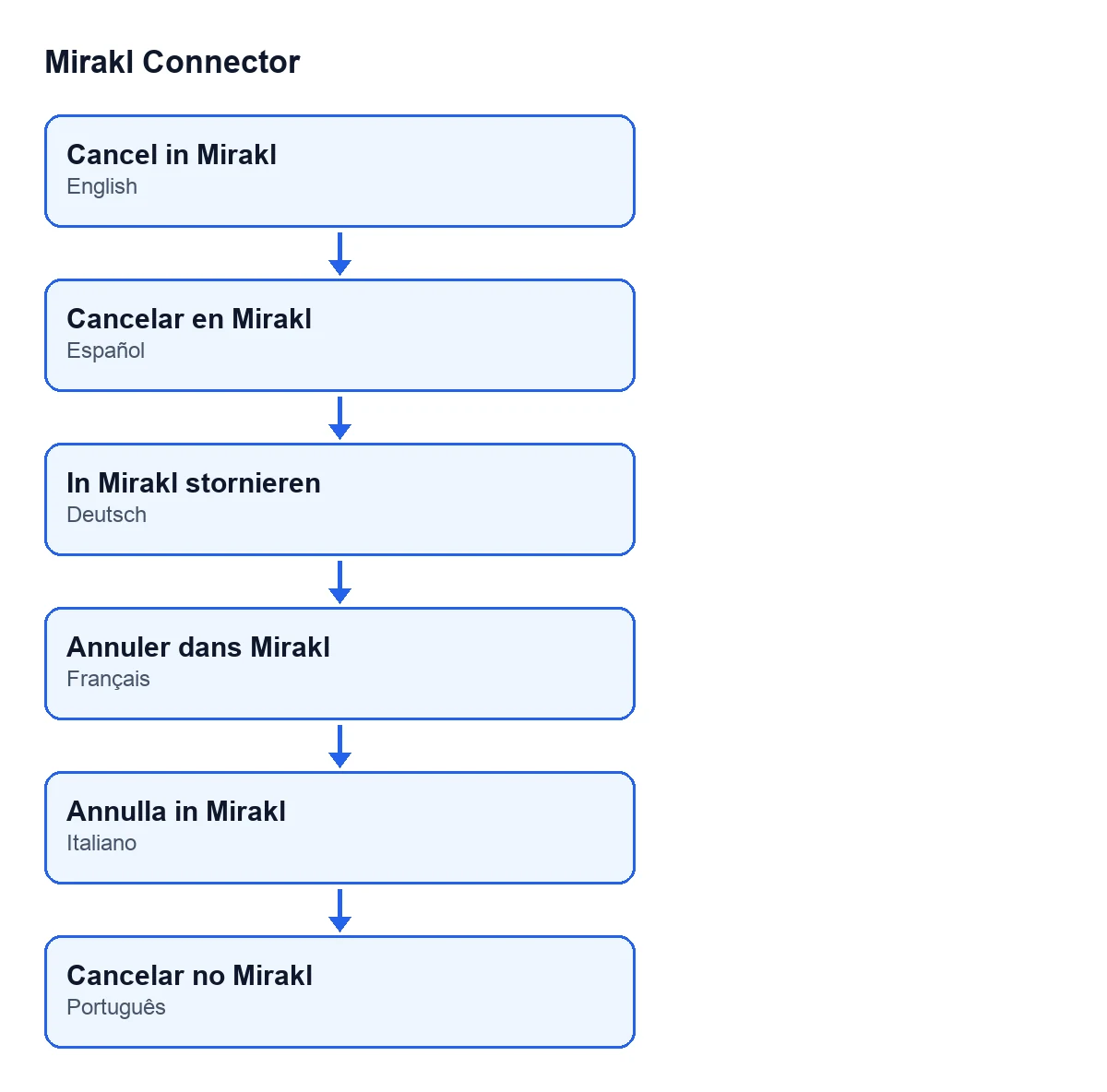
Avec Odoo en espagnol le bouton s'appelle Cancelar en Mirakl ; en allemand, In Mirakl stornieren ; en français, Annuler dans Mirakl ; en italien, Annulla in Mirakl, et en portugais, Cancelar no Mirakl.

Pas à pas : ce qui se passe dès que vous ouvrez la commande
- Ouvrez la commande depuis
Mirakl › Opérations › Commandes. Dans sa fiche, vous voyez l'Instance, qui apparaît aussi dans la liste desCommandes Mirakl. C'est l'instance à laquelle le bouton confie l'annulation. - Regardez le groupe
Annulation(Cancellation) de la fiche. Il contient le champMotif d'annulation(Cancellation Reason). Le bouton transmet ce qui est écrit dans ce champ comme motif de l'annulation. - Cliquez sur
Annuler dans Mirakl. Vous ne le verrez que tant que l'Étatde la commande n'est pas l'état annulé. - La première chose que fait le module est de vérifier votre autorisation côté serveur, avant de toucher à quoi que ce soit. Si votre utilisateur n'est pas Mirakl Manager, l'action s'arrête ici et rien n'est modifié (plus bas, le message).
- Si l'autorisation est correcte, le module demande à l'instance de la commande de l'annuler dans Mirakl, en lui transmettant le
Motif d'annulation. - Si la requête aboutit, le module met à jour la commande : il marque l'annulation comme effectuée, note l'heure de la tentative et la date d'annulation, vide la dernière erreur et enregistre la réponse reçue.
- Si la requête échoue, le module met l'annulation en erreur, avec l'heure de la tentative et le texte de l'erreur, puis relance cette même erreur. L'action s'arrête et vous voyez l'échec.
Ce qui change et ce qu'il faut vérifier
Quand tout se passe bien, ce que le bouton écrit sur la commande, c'est l'information d'annulation : son statut, les dates, l'absence d'erreur et la réponse. La condition de la vue, en revanche, ne regarde que le champ État. C'est pourquoi il vaut mieux vérifier sur la commande que l'annulation a bien été enregistrée, plutôt que de se fier à la disparition du bouton.
Le bouton agit sur la commande dans le marketplace, pas seulement dans votre Odoo. Le message d'autorisation le dit lui-même : ces actions modifient la commande sur le marketplace et déplacent de l'argent réel.
Les erreurs possibles et que faire
Autorisation : vous n'êtes pas Mirakl Manager
En cliquant sur Annuler dans Mirakl, la vérification d'autorisation peut s'arrêter avec ce message :
Seul un Mirakl Manager peut accepter, annuler ou rembourser une commande du marketplace. Ces actions modifient la commande sur le marketplace et déplacent de l'argent réel. (Only a Mirakl Manager can accept, cancel or refund a marketplace order. These actions change the order on the marketplace and move real money.)
Que faire : demandez à la personne qui administre Odoo que votre utilisateur appartienne au groupe Mirakl Manager, ou que l'annulation soit faite par quelqu'un qui l'est déjà. La vérification se fait côté serveur au moment du clic, et pas seulement dans la vue.
Échec de la requête vers Mirakl
Tout autre échec de la requête d'annulation est relancé tel quel : le texte que vous voyez est celui de l'erreur elle-même. Le module laisse l'annulation en erreur et conserve le texte de la dernière erreur. Tant que l'État de la commande n'est pas l'état annulé, le bouton reste visible.
Quand FlexigoTech Cloud ne laisse pas passer la requête
Si la requête ne passe pas par FlexigoTech Cloud, la commande n'est marquée ni comme annulée ni comme en erreur, et l'erreur est relancée. Mirakl Connector est un module à paiement unique par version et il nécessite l'abonnement à FlexigoTech Cloud, plan Connecteur : 49 €/mois ou 490 €/an HT (le plan Pro coûte 98 €/mois ou 980 €/an). La connexion passe par ce service, qui stocke les identifiants chiffrés et prévient par e-mail si la synchronisation échoue. Sans abonnement, ou avec le service suspendu, ce que l'abonnement fournit s'arrête ; les données restent dans votre Odoo.
À vérifier avant de l'utiliser pour de bon
- Que votre utilisateur est Mirakl Manager.
- Que l'
Instancede la commande est celle que vous attendez. - Que le
Motif d'annulationcontient ce que vous voulez envoyer. - Que l'abonnement à FlexigoTech Cloud est actif.
Comment FlexigoTech vous aide
FlexigoTech met en place Odoo 17, 18, 19 et 20 et développe des connecteurs et des intégrations sur mesure. Le module est publié sur Odoo Apps pour ces quatre versions : vous pouvez consulter la fiche sur Odoo Apps ou la page du module sur flexigotech.com. Si vous mettez Odoo en place et voulez décider qui doit être Mirakl Manager dans votre entreprise, c'est une courte conversation.
Un détail pratique pour la mise en place : avec l'abonnement, le module pour les nouvelles versions d'Odoo est inclus si vous l'avez acheté sur flexigotech.com ; sur l'Odoo App Store, chaque version d'Odoo s'achète là-bas.
Questions rapides
N'importe quel utilisateur peut-il annuler ?
La vérification d'autorisation se fait au clic, côté serveur, et exige d'être Mirakl Manager. Si vous ne l'êtes pas, vous voyez le message ci-dessus et rien n'est modifié.
Le bouton disparaît-il après l'annulation ?
Il n'est masqué que lorsque État correspond à l'état annulé. Ce que le bouton enregistre après une annulation réussie, c'est l'information d'annulation de la commande.
À lire aussi
Vérifié dans le code du connecteur (version 20.0) et dans les sources citées
Sources
- Code du module : flexigobe_mirakl_connector 20.0 (aa05e537): views/mirakl_order_views.xml
- Code du module : flexigobe_mirakl_connector 20.0 (aa05e537): models/mirakl_order.py
- apps.odoo.com/apps/modules/20.0/flexigobe_mirakl_connector
- flexigotech.com/en/services.html
- flexigotech.com/precios.html