

 Español
 English
 Català
 Deutsch
 Français
 Português
 Nederlands
 Polski
Quando compare il messaggio e cosa controlla il modulo
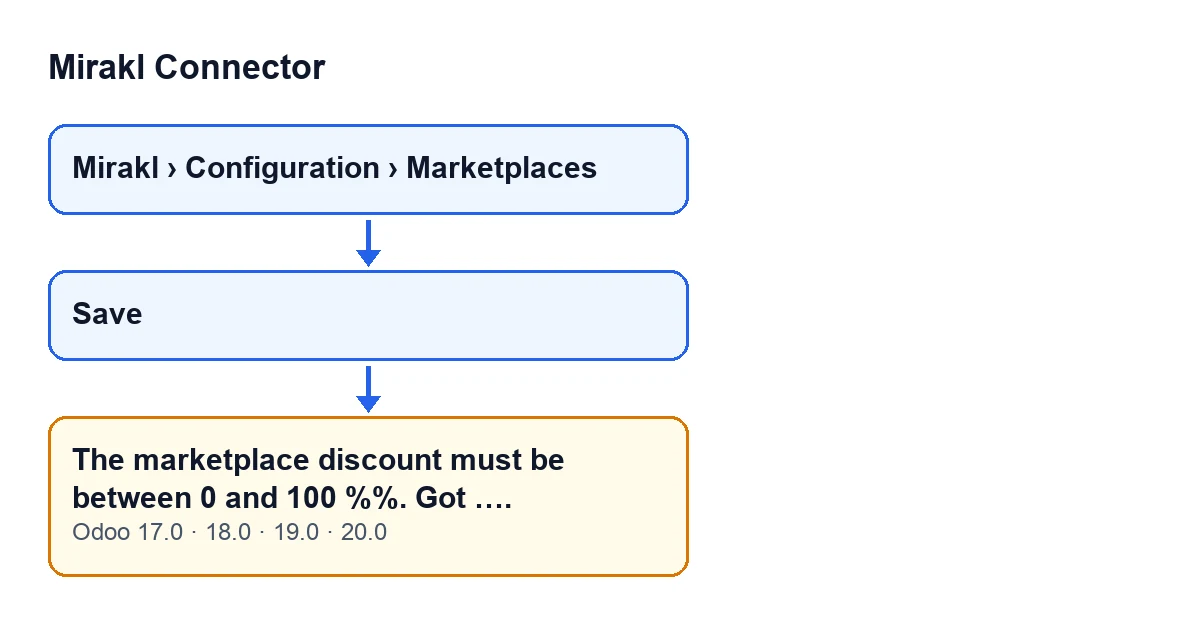
Le schede dei marketplace di Mirakl Connector si aprono dal menu Mirakl › Configurazione › Marketplace. Il messaggio non compare all'apertura né navigando nel menu: compare al salvataggio, perché è un controllo che avviene in quel momento. Se non è soddisfatto, la scheda non viene salvata.
La condizione è quella del codice di Odoo 20.0: il modulo prende la percentuale di sconto marketplace dalla scheda e la confronta con due limiti. Se il valore è minore di 0 o maggiore di 100, interrompe l'azione e mostra Lo sconto marketplace deve essere compreso tra 0 e 100 %%. Ricevuto: …., con il valore controllato alla fine del testo. Quando l'azione si interrompe, non viene salvato nulla di ciò che stavi per modificare in quella scheda.
Dalla condizione del codice si ricavano due cose:
- Un valore uguale a 0 o uguale a 100 non fa scattare il messaggio. Lo fa scattare solo un valore inferiore a 0 o superiore a 100.
- Un valore negativo lo fa scattare come uno superiore a cento. Il testo del messaggio è lo stesso in entrambi i casi.
Il testo di questo messaggio è presente nel codice pubblicato dei quattro rami: Odoo 17, 18, 19 e 20.

Un caso illustrativo: la creazione di un marketplace con lo sconto scritto male
Esempio Caso illustrativo: l'azienda e i suoi dati sono inventati per spiegare il flusso.
Hogar Mediterráneo, un'azienda inventata per questo esempio, sta introducendo Odoo e registra il suo primo marketplace in Mirakl Connector. A farlo è una persona del team amministrativo. Apre Mirakl › Configurazione › Marketplace, entra nella scheda del marketplace e compila i dati. Nella percentuale di sconto marketplace digita per errore un valore superiore a cento.
Al salvataggio della scheda, Odoo non la salva e mostra Lo sconto marketplace deve essere compreso tra 0 e 100 %%. Ricevuto: ….. Dopo Recibido: compare il numero che il modulo ha controllato, ed è proprio l'indizio: basta guardarlo per vedere che è fuori intervallo. Non c'è altro da indagare.
La persona corregge la percentuale con un valore tra 0 e 100 e salva di nuovo. Con il valore nell'intervallo, la condizione del codice non è più soddisfatta e il modulo non lancia il messaggio.
Cosa fare quando lo vedi, passo per passo
- Leggi il numero che compare dopo
Recibido:. È la percentuale che il modulo ha rifiutato. - Verifica che sia davvero minore di 0 o maggiore di 100. Se è negativo o supera cento, il motivo del messaggio è quello.
- Correggi la percentuale di sconto marketplace della scheda in modo che resti tra 0 e 100. I due estremi, 0 e 100, sono validi.
- Salva di nuovo la scheda. Poiché il controllo avviene al salvataggio, è lì che si conferma che il valore ora è corretto.
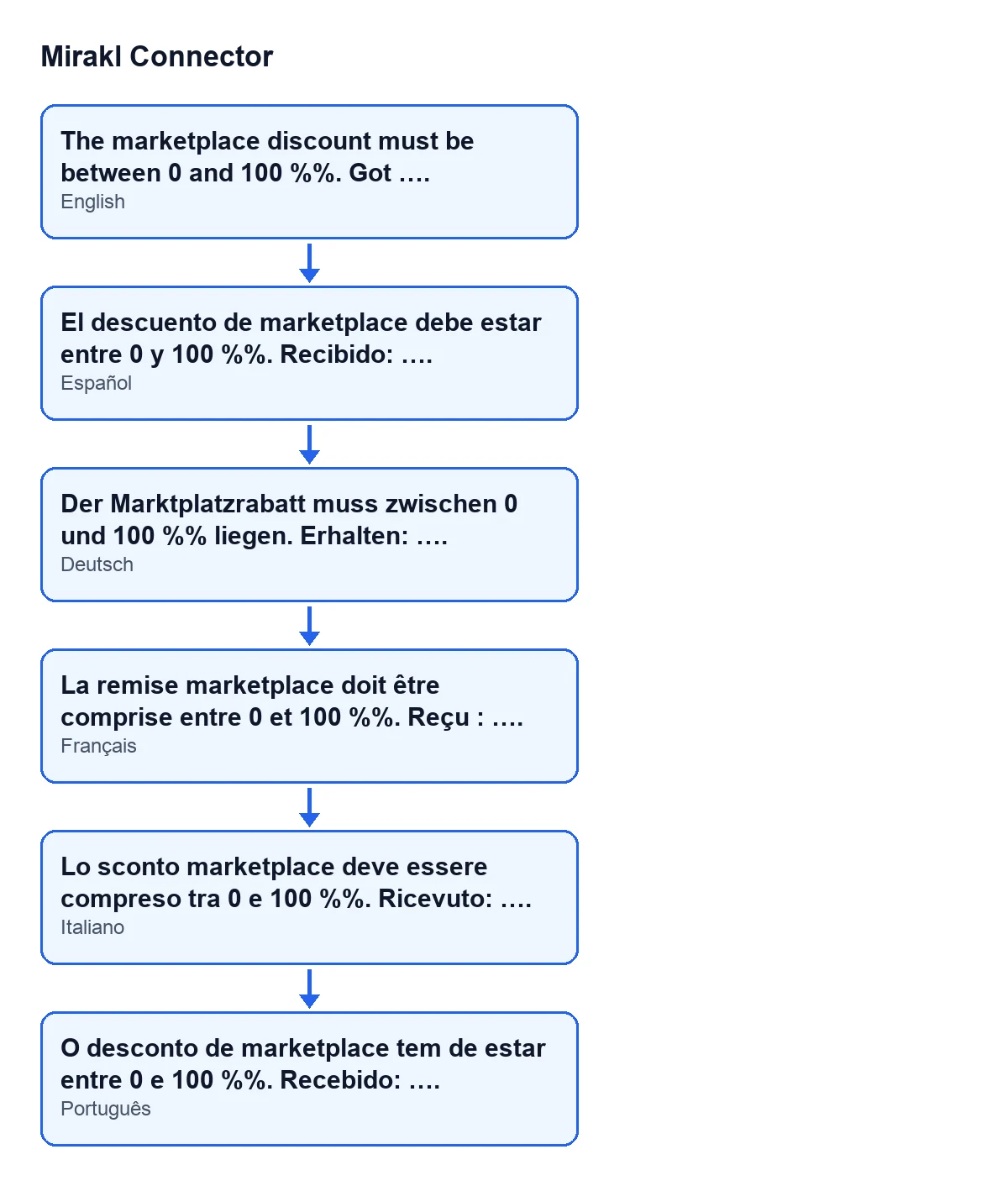
Il messaggio appare così a seconda della lingua del tuo Odoo:
| Lingua di Odoo | Come appare il messaggio |
|---|---|
| Spagnolo | Lo sconto marketplace deve essere compreso tra 0 e 100 %%. Ricevuto: …. |
| Tedesco | Der Marktplatzrabatt muss zwischen 0 und 100 %% liegen. Erhalten: …. |
| Francese | La remise marketplace doit être comprise entre 0 et 100 %%. Reçu : …. |
| Italiano | Lo sconto marketplace deve essere compreso tra 0 e 100 %%. Ricevuto: …. |
| Portoghese | O desconto de marketplace tem de estar entre 0 e 100 %%. Recebido: …. |
Se vedi di nuovo lo stesso messaggio
Guarda ancora il numero che segue Recibido:. Finché è minore di 0 o maggiore di 100, il modulo continuerà a bloccare il salvataggio, perché è la condizione che il codice applica in questo controllo. Se il numero che compare non è quello che pensavi di aver scritto, controlla la percentuale di sconto marketplace della scheda prima di salvare di nuovo.
Altri messaggi del modulo hanno un loro articolo, come quello su registrare la fattura prima di inviarla a Mirakl.
Cosa imparare dal caso
- Il messaggio è una validazione al salvataggio: impedisce di salvare la scheda con quel valore e interrompe l'azione, quindi non viene salvato nulla di ciò che stavi per modificare.
- Il numero dopo
Recibido:ti dice quale valore ha controllato il modulo, senza doverlo indovinare. - L'intervallo valido include 0 e 100, e lo stesso messaggio copre sia i valori negativi sia quelli superiori a cento.
- La condizione è quella del codice di Odoo 20.0; il testo del messaggio è lo stesso nel codice pubblicato di Odoo 17, 18 e 19.
Dove si inserisce FlexigoTech
Mirakl Connector è pubblicato su Odoo Apps per Odoo 17, 18, 19 e 20 (scheda su Odoo Apps), e trovi più dettagli nella pagina del modulo. FlexigoTech implementa Odoo 17, 18, 19 e 20 e sviluppa connettori e integrazioni su misura. Se stai registrando marketplace all'interno di un'implementazione e vuoi che qualcuno riveda la configurazione insieme a te, fa parte del nostro lavoro.
Continua a leggere
Verificato nel codice del connettore (versione 20.0) e nelle fonti collegate
Fonti
- Codice del modulo: flexigobe_mirakl_connector 20.0 (aa05e537): models/mirakl_instance.py
- Codice del modulo: flexigobe_mirakl_connector 20.0 (aa05e537): models/mirakl_ai.py
- apps.odoo.com/apps/modules/20.0/flexigobe_mirakl_connector
- flexigotech.com/en/services.html