

 Español
 English
 Català
 Français
 Português
 Italiano
 Nederlands
 Polski
Wo der Button ist und wann er sichtbar ist
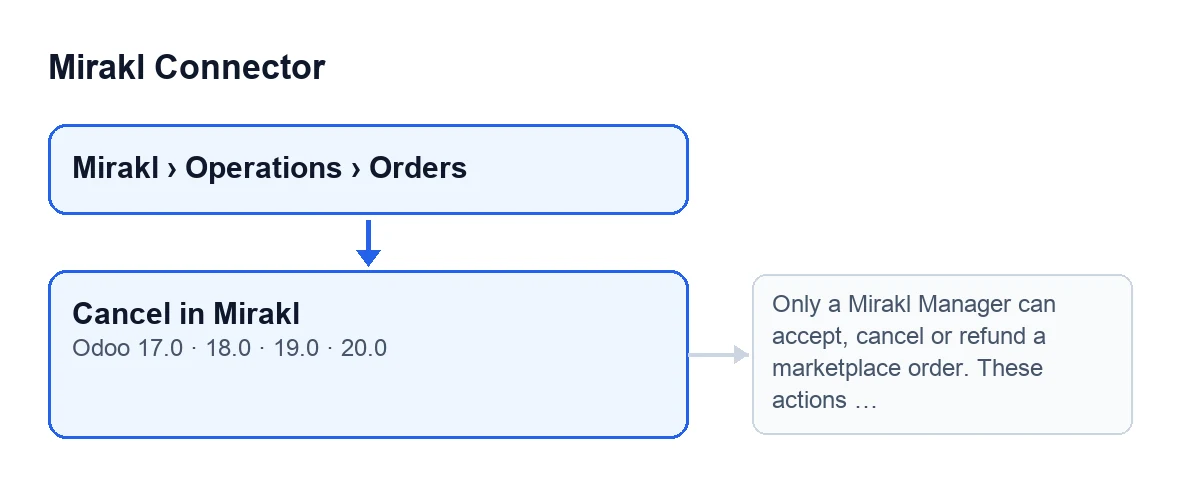
Sie finden ihn in der Ansicht Mirakl Bestellungen (Mirakl Orders), die Sie über das Menü Mirakl › Vorgänge › Bestellungen erreichen. Der Button heißt In Mirakl stornieren und ist in allen vier veröffentlichten Versionen des Moduls enthalten: Odoo 17, 18, 19 und 20.
Er wird ausgeblendet, wenn das Feld Status der Bestellung dem Zustand „storniert“ entspricht. In jedem anderen Fall ist er sichtbar, auch bei einer Bestellung mit den Standardwerten. Diese Bedingung ist in Odoo 17, 18, 19 und 20 dieselbe.
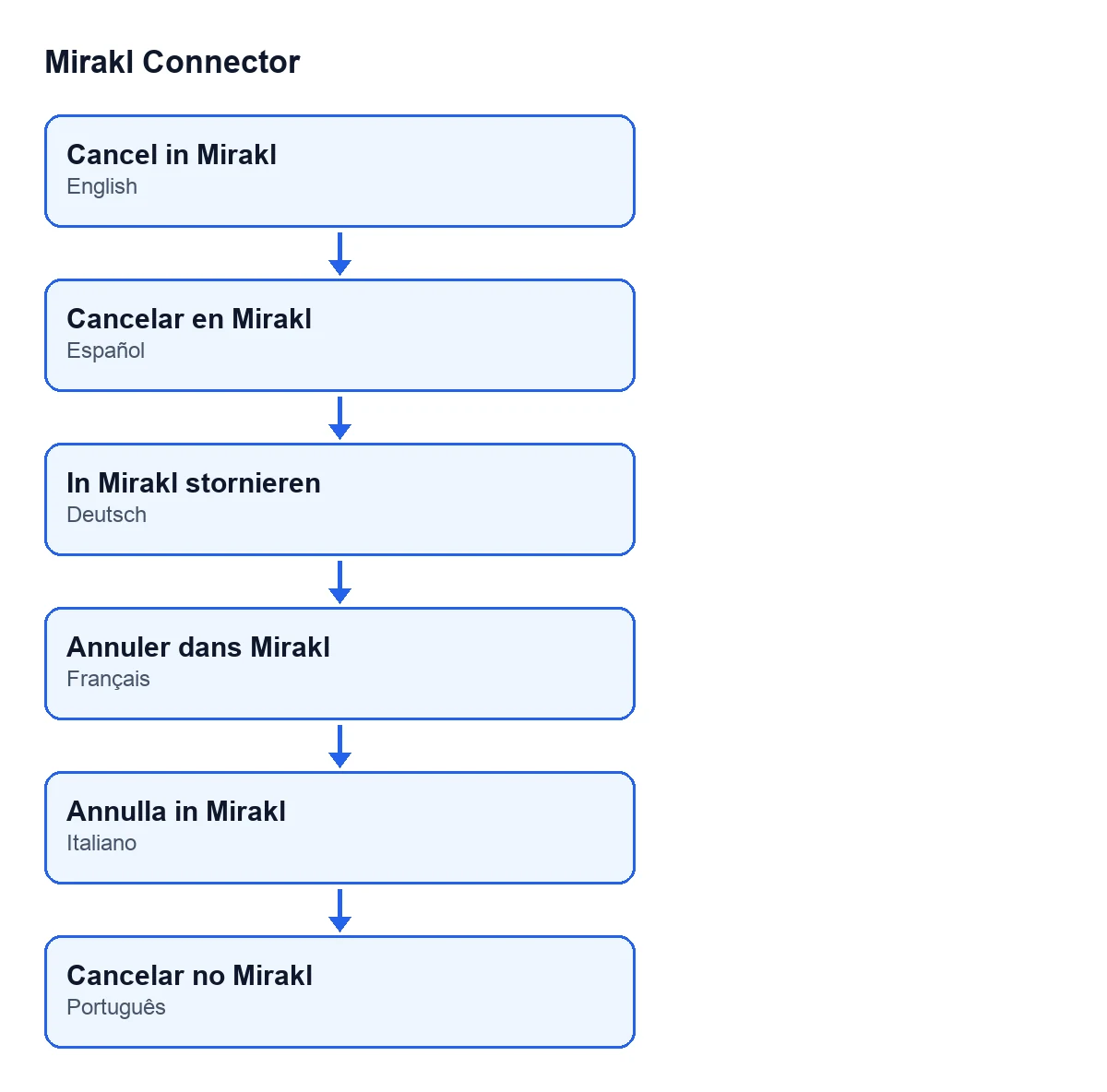
Mit Odoo auf Spanisch lautet die Beschriftung des Buttons Cancelar en Mirakl, auf Deutsch In Mirakl stornieren, auf Französisch Annuler dans Mirakl, auf Italienisch Annulla in Mirakl und auf Portugiesisch Cancelar no Mirakl.

Schritt für Schritt: Was passiert, sobald Sie die Bestellung öffnen
- Öffnen Sie die Bestellung über
Mirakl › Vorgänge › Bestellungen. In ihrem Formular sehen Sie dieInstanz(Instance), die auch in der ListeMirakl Bestellungenerscheint. Es ist die Instanz, die der Button mit der Stornierung beauftragt. - Sehen Sie sich die Gruppe
Stornierung(Cancellation) des Formulars an. Dort steht das FeldStornierungsgrund(Cancellation Reason). Der Button übergibt den dort eingetragenen Text als Grund der Stornierung. - Klicken Sie auf
In Mirakl stornieren. Sie sehen den Button nur, solange derStatusder Bestellung nicht dem Zustand „storniert“ entspricht. - Als Erstes prüft das Modul Ihre Berechtigung auf dem Server, bevor irgendetwas geändert wird. Ist Ihr Benutzer kein Mirakl Manager, wird die Aktion hier gestoppt und nichts wird geändert (die Meldung steht weiter unten).
- Stimmt die Berechtigung, weist das Modul die Instanz der Bestellung an, sie in Mirakl zu stornieren, und übergibt den
Stornierungsgrund. - Klappt die Anfrage, aktualisiert das Modul die Bestellung: Es setzt die Stornierung auf erledigt, vermerkt die Uhrzeit des Versuchs und das Stornierungsdatum, leert den letzten Fehler und speichert die erhaltene Antwort.
- Schlägt die Anfrage fehl, setzt das Modul die Stornierung auf Fehler, mit der Uhrzeit des Versuchs und dem Fehlertext, und löst genau diesen Fehler erneut aus. Die Aktion wird gestoppt und Sie sehen den Fehler.
Was sich ändert und worauf Sie achten sollten
Wenn alles gut läuft, schreibt der Button in die Bestellung die Stornierungsinformationen: ihren Zustand, die Daten, das Fehlen eines Fehlers und die Antwort. Die Bedingung der Ansicht dagegen schaut nur auf das Feld Status. Prüfen Sie deshalb in der Bestellung, ob die Stornierung vermerkt wurde, statt sich darauf zu verlassen, dass der Button verschwunden ist.
Der Button wirkt auf die Bestellung im Marktplatz, nicht nur in Ihrem Odoo. Die Berechtigungsmeldung selbst sagt es: Diese Aktionen ändern die Bestellung auf dem Marktplatz und bewegen echtes Geld.
Mögliche Fehler und was zu tun ist
Berechtigung: Sie sind kein Mirakl Manager
Beim Klick auf In Mirakl stornieren kann die Berechtigungsprüfung mit dieser Meldung stoppen:
Nur ein Mirakl Manager kann eine Marktplatzbestellung annehmen, stornieren oder erstatten. Diese Aktionen ändern die Bestellung auf dem Marktplatz und bewegen echtes Geld. (Only a Mirakl Manager can accept, cancel or refund a marketplace order. These actions change the order on the marketplace and move real money.)
Was zu tun ist: Bitten Sie die Odoo-Administration, Ihren Benutzer der Gruppe Mirakl Manager zuzuordnen, oder lassen Sie die Stornierung von jemandem durchführen, der es bereits ist. Die Prüfung erfolgt beim Klick auf dem Server und nicht nur in der Ansicht.
Die Anfrage an Mirakl schlägt fehl
Jeder andere Fehler der Stornierungsanfrage wird unverändert erneut ausgelöst: Der Text, den Sie sehen, ist der des Fehlers selbst. Das Modul setzt die Stornierung auf Fehler und speichert den Text des letzten Fehlers. Solange der Status der Bestellung nicht dem Zustand „storniert“ entspricht, bleibt der Button sichtbar.
Wenn FlexigoTech Cloud die Anfrage nicht durchlässt
Wenn die Anfrage nicht über FlexigoTech Cloud läuft, wird die Bestellung weder als storniert noch als fehlerhaft markiert, und der Fehler wird erneut ausgelöst. Der Mirakl Connector ist ein Modul mit Einmalzahlung pro Version und benötigt das Abonnement von FlexigoTech Cloud, Tarif Conector: 49 €/Monat oder 490 €/Jahr zzgl. MwSt. (der Tarif Pro kostet 98 €/Monat oder 980 €/Jahr). Die Verbindung läuft über diesen Dienst, der die Zugangsdaten verschlüsselt speichert und per E-Mail warnt, wenn die Synchronisierung fehlschlägt. Ohne Abonnement oder bei ausgesetztem Dienst steht still, was das Abonnement liefert; die Daten bleiben in Ihrem Odoo.
Was Sie vor dem ernsthaften Einsatz prüfen sollten
- Dass Ihr Benutzer Mirakl Manager ist.
- Dass die
Instanzder Bestellung die erwartete ist. - Dass der
Stornierungsgrunddas enthält, was Sie senden möchten. - Dass das Abonnement von FlexigoTech Cloud aktiv ist.
Wie FlexigoTech Ihnen hilft
FlexigoTech führt Odoo 17, 18, 19 und 20 ein und entwickelt Konnektoren und maßgeschneiderte Integrationen. Das Modul ist in Odoo Apps für diese vier Versionen veröffentlicht: Sie können sich den Eintrag in Odoo Apps oder die Modulseite auf flexigotech.com ansehen. Wenn Sie Odoo gerade einführen und entscheiden möchten, wer in Ihrem Unternehmen Mirakl Manager sein soll, ist das ein kurzes Gespräch.
Ein praktischer Hinweis für die Einführung: Mit dem Abonnement ist das Modul für neuere Odoo-Versionen enthalten, wenn Sie es auf flexigotech.com gekauft haben; im Odoo App Store wird jede Odoo-Version dort einzeln gekauft.
Kurze Fragen
Kann jeder Benutzer stornieren?
Die Berechtigungsprüfung erfolgt beim Klick auf dem Server und verlangt, Mirakl Manager zu sein. Sind Sie es nicht, sehen Sie die Meldung oben und nichts wird geändert.
Verschwindet der Button nach der Stornierung?
Er wird nur ausgeblendet, wenn Status dem Zustand „storniert“ entspricht. Was der Button nach einer erfolgreichen Stornierung vermerkt, sind die Stornierungsinformationen der Bestellung.
Weiterlesen
Geprüft im Quellcode des Connectors (Version 20.0) und in den verlinkten Quellen
Quellen
- Quellcode des Moduls: flexigobe_mirakl_connector 20.0 (aa05e537): views/mirakl_order_views.xml
- Quellcode des Moduls: flexigobe_mirakl_connector 20.0 (aa05e537): models/mirakl_order.py
- apps.odoo.com/apps/modules/20.0/flexigobe_mirakl_connector
- flexigotech.com/en/services.html
- flexigotech.com/precios.html