

 English
 Català
 Deutsch
 Français
 Português
 Italiano
 Nederlands
 Polski
Dónde está el botón y cuándo se ve
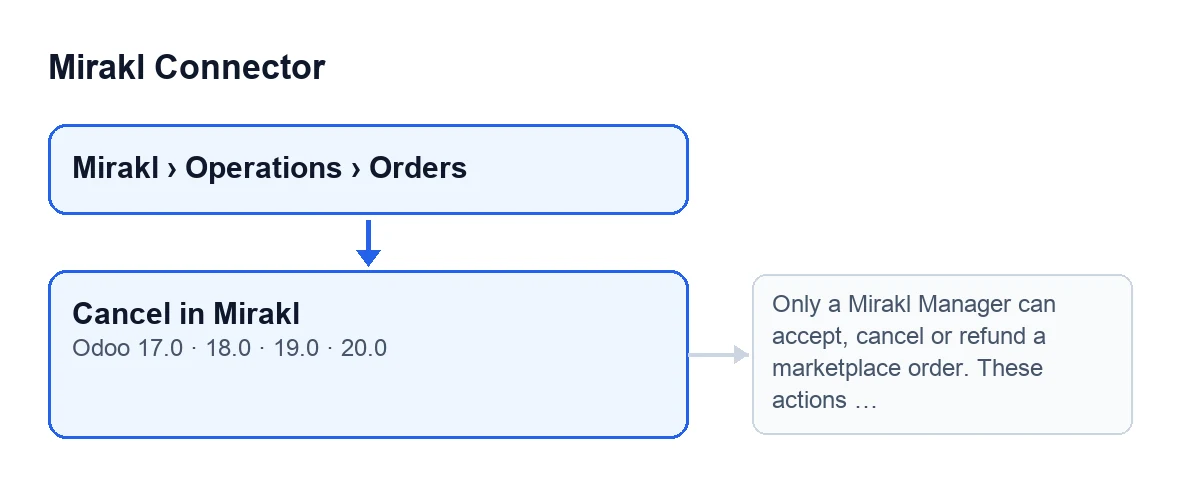
Lo tienes en la pantalla Pedidos de Mirakl (Mirakl Orders), a la que se llega desde el menú Mirakl › Operaciones › Pedidos (Mirakl › Operations › Orders). El botón se llama Cancelar en Mirakl (Cancel in Mirakl) y está en las cuatro versiones publicadas del módulo: Odoo 17, 18, 19 y 20.
Se oculta cuando el campo Estado (State) del pedido es el de cancelado. En cualquier otro caso se ve, y un pedido con los valores por defecto lo muestra. Esa condición es la misma en Odoo 17, 18, 19 y 20.
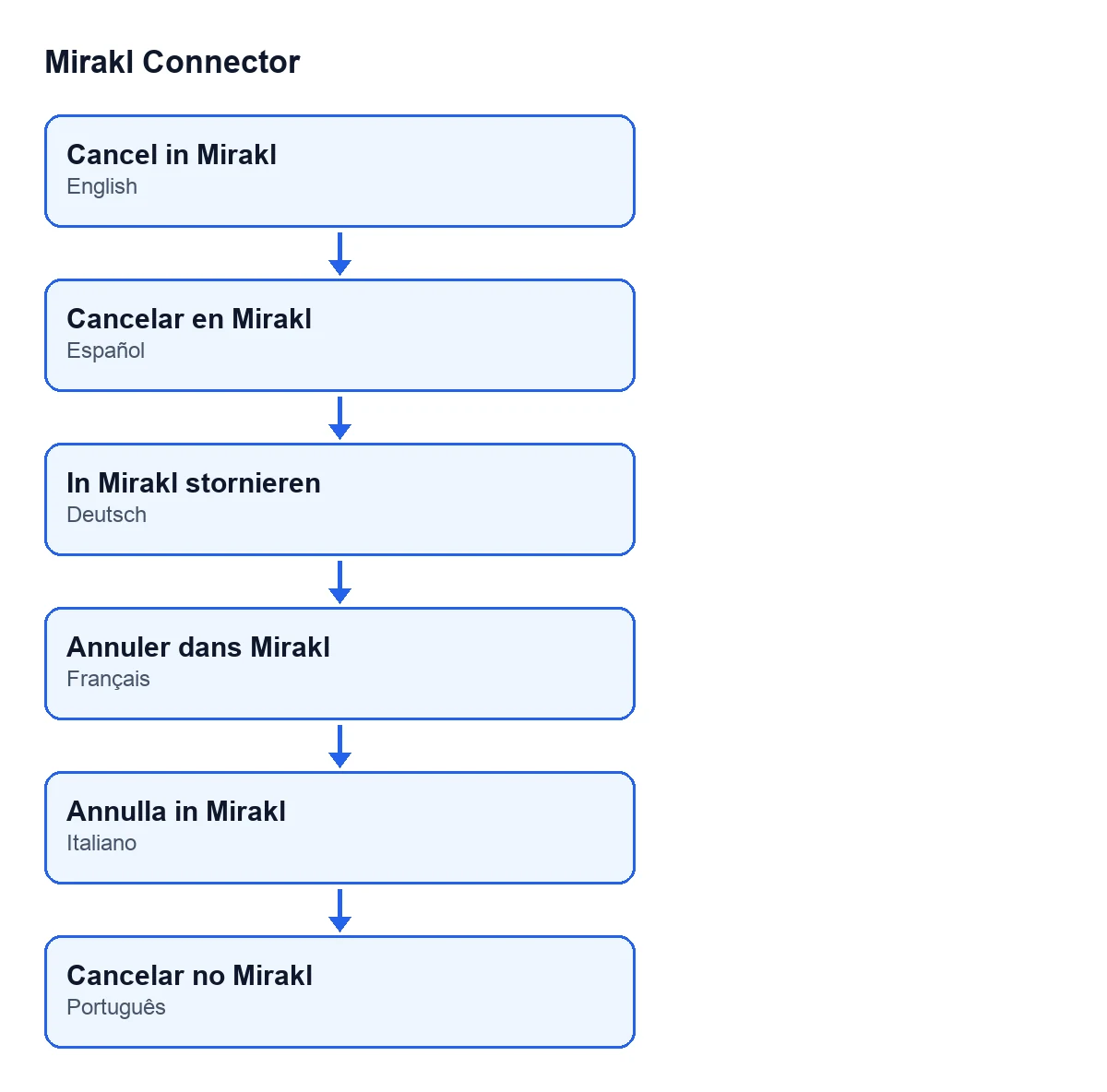
Con Odoo en castellano el botón se llama Cancelar en Mirakl; en alemán, In Mirakl stornieren; en francés, Annuler dans Mirakl; en italiano, Annulla in Mirakl, y en portugués, Cancelar no Mirakl.

Paso a paso: qué ocurre desde que abres el pedido
- Abre el pedido desde
Mirakl › Operaciones › Pedidos. En su ficha ves laInstancia(Instance), que también sale en la lista dePedidos de Mirakl. Es la instancia a la que el botón le encarga la cancelación. - Mira el grupo
Cancelación(Cancellation) de la ficha. Ahí está el campoMotivo de cancelación(Cancellation Reason). El botón pasa lo que haya escrito en ese campo como motivo de la cancelación. - Pulsa
Cancelar en Mirakl. Solo lo verás mientras elEstadodel pedido no sea el de cancelado. - Lo primero que hace el módulo es comprobar tu permiso en el servidor, antes de tocar nada. Si tu usuario no es Mirakl Manager, la acción se detiene aquí y no se cambia nada (más abajo, el mensaje).
- Si el permiso es correcto, el módulo le pide a la instancia del pedido que lo cancele en Mirakl, pasándole el
Motivo de cancelación. - Si la petición sale bien, el módulo actualiza el pedido: pone la cancelación como hecha, anota la hora del intento y la fecha de cancelación, vacía el último error y guarda la respuesta recibida.
- Si la petición falla, el módulo pone la cancelación en error, con la hora del intento y el texto del error, y vuelve a lanzar ese mismo error. La acción se detiene y ves el fallo.
Qué cambia y qué hay que mirar
Cuando todo va bien, lo que escribe el botón en el pedido es la información de cancelación: su estado, las fechas, la ausencia de error y la respuesta. La condición de la vista, en cambio, solo mira el campo Estado. Por eso conviene comprobar en el pedido que la cancelación ha quedado anotada, en lugar de fiarte de que el botón haya desaparecido.
El botón actúa sobre el pedido en el marketplace, no solo en tu Odoo. El propio mensaje de permiso lo dice: estas acciones cambian el pedido en el marketplace y mueven dinero real.
Los errores que puede dar y qué hacer
Permiso: no eres Mirakl Manager
Al pulsar Cancelar en Mirakl, la comprobación de permiso puede parar con este mensaje:
Solo un Mirakl Manager puede aceptar, cancelar o reembolsar un pedido del marketplace. Estas acciones cambian el pedido en el marketplace y mueven dinero real. (Only a Mirakl Manager can accept, cancel or refund a marketplace order. These actions change the order on the marketplace and move real money.)
Qué hacer: pide a quien administre Odoo que tu usuario pertenezca al grupo Mirakl Manager, o que la cancelación la haga alguien que ya lo sea. La comprobación se hace en el servidor al pulsar, y no solo en la vista.
Fallo de la petición a Mirakl
Cualquier otro fallo de la petición de cancelación se vuelve a lanzar tal cual: el texto que ves es el del propio error. El módulo deja la cancelación en error y guarda el texto del último error. Mientras el Estado del pedido no sea el de cancelado, el botón sigue a la vista.
Cuando FlexigoTech Cloud no deja pasar la petición
Si la petición no pasa por FlexigoTech Cloud, el pedido no se marca como cancelado ni como error, y el error se lanza de nuevo. Mirakl Connector es un módulo de pago único por versión y necesita la suscripción a FlexigoTech Cloud, plan Conector: 49 €/mes o 490 €/año sin IVA (el plan Pro cuesta 98 €/mes o 980 €/año). La conexión pasa por ese servicio, que guarda cifradas las credenciales y avisa por correo si falla la sincronización. Sin suscripción, o con el servicio suspendido, se para lo que da la suscripción; los datos se quedan en tu Odoo.
Qué comprobar antes de usarlo en serio
- Que tu usuario es Mirakl Manager.
- Que la
Instanciadel pedido es la que esperas. - Que el
Motivo de cancelacióncontiene lo que quieres enviar. - Que la suscripción a FlexigoTech Cloud está activa.
Cómo te ayuda FlexigoTech
FlexigoTech implanta Odoo 17, 18, 19 y 20 y desarrolla conectores e integraciones a medida. El módulo está publicado en Odoo Apps para esas cuatro versiones: puedes ver la ficha en Odoo Apps o la página del módulo en flexigotech.com. Si estás implantando Odoo y quieres decidir quién debe ser Mirakl Manager en tu empresa, es una conversación corta.
Un dato práctico para la implantación: con la suscripción, el módulo para las versiones nuevas de Odoo va incluido si lo compraste en flexigotech.com; en el Odoo App Store, cada versión de Odoo se compra allí.
Preguntas rápidas
¿Puede cancelar cualquier usuario?
La comprobación de permiso se hace al pulsar, en el servidor, y pide ser Mirakl Manager. Si no lo eres, ves el mensaje de arriba y no se cambia nada.
¿Desaparece el botón al cancelar?
Solo se oculta cuando Estado es el de cancelado. Lo que el botón anota tras una cancelación correcta es la información de cancelación del pedido.
Sigue leyendo
Comprobado en el código del conector (versión 20.0) y en las fuentes enlazadas
Fuentes
- Código del módulo: flexigobe_mirakl_connector 20.0 (aa05e537): views/mirakl_order_views.xml
- Código del módulo: flexigobe_mirakl_connector 20.0 (aa05e537): models/mirakl_order.py
- apps.odoo.com/apps/modules/20.0/flexigobe_mirakl_connector
- flexigotech.com/en/services.html
- flexigotech.com/precios.html