

 Español
 English
 Deutsch
 Français
 Português
 Italiano
 Nederlands
 Polski
On és el botó i quan es veu
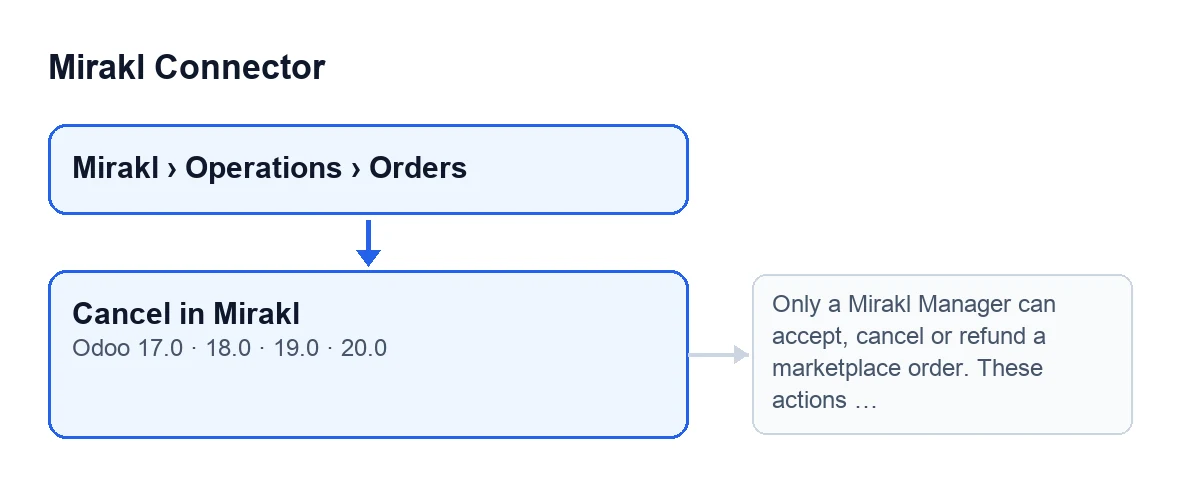
El tens a la pantalla Mirakl Orders, a la qual s'arriba des del menú Mirakl › Operations › Orders. El botó es diu Cancel in Mirakl i és a les quatre versions publicades del mòdul: Odoo 17, 18, 19 i 20.
S'amaga quan el camp State de la comanda és el de cancel·lada. En qualsevol altre cas es veu, i una comanda amb els valors per defecte el mostra. Aquesta condició és la mateixa a Odoo 17, 18, 19 i 20.
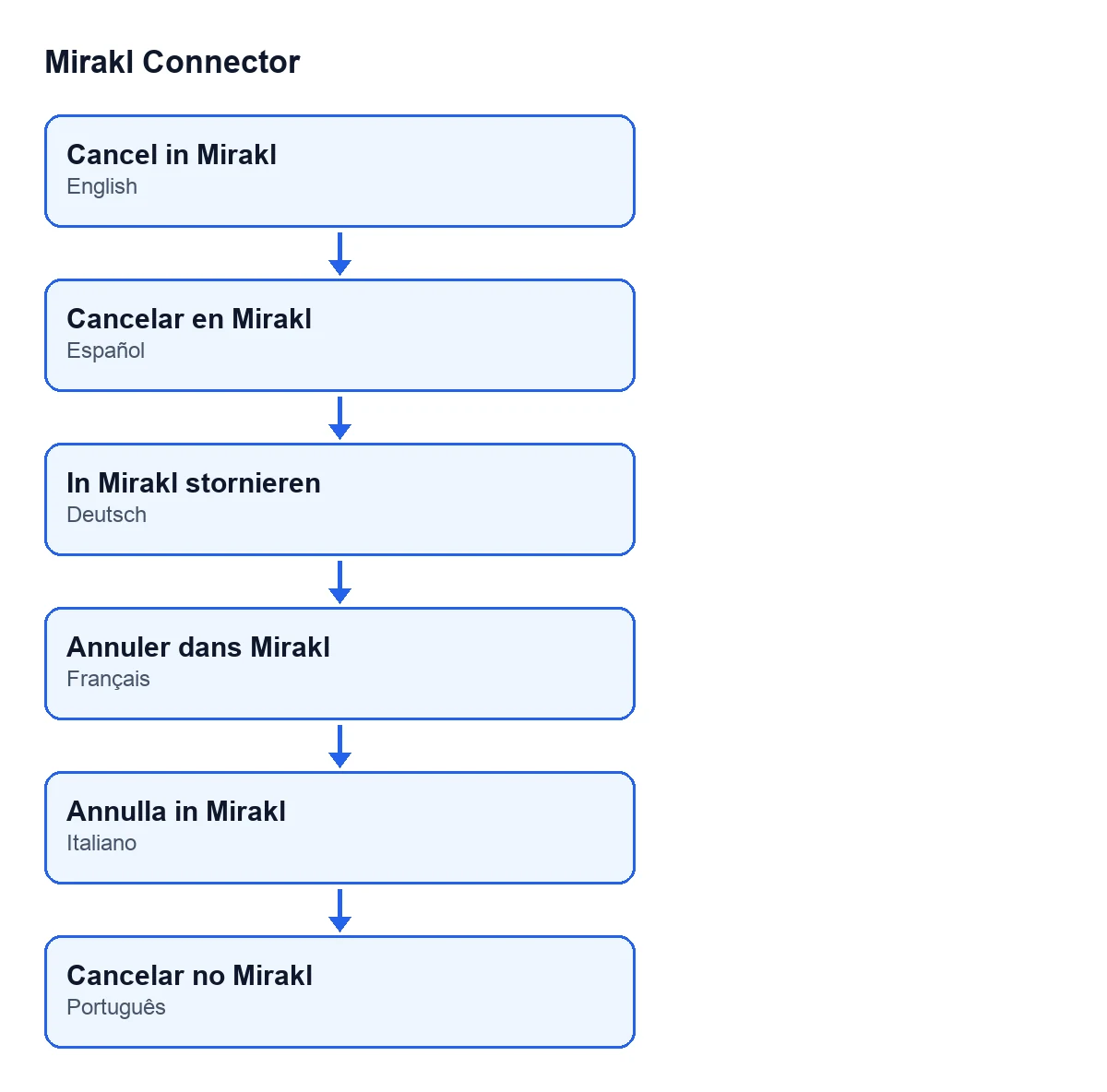
Amb Odoo en castellà el botó es diu Cancelar en Mirakl; en alemany, In Mirakl stornieren; en francès, Annuler dans Mirakl; en italià, Annulla in Mirakl, i en portuguès, Cancelar no Mirakl.

Pas a pas: què passa des que obres la comanda
- Obre la comanda des de
Mirakl › Operations › Orders. A la seva fitxa veus laInstance, que també surt a la llista deMirakl Orders. És la instància a la qual el botó encarrega la cancel·lació. - Mira el grup
Cancellationde la fitxa. Allà hi ha el campCancellation Reason. El botó passa el que hi hagi escrit en aquest camp com a motiu de la cancel·lació. - Prem
Cancel in Mirakl. Només el veuràs mentre elStatede la comanda no sigui el de cancel·lada. - El primer que fa el mòdul és comprovar el teu permís al servidor, abans de tocar res. Si el teu usuari no és Mirakl Manager, l'acció s'atura aquí i no es canvia res (més avall, el missatge).
- Si el permís és correcte, el mòdul demana a la instància de la comanda que la cancel·li a Mirakl, passant-li el
Cancellation Reason. - Si la petició surt bé, el mòdul actualitza la comanda: posa la cancel·lació com a feta, anota l'hora de l'intent i la data de cancel·lació, buida l'últim error i desa la resposta rebuda.
- Si la petició falla, el mòdul posa la cancel·lació en error, amb l'hora de l'intent i el text de l'error, i torna a llançar aquest mateix error. L'acció s'atura i veus el fallada.
Què canvia i què cal mirar
Quan tot va bé, el que escriu el botó a la comanda és la informació de cancel·lació: el seu estat, les dates, l'absència d'error i la resposta. La condició de la vista, en canvi, només mira el camp State. Per això convé comprovar a la comanda que la cancel·lació ha quedat anotada, en lloc de refiar-te que el botó hagi desaparegut.
El botó actua sobre la comanda al marketplace, no només al teu Odoo. El mateix missatge de permís ho diu: aquestes accions canvien la comanda al marketplace i mouen diners reals.
Els errors que pot donar i què fer
Permís: no ets Mirakl Manager
Al prémer Cancel in Mirakl, la comprovació de permís pot aturar-se amb aquest missatge:
Only a Mirakl Manager can accept, cancel or refund a marketplace order. These actions change the order on the marketplace and move real money.
Què fer: demana a qui administri Odoo que el teu usuari pertanyi al grup Mirakl Manager, o que la cancel·lació la faci algú que ja ho sigui. La comprovació es fa al servidor en prémer, i no només a la vista.
Fallada de la petició a Mirakl
Qualsevol altra fallada de la petició de cancel·lació es torna a llançar tal qual: el text que veus és el del mateix error. El mòdul deixa la cancel·lació en error i desa el text de l'últim error. Mentre el State de la comanda no sigui el de cancel·lada, el botó continua a la vista.
Quan FlexigoTech Cloud no deixa passar la petició
Si la petició no passa per FlexigoTech Cloud, la comanda no es marca com a cancel·lada ni com a error, i l'error es llança de nou. Mirakl Connector és un mòdul de pagament únic per versió i necessita la subscripció a FlexigoTech Cloud, pla Connector: 49 €/mes o 490 €/any sense IVA (el pla Pro costa 98 €/mes o 980 €/any). La connexió passa per aquest servei, que desa xifrades les credencials i avisa per correu si falla la sincronització. Sense subscripció, o amb el servei suspès, s'atura el que dona la subscripció; les dades es queden al teu Odoo.
Què comprovar abans d'usar-lo de debò
- Que el teu usuari és Mirakl Manager.
- Que la
Instancede la comanda és la que esperes. - Que el
Cancellation Reasonconté el que vols enviar. - Que la subscripció a FlexigoTech Cloud està activa.
Com t'ajuda FlexigoTech
FlexigoTech implanta Odoo 17, 18, 19 i 20 i desenvolupa connectors i integracions a mida. El mòdul està publicat a Odoo Apps per a aquestes quatre versions: pots veure la fitxa a Odoo Apps o la pàgina del mòdul a flexigotech.com. Si estàs implantant Odoo i vols decidir qui ha de ser Mirakl Manager a la teva empresa, és una conversa curta.
Una dada pràctica per a la implantació: amb la subscripció, el mòdul per a les versions noves d'Odoo va inclòs si el vas comprar a flexigotech.com; a l'Odoo App Store, cada versió d'Odoo es compra allà.
Preguntes ràpides
Pot cancel·lar qualsevol usuari?
La comprovació de permís es fa en prémer, al servidor, i demana ser Mirakl Manager. Si no ho ets, veus el missatge de dalt i no es canvia res.
Desapareix el botó en cancel·lar?
Només s'amaga quan State és el de cancel·lada. El que el botó anota després d'una cancel·lació correcta és la informació de cancel·lació de la comanda.
Continua llegint
Comprovat al codi del connector (versió 20.0) i a les fonts enllaçades
Fonts
- Codi del mòdul: flexigobe_mirakl_connector 20.0 (aa05e537): views/mirakl_order_views.xml
- Codi del mòdul: flexigobe_mirakl_connector 20.0 (aa05e537): models/mirakl_order.py
- apps.odoo.com/apps/modules/20.0/flexigobe_mirakl_connector
- flexigotech.com/en/services.html
- flexigotech.com/precios.html