

 Español
 English
 Català
 Deutsch
 Français
 Português
 Italiano
 Nederlands
Gdzie jest przycisk i kiedy go widać
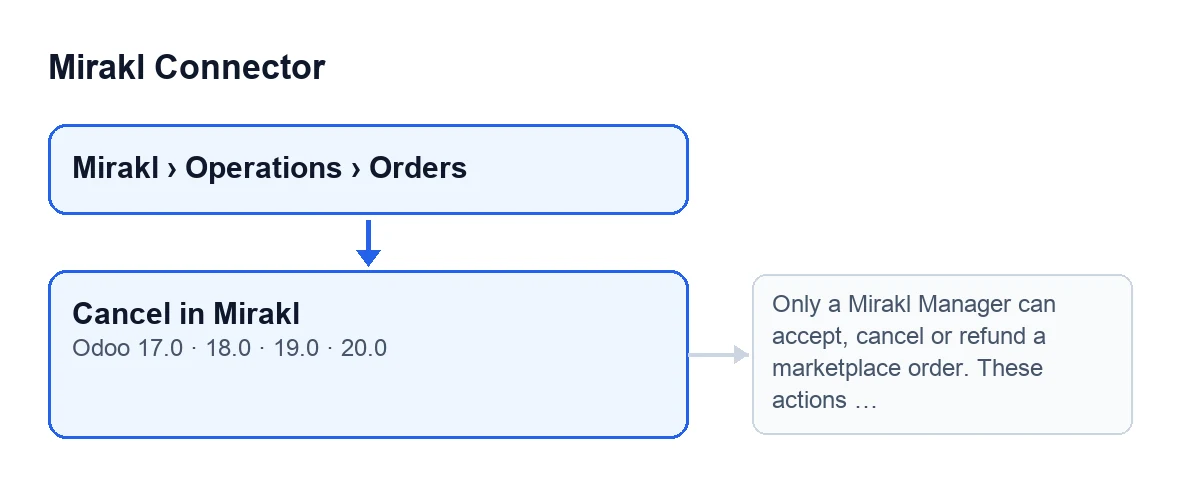
Znajdziesz go na ekranie Mirakl Orders, do którego wchodzi się z menu Mirakl › Operations › Orders. Przycisk nazywa się Cancel in Mirakl i jest we wszystkich czterech opublikowanych wersjach modułu: Odoo 17, 18, 19 i 20.
Znika, gdy pole State zamówienia ma wartość „anulowane”. We wszystkich pozostałych przypadkach jest widoczny, także na zamówieniu z wartościami domyślnymi. Ten warunek jest taki sam w Odoo 17, 18, 19 i 20.
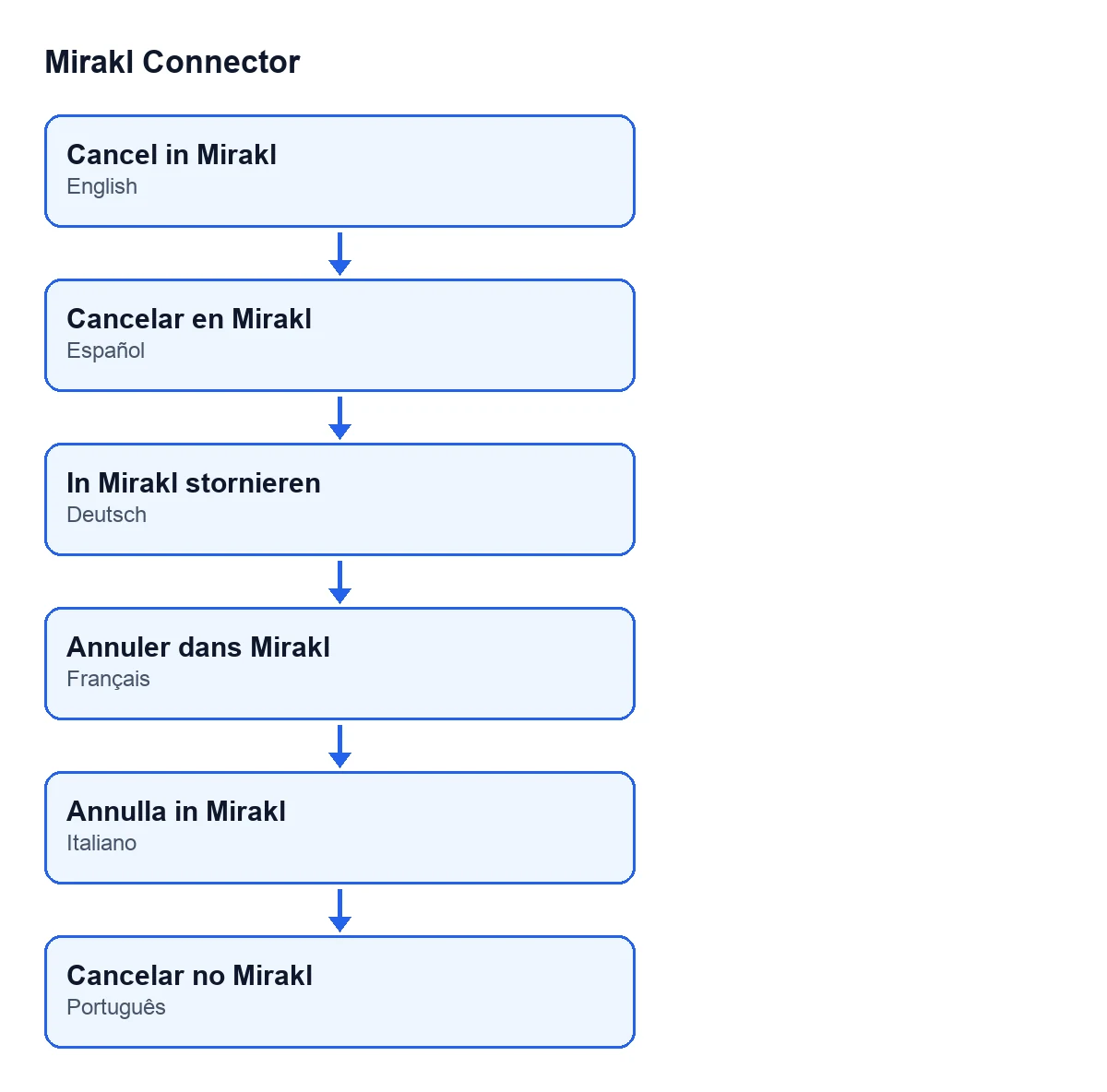
Przy Odoo po hiszpańsku przycisk ma etykietę Cancelar en Mirakl; po niemiecku In Mirakl stornieren; po francusku Annuler dans Mirakl; po włosku Annulla in Mirakl, a po portugalsku Cancelar no Mirakl.

Krok po kroku: co się dzieje od otwarcia zamówienia
- Otwórz zamówienie z menu
Mirakl › Operations › Orders. W jego karcie widzisz poleInstance, które pojawia się też na liścieMirakl Orders. To instancja, której przycisk zleca anulowanie. - Spójrz na grupę
Cancellationw karcie. Jest tam poleCancellation Reason. Przycisk przekazuje to, co w nim wpisano, jako powód anulowania. - Kliknij
Cancel in Mirakl. Zobaczysz go tylko wtedy, gdyStatezamówienia nie ma wartości „anulowane”. - Najpierw moduł sprawdza Twoje uprawnienie na serwerze, zanim cokolwiek zmieni. Jeśli Twój użytkownik nie jest Mirakl Managerem, akcja zatrzymuje się w tym miejscu i nic się nie zmienia (komunikat poniżej).
- Jeśli uprawnienie jest poprawne, moduł prosi instancję zamówienia o anulowanie go w Mirakl, przekazując
Cancellation Reason. - Jeśli żądanie się powiedzie, moduł aktualizuje zamówienie: oznacza anulowanie jako wykonane, zapisuje godzinę próby i datę anulowania, czyści ostatni błąd i zapisuje otrzymaną odpowiedź.
- Jeśli żądanie się nie powiedzie, moduł ustawia anulowanie jako błąd, z godziną próby i tekstem błędu, i ponownie zgłasza ten sam błąd. Akcja się zatrzymuje, a Ty widzisz usterkę.
Co się zmienia i na co zwrócić uwagę
Gdy wszystko idzie dobrze, przycisk zapisuje w zamówieniu informacje o anulowaniu: jego status, daty, brak błędu i odpowiedź. Warunek widoku natomiast patrzy tylko na pole State. Dlatego warto sprawdzić w zamówieniu, czy anulowanie zostało zapisane, zamiast zakładać, że skoro przycisk zniknął, wszystko się udało.
Przycisk działa na zamówieniu w marketplace, a nie tylko w Twoim Odoo. Mówi o tym sam komunikat o uprawnieniach: te akcje zmieniają zamówienie w marketplace i przesuwają prawdziwe pieniądze.
Błędy, które mogą się pojawić, i co robić
Uprawnienie: nie jesteś Mirakl Managerem
Po kliknięciu Cancel in Mirakl kontrola uprawnień może zatrzymać akcję tym komunikatem:
Only a Mirakl Manager can accept, cancel or refund a marketplace order. These actions change the order on the marketplace and move real money.
Co robić: poproś osobę administrującą Odoo, aby Twój użytkownik należał do grupy Mirakl Manager, albo aby anulowania dokonał ktoś, kto już nią jest. Kontrola odbywa się na serwerze w momencie kliknięcia, a nie tylko w widoku.
Błąd żądania do Mirakl
Każdy inny błąd żądania anulowania jest zgłaszany ponownie bez zmian: tekst, który widzisz, to tekst samego błędu. Moduł ustawia anulowanie jako błąd i zapisuje tekst ostatniego błędu. Dopóki State zamówienia nie ma wartości „anulowane”, przycisk pozostaje widoczny.
Gdy FlexigoTech Cloud nie przepuszcza żądania
Jeśli żądanie nie przejdzie przez FlexigoTech Cloud, zamówienie nie zostaje oznaczone ani jako anulowane, ani jako błąd, a błąd jest zgłaszany ponownie. Mirakl Connector to moduł z jednorazową opłatą za wersję i wymaga subskrypcji FlexigoTech Cloud, plan Konektor: 49 €/mies. lub 490 €/rok netto (bez VAT) (plan Pro kosztuje 98 €/mies. lub 980 €/rok). Połączenie przechodzi przez tę usługę, która przechowuje dane uwierzytelniające w postaci zaszyfrowanej i wysyła e-mail, jeśli synchronizacja zawiedzie. Bez subskrypcji lub przy zawieszonej usłudze zatrzymuje się to, co daje subskrypcja; dane zostają w Twoim Odoo.
Co sprawdzić przed poważnym użyciem
- Czy Twój użytkownik jest Mirakl Managerem.
- Czy
Instancezamówienia to ta, której oczekujesz. - Czy
Cancellation Reasonzawiera to, co chcesz wysłać. - Czy subskrypcja FlexigoTech Cloud jest aktywna.
Jak pomaga FlexigoTech
FlexigoTech wdraża Odoo 17, 18, 19 i 20 oraz tworzy konektory i integracje na zamówienie. Moduł jest opublikowany w Odoo Apps dla tych czterech wersji: możesz zobaczyć kartę w Odoo Apps lub stronę modułu na flexigotech.com. Jeśli wdrażasz Odoo i chcesz zdecydować, kto w Twojej firmie powinien być Mirakl Managerem, to krótka rozmowa.
Praktyczna uwaga do wdrożenia: z subskrypcją moduł dla nowszych wersji Odoo jest w cenie, jeśli kupiłeś go na flexigotech.com; w Odoo App Store każdą wersję Odoo kupuje się tam osobno.
Szybkie pytania
Czy każdy użytkownik może anulować?
Kontrola uprawnień odbywa się w momencie kliknięcia, na serwerze, i wymaga bycia Mirakl Managerem. Jeśli nim nie jesteś, widzisz powyższy komunikat i nic się nie zmienia.
Czy przycisk znika po anulowaniu?
Znika tylko wtedy, gdy State ma wartość „anulowane”. To, co przycisk zapisuje po udanym anulowaniu, to informacje o anulowaniu zamówienia.
Czytaj dalej
Sprawdzone w kodzie źródłowym konektora (wersja 20.0) i w podlinkowanych źródłach
Źródła
- Kod modułu: flexigobe_mirakl_connector 20.0 (aa05e537): views/mirakl_order_views.xml
- Kod modułu: flexigobe_mirakl_connector 20.0 (aa05e537): models/mirakl_order.py
- apps.odoo.com/apps/modules/20.0/flexigobe_mirakl_connector
- flexigotech.com/en/services.html
- flexigotech.com/precios.html