

 Español
 English
 Català
 Deutsch
 Français
 Português
 Nederlands
 Polski
Dove si trova e quando si vede
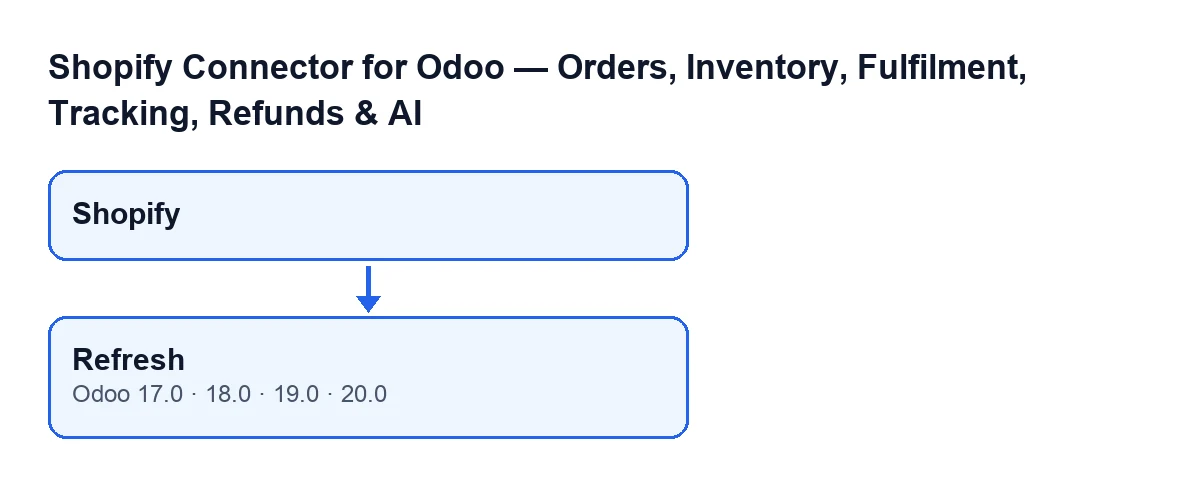
Le schede del cruscotto si aprono dal menu Shopify. Quella parte del menu richiede il permesso Visualizzatore (Viewer): se non lo hai, non la vedi. Dentro la schermata Cruscotto c'è il pulsante Aggiorna, che non dipende da nessuna condizione: si vede sempre ed esiste nelle versioni 17, 18, 19 e 20.
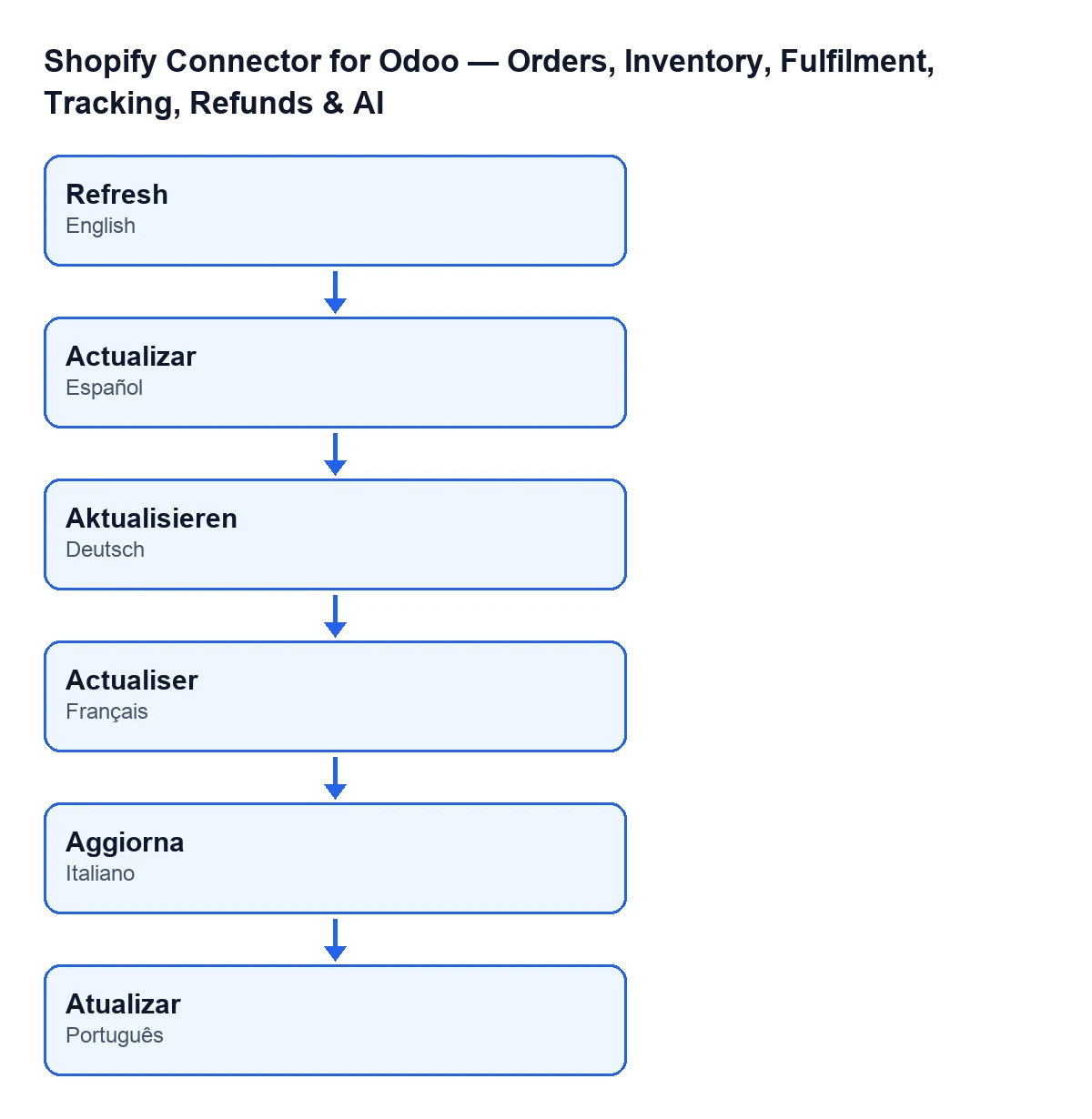
Con Odoo in italiano il pulsante si chiama Aggiorna. Questo schema, anch'esso realizzato con il codice e non una schermata di Odoo, riporta come viene etichettato a seconda della lingua:
Ogni cruscotto appartiene a un'istanza di Shopify: il campo Istanza (Instance) compare nella scheda e nell'elenco del cruscotto, e il pulsante calcola i dati di quell'istanza. Il campo Ordini aperti (Open orders) è nella scheda, nel gruppo Vendite (Sales), e anche nella vista kanban, in sola lettura.
Il periodo che viene calcolato
I campi Data da (Date From) e Data a (Date To) sono nella scheda del cruscotto, ma con i valori predefiniti non si vedono: compaiono solo quando il periodo del cruscotto è impostato su personalizzato. Se sono vuoti, il pulsante prende da 30 giorni prima di oggi fino a oggi.

Passo per passo: cosa fa quando premi Aggiorna
- Fissa il periodo: usa
Data daeData ase hanno un valore; altrimenti, gli ultimi 30 giorni fino a oggi. - Somma le vendite del periodo. Conta gli ordini di vendita di quell'istanza e dell'azienda dell'istanza la cui data d'ordine rientra nel periodo (entrambi i giorni inclusi) e che non sono annullati. Con questi ottiene il numero di ordini, l'importo totale venduto, il valore medio per ordine, le unità vendute (senza le righe con tipo di visualizzazione), i resi di Shopify creati nel periodo e il tasso di reso sugli ordini.
- Ripete questo calcolo sul periodo precedente, della stessa durata e terminato il giorno prima dell'inizio di quello attuale.
- Calcola la variazione percentuale dell'importo totale e del numero di ordini rispetto al periodo precedente. Se nel precedente non c'era nulla, la variazione è del cento per cento quando ora c'è qualcosa e zero quando non c'è nemmeno ora.
- Conta le anomalie: i record di sincronizzazione dell'istanza falliti o parziali iniziati nelle ultime 24 ore; le mappature non assegnate (vettori senza vettore di Odoo, imposte senza imposta di Odoo e ubicazioni di Shopify senza ubicazione di magazzino, sommati in un unico contatore); e gli ordini di Shopify che non sono annullati e non hanno ancora un ordine di vendita.
- Conta la giacenza dell'istanza: il totale dei riferimenti analizzati, quelli segnati da riordinare subito o esauriti, quelli segnati da tenere d'occhio e quelli classificati come giacenza morta.
- Conta gli ordini aperti: gli ordini di vendita confermati dell'istanza e della sua azienda. Questo conteggio non si limita al periodo. È il valore di
Ordini aperti. - Scrive tutti i risultati nel cruscotto insieme alla data e all'ora dell'aggiornamento e al risultato
OK. - Salva la fotografia del giorno nello storico: una riga per istanza e giorno. Se quel giorno c'è già una riga, la riscrive; altrimenti, la crea. Contiene le cifre delle vendite del periodo, quelle della giacenza e gli ordini aperti.
Cosa controllare dopo e casi che confondono
Dopo aver premuto, guarda Ordini aperti e le altre cifre del cruscotto. Questi casi derivano direttamente dal codice:
- Ordini non confermati. Contano nell'importo totale finché non sono annullati, anche se l'ordine di vendita resta in bozza. Solo gli annullati restano fuori.
- Altre aziende. Un ordine di un'azienda diversa da quella dell'istanza non entra mai nel calcolo.
- Periodo senza ordini. Il valore medio per ordine e il tasso di reso valgono zero.
- Variazione del cento per cento. Se il periodo precedente non ha avuto ordini e quello attuale sì, la variazione risulta del cento per cento. Non è un errore: è la regola del passo quattro.
- Premere due volte lo stesso giorno. Non duplica la fotografia del giorno: la riscrive. Se cambi il periodo e premi di nuovo quello stesso giorno, la fotografia nello storico resta con le cifre dell'ultimo periodo calcolato.
- Due aggiornamenti contemporanei. Il codice prevede che un altro aggiornamento crei la riga del giorno nello stesso istante: se succede, scrive sulla riga già creata.
- Anomalie delle 24 ore. Il contatore delle sincronizzazioni fallite guarda solo ciò che è iniziato nelle ultime 24 ore, non tutto lo storico.
- Mappature non assegnate. È un unico contatore che mescola vettori, imposte e ubicazioni. Per sapere quali mancano bisogna controllare ogni mappatura.
Come si inserisce nell'abbonamento
Il modulo è a pagamento unico per versione, è pubblicato su Odoo Apps per 17, 18, 19 e 20 e richiede l'abbonamento a FlexigoTech Cloud. Il piano Connettore costa 49 €/mese o 490 €/anno, IVA esclusa, per un massimo di 3 account della piattaforma. La connessione passa per FlexigoTech Cloud, che conserva cifrate le credenziali, sorveglia la sincronizzazione e avvisa via e-mail se fallisce. Puoi vedere il modulo nella scheda di Odoo Apps o nella sua pagina su flexigotech.com.
Se stai implementando Odoo e vuoi che il cruscotto rifletta la tua operatività, in FlexigoTech implementiamo Odoo 17, 18, 19 e 20 e sviluppiamo connettori e integrazioni su misura.
Continua a leggere
Verificato nel codice del connettore (versione 20.0) e nelle fonti collegate
Fonti
- Codice del modulo: flexigobe_shopify_seller_connector 20.0 (d7e627b4): views/shopify_kpi_dashboard_views.xml
- Codice del modulo: flexigobe_shopify_seller_connector 20.0 (d7e627b4): models/shopify_kpi_dashboard.py
- apps.odoo.com/apps/modules/20.0/flexigobe_shopify_seller_connector
- flexigotech.com/precios.html
- flexigotech.com/en/services.html