

 Español
 English
 Català
 Français
 Português
 Italiano
 Nederlands
 Polski
Wo er sich befindet und wann er sichtbar ist
Die Dashboard-Karten öffnen Sie über das Menü Shopify. Dieser Menübereich erfordert die Berechtigung Betrachter: Ohne sie sehen Sie ihn nicht. Auf dem Bildschirm Dashboard befindet sich der Button Aktualisieren, der an keine Bedingung geknüpft ist: Er ist immer sichtbar und in den Versionen 17, 18, 19 und 20 vorhanden.
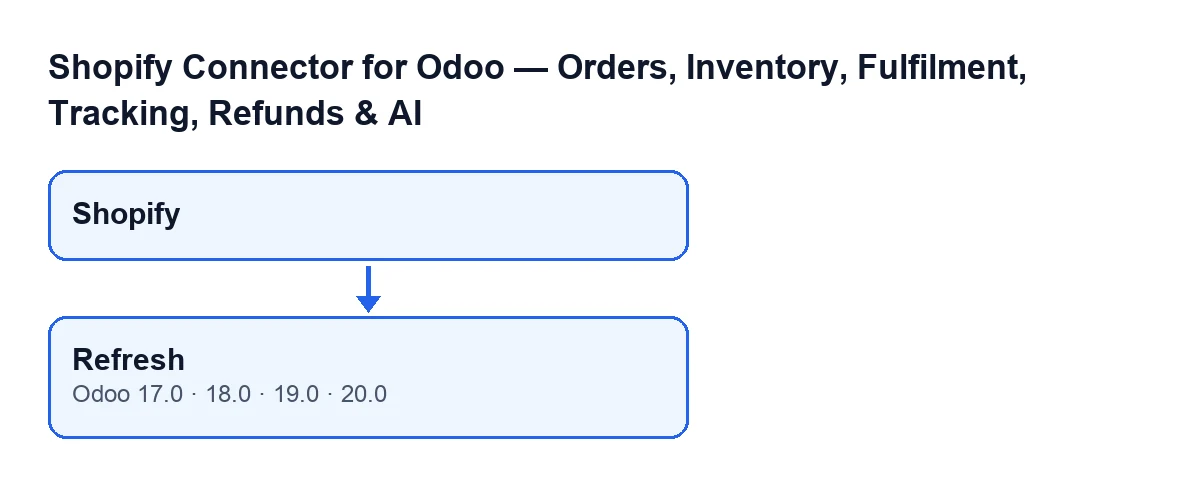
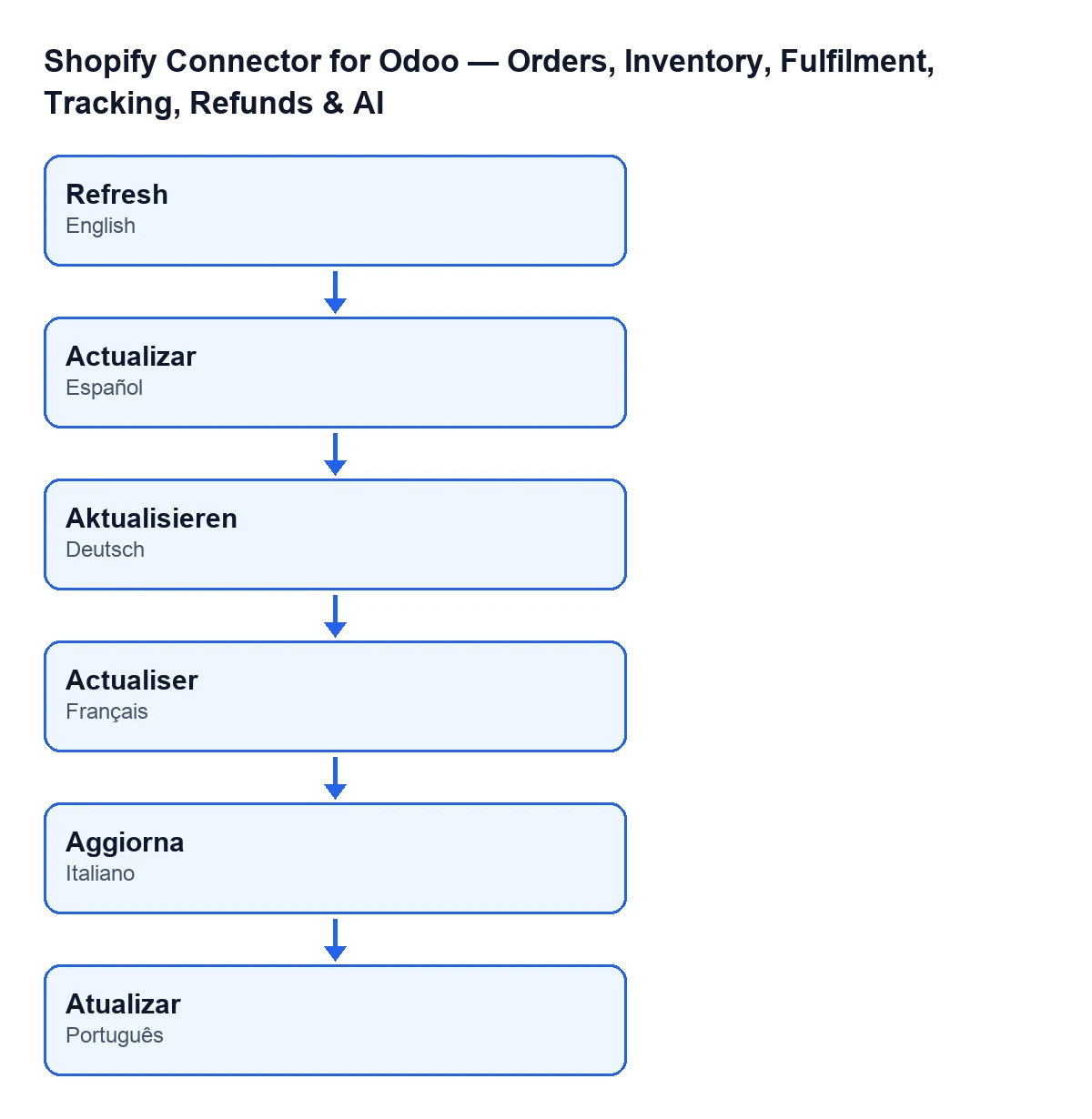
Mit Odoo auf Deutsch heißt der Button Aktualisieren. Dieses Schema, ebenfalls aus Code erstellt und kein Odoo-Bildschirm, zeigt, wie er je nach Sprache beschriftet ist:
Jedes Dashboard gehört zu einer Shopify-Instanz: Das Feld Instanz erscheint im Formular und in der Liste des Dashboards, und der Button berechnet die Daten dieser Instanz. Das Feld Offene Bestellungen befindet sich im Formular in der Gruppe Verkäufe und auch in der Kanban-Ansicht, schreibgeschützt.
Der berechnete Zeitraum
Die Felder Datum von und Datum bis befinden sich im Formular des Dashboards, sind aber mit den Standardwerten nicht sichtbar: Sie erscheinen nur, wenn der Zeitraum des Dashboards auf benutzerdefiniert gesetzt wird. Sind sie leer, nimmt der Button den Zeitraum von 30 Tagen vor heute bis heute.

Schritt für Schritt: Was beim Klick auf Aktualisieren passiert
- Er legt den Zeitraum fest: Er verwendet
Datum vonundDatum bis, wenn sie einen Wert haben; andernfalls die letzten 30 Tage bis heute. - Er summiert die Verkäufe des Zeitraums. Er zählt die Verkaufsaufträge dieser Instanz und des Unternehmens der Instanz, deren Auftragsdatum in den Zeitraum fällt (beide Tage eingeschlossen) und die nicht storniert sind. Daraus ergeben sich die Anzahl der Aufträge, der verkaufte Gesamtbetrag, der Durchschnittswert pro Auftrag, die verkauften Einheiten (ohne die Zeilen mit Anzeigetyp), die im Zeitraum erstellten Shopify-Retouren und die Retourenquote bezogen auf die Aufträge.
- Er wiederholt diese Berechnung für den Vorzeitraum, von gleicher Dauer und am Tag vor Beginn des aktuellen endend.
- Er berechnet die prozentuale Veränderung des Gesamtbetrags und der Anzahl der Aufträge gegenüber dem Vorzeitraum. Gab es im vorherigen nichts, beträgt die Veränderung hundert Prozent, wenn es jetzt etwas gibt, und null, wenn es auch jetzt nichts gibt.
- Er zählt die Störungen: die fehlgeschlagenen oder teilweisen Synchronisierungsprotokolle der Instanz, die in den letzten 24 Stunden begonnen haben; die nicht zugeordneten Zuordnungen (Zusteller ohne Odoo-Zusteller, Steuern ohne Odoo-Steuer und Shopify-Standorte ohne Lagerort, in einem einzigen Zähler zusammengefasst); und die Shopify-Aufträge, die nicht storniert sind und noch keinen Verkaufsauftrag haben.
- Er zählt den Bestand der Instanz: die Gesamtzahl der analysierten Referenzen, die zum sofortigen Nachbestellen markierten oder ausverkauften, die zur Beobachtung markierten und die als Ladenhüter eingestuften.
- Er zählt die offenen Aufträge: die bestätigten Verkaufsaufträge der Instanz und ihres Unternehmens. Diese Zählung ist nicht auf den Zeitraum beschränkt. Sie ist der Wert von
Offene Bestellungen. - Er schreibt alle Ergebnisse ins Dashboard, zusammen mit Datum und Uhrzeit der Aktualisierung und dem Ergebnis
OK. - Er speichert den Tagesstand im Verlauf: eine Zeile pro Instanz und Tag. Gibt es für diesen Tag bereits eine Zeile, überschreibt er sie; andernfalls legt er sie an. Sie enthält die Umsatzzahlen des Zeitraums, die des Bestands und die offenen Aufträge.
Was danach zu prüfen ist und verwirrende Fälle
Prüfen Sie nach dem Klick Offene Bestellungen und die übrigen Zahlen des Dashboards. Diese Fälle ergeben sich direkt aus dem Code:
- Unbestätigte Aufträge. Sie zählen zum Gesamtbetrag, solange sie nicht storniert sind, auch wenn der Verkaufsauftrag noch ein Entwurf ist. Nur stornierte bleiben außen vor.
- Andere Unternehmen. Ein Auftrag eines anderen Unternehmens als dem der Instanz fließt nie in die Berechnung ein.
- Zeitraum ohne Aufträge. Der Durchschnittswert pro Auftrag und die Retourenquote betragen null.
- Veränderung von hundert Prozent. Hatte der Vorzeitraum keine Aufträge und der aktuelle schon, ergibt sich eine Veränderung von hundert Prozent. Das ist kein Fehler: Es ist die Regel aus Schritt vier.
- Zweimal am selben Tag klicken. Das verdoppelt den Tagesstand nicht: Er wird überschrieben. Ändern Sie den Zeitraum und klicken am selben Tag erneut, enthält der Stand im Verlauf die Zahlen des zuletzt berechneten Zeitraums.
- Zwei gleichzeitige Aktualisierungen. Der Code berücksichtigt, dass eine andere Aktualisierung im selben Moment die Tageszeile anlegt: Tritt das ein, schreibt er in die bereits angelegte Zeile.
- Störungen der letzten 24 Stunden. Der Zähler für fehlgeschlagene Synchronisierungen betrachtet nur, was in den letzten 24 Stunden begonnen hat, nicht den gesamten Verlauf.
- Nicht zugeordnete Zuordnungen. Es ist ein einziger Zähler, der Zusteller, Steuern und Standorte vermischt. Um zu wissen, welche fehlen, müssen Sie jede Zuordnung prüfen.
Wie es zum Abonnement passt
Das Modul ist eine Einmalzahlung pro Version, in Odoo Apps für 17, 18, 19 und 20 veröffentlicht und benötigt das Abonnement für FlexigoTech Cloud. Der Plan Conector kostet 49 €/Monat oder 490 €/Jahr, zzgl. MwSt., für bis zu 3 Konten der Plattform. Die Verbindung läuft über FlexigoTech Cloud, das die Zugangsdaten verschlüsselt speichert, die Synchronisierung überwacht und per E-Mail warnt, wenn sie fehlschlägt. Das Modul sehen Sie auf der Odoo-Apps-Seite oder auf der Seite bei flexigotech.com.
Wenn Sie Odoo einführen und möchten, dass das Dashboard Ihre Abläufe widerspiegelt: FlexigoTech führt Odoo 17, 18, 19 und 20 ein und entwickelt individuelle Konnektoren und Integrationen.
Weiterlesen
Geprüft im Quellcode des Connectors (Version 20.0) und in den verlinkten Quellen
Quellen
- Quellcode des Moduls: flexigobe_shopify_seller_connector 20.0 (d7e627b4): views/shopify_kpi_dashboard_views.xml
- Quellcode des Moduls: flexigobe_shopify_seller_connector 20.0 (d7e627b4): models/shopify_kpi_dashboard.py
- apps.odoo.com/apps/modules/20.0/flexigobe_shopify_seller_connector
- flexigotech.com/precios.html
- flexigotech.com/en/services.html