

 Español
 English
 Català
 Deutsch
 Français
 Português
 Italiano
 Nederlands
Gdzie jest i kiedy go widać
Karty pulpitu otwierasz z menu Shopify. Ta część menu wymaga uprawnienia Viewer: jeśli go nie masz, jej nie zobaczysz. Na ekranie Dashboard znajduje się przycisk Refresh, który nie zależy od żadnego warunku: jest widoczny zawsze i występuje w wersjach 17, 18, 19 i 20.
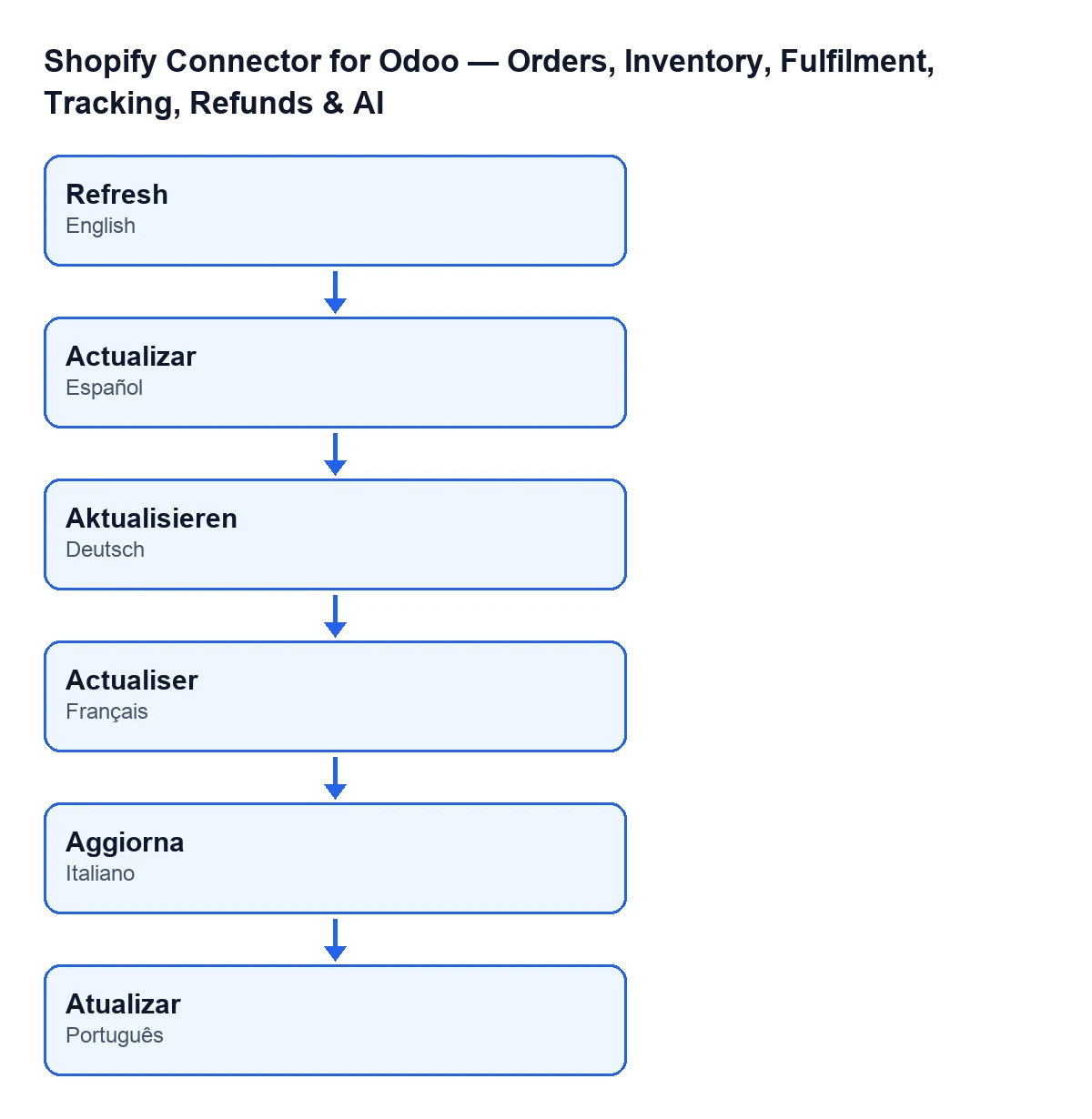
W Odoo po polsku przycisk nazywa się Refresh, bo moduł nie ma dla tego języka tłumaczenia. Ten schemat, również wykonany kodem, a nie ekran Odoo, pokazuje, jak przycisk jest opisany w zależności od języka:
Każdy pulpit należy do jednej instancji Shopify: pole Instance pojawia się na karcie i na liście pulpitu, a przycisk oblicza dane tej instancji. Pole Open orders jest na karcie, w grupie Sales, a także w widoku kanban, tylko do odczytu.
Okres, który jest liczony
Pola Date From i Date To są na karcie pulpitu, ale przy wartościach domyślnych ich nie widać: pojawiają się dopiero, gdy okres pulpitu ustawisz jako niestandardowy. Jeśli są puste, przycisk bierze okres od 30 dni przed dzisiaj do dzisiaj.

Krok po kroku: co robi po kliknięciu Refresh
- Ustala okres: używa
Date FromiDate To, jeśli mają wartość; w przeciwnym razie ostatnich 30 dni do dzisiaj. - Sumuje sprzedaż w okresie. Liczy zamówienia sprzedaży tej instancji i firmy instancji, których data zamówienia mieści się w okresie (oba dni włącznie) i które nie są anulowane. Z nich wylicza liczbę zamówień, łączną kwotę sprzedaży, średnią wartość zamówienia, sprzedane sztuki (bez pozycji z typem wyświetlania), zwroty Shopify utworzone w okresie oraz wskaźnik zwrotów względem zamówień.
- Powtarza te obliczenia dla okresu poprzedniego, o tej samej długości, kończącego się dzień przed początkiem bieżącego.
- Oblicza procentową zmianę łącznej kwoty i liczby zamówień względem okresu poprzedniego. Jeśli w poprzednim nie było niczego, zmiana wynosi sto procent, gdy teraz coś jest, i zero, gdy też nic nie ma.
- Zlicza problemy: nieudane lub częściowe rejestry synchronizacji instancji, które rozpoczęły się w ciągu ostatnich 24 godzin; nieprzypisane mapowania (przewoźnicy bez przewoźnika w Odoo, podatki bez podatku w Odoo i lokalizacje Shopify bez lokalizacji magazynowej, zsumowane w jednym liczniku); oraz zamówienia Shopify, które nie są anulowane i nie mają jeszcze zamówienia sprzedaży.
- Zlicza stany magazynowe instancji: łączną liczbę przeanalizowanych referencji, oznaczone do natychmiastowego uzupełnienia lub wyprzedane, oznaczone do obserwacji oraz sklasyfikowane jako martwy zapas.
- Liczy otwarte zamówienia: potwierdzone zamówienia sprzedaży instancji i jej firmy. To zliczenie nie jest ograniczone do okresu. To wartość pola
Open orders. - Zapisuje wszystkie wyniki na pulpicie razem z datą i godziną aktualizacji oraz wynikiem
OK. - Zapisuje obraz dnia w historii: jeden wiersz na instancję i dzień. Jeśli tego dnia wiersz już istnieje, nadpisuje go; jeśli nie, tworzy go. Zawiera dane sprzedaży z okresu, dane o zapasach i otwarte zamówienia.
Co sprawdzić potem i przypadki, które mylą
Po kliknięciu spójrz na Open orders i pozostałe wartości na pulpicie. Te przypadki wynikają bezpośrednio z kodu:
- Niepotwierdzone zamówienia. Wchodzą do łącznej kwoty, dopóki nie są anulowane, nawet jeśli zamówienie sprzedaży jest nadal w wersji roboczej. Poza obliczeniami zostają tylko anulowane.
- Inne firmy. Zamówienie firmy innej niż firma instancji nigdy nie wchodzi do obliczeń.
- Okres bez zamówień. Średnia wartość zamówienia i wskaźnik zwrotów wynoszą zero.
- Zmiana o sto procent. Jeśli w okresie poprzednim nie było zamówień, a w bieżącym są, zmiana wynosi sto procent. To nie błąd: to reguła z kroku czwartego.
- Dwa kliknięcia tego samego dnia. Nie dublują obrazu dnia: nadpisują go. Jeśli zmienisz okres i klikniesz ponownie tego samego dnia, obraz w historii zawiera dane ostatnio obliczonego okresu.
- Dwie aktualizacje naraz. Kod przewiduje, że inna aktualizacja utworzy wiersz dnia w tej samej chwili: jeśli tak się stanie, zapisuje dane do już utworzonego wiersza.
- Problemy z 24 godzin. Licznik nieudanych synchronizacji uwzględnia tylko to, co rozpoczęło się w ostatnich 24 godzinach, a nie całą historię.
- Nieprzypisane mapowania. To jeden licznik, który łączy przewoźników, podatki i lokalizacje. Aby dowiedzieć się, których brakuje, trzeba przejrzeć każde mapowanie.
Jak to się wiąże z subskrypcją
Moduł jest płatny jednorazowo za wersję, opublikowany w Odoo Apps dla 17, 18, 19 i 20 i wymaga subskrypcji FlexigoTech Cloud. Plan Conector kosztuje 49 €/mies. lub 490 €/rok, netto (bez VAT), dla maksymalnie 3 kont platformy. Połączenie przechodzi przez FlexigoTech Cloud, który przechowuje dane uwierzytelniające w postaci zaszyfrowanej, nadzoruje synchronizację i powiadamia e-mailem, jeśli coś zawiedzie. Moduł zobaczysz na karcie w Odoo Apps lub na jego stronie w flexigotech.com.
Jeśli wdrażasz Odoo i chcesz, by pulpit odzwierciedlał Twoją operacyjność, w FlexigoTech wdrażamy Odoo 17, 18, 19 i 20 oraz tworzymy konektory i integracje na zamówienie.
Czytaj dalej
Sprawdzone w kodzie źródłowym konektora (wersja 20.0) i w podlinkowanych źródłach
Źródła
- Kod modułu: flexigobe_shopify_seller_connector 20.0 (d7e627b4): views/shopify_kpi_dashboard_views.xml
- Kod modułu: flexigobe_shopify_seller_connector 20.0 (d7e627b4): models/shopify_kpi_dashboard.py
- apps.odoo.com/apps/modules/20.0/flexigobe_shopify_seller_connector
- flexigotech.com/precios.html
- flexigotech.com/en/services.html