

 Español
 English
 Català
 Deutsch
 Français
 Português
 Italiano
 Polski
Waar hij staat en wanneer je hem ziet
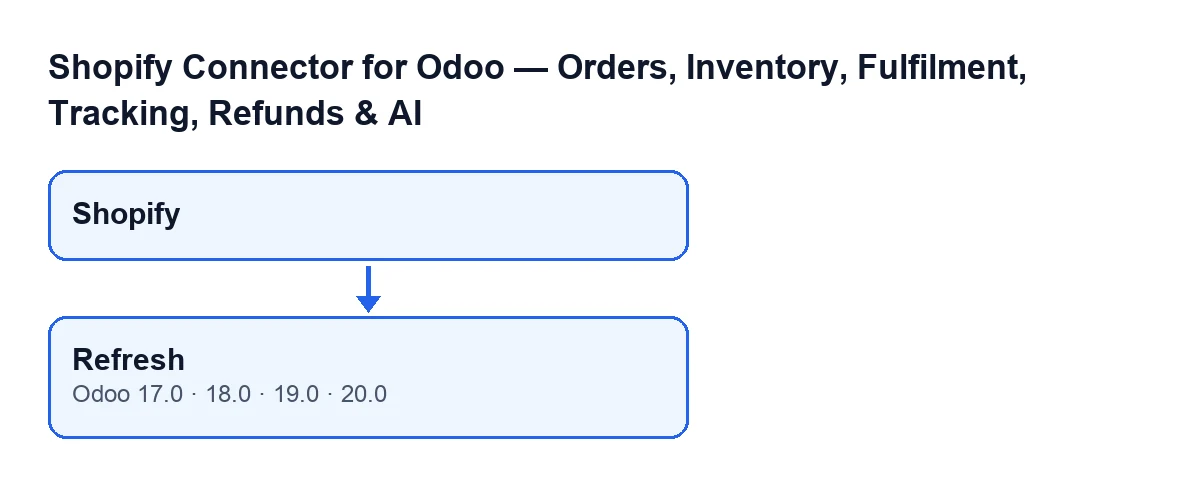
De dashboardkaarten open je via het menu Shopify. Dat deel van het menu vraagt het recht Lezer: heb je dat niet, dan zie je het niet. Op het scherm Dashboard staat de knop Vernieuwen, die van geen enkele voorwaarde afhangt: hij is altijd zichtbaar en bestaat in de versies 17, 18, 19 en 20.
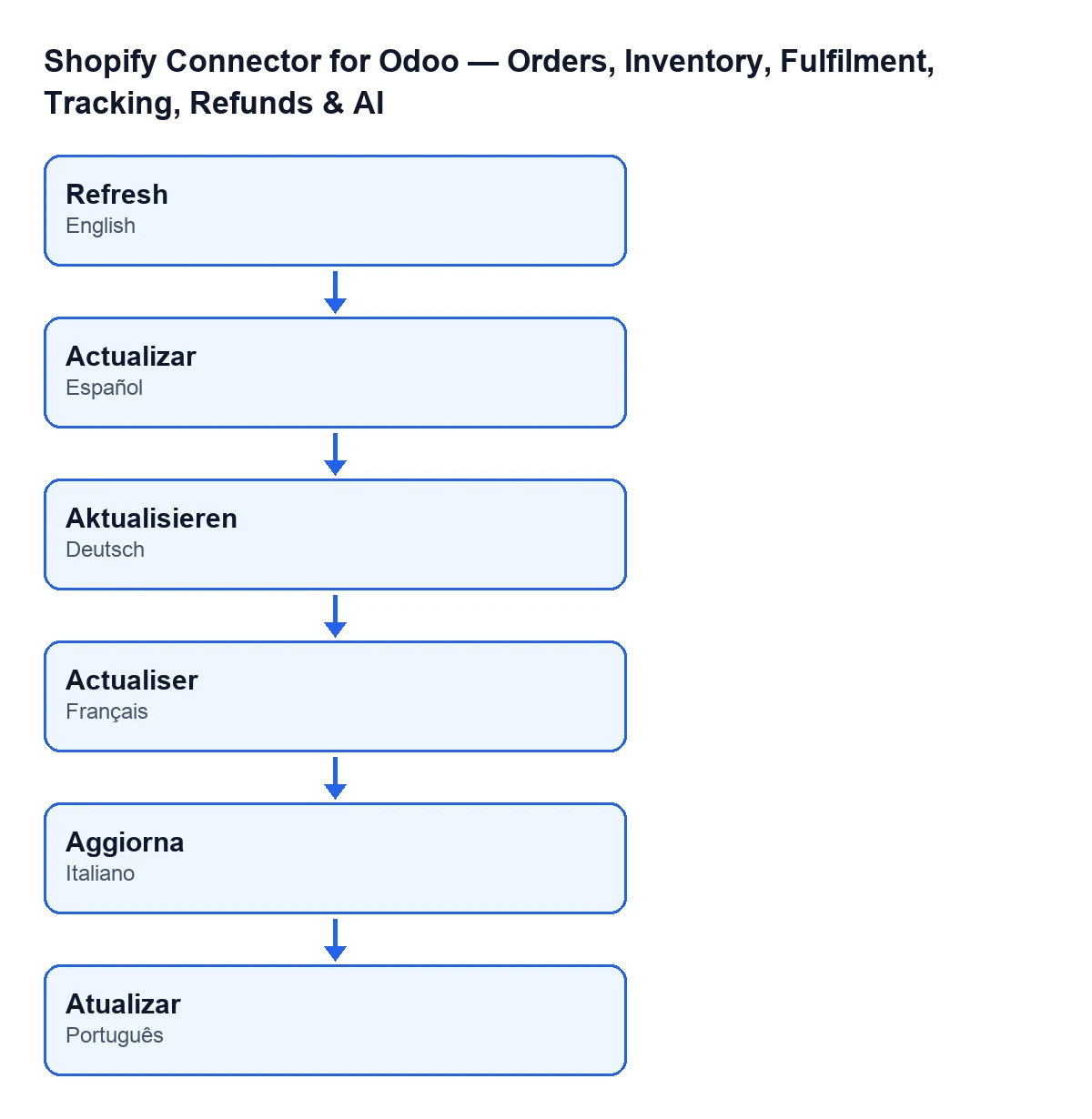
Met Odoo in het Nederlands heet de knop Vernieuwen. Dit schema, ook gemaakt met code en geen scherm van Odoo, laat zien hoe hij per taal heet:
Elk dashboard hoort bij een Shopify-instantie: het veld Instantie staat op het formulier en in de lijst van het dashboard, en de knop berekent de gegevens van die instantie. Het veld Open bestellingen staat op het formulier, in de groep Verkoop, en ook in de kanbanweergave, alleen-lezen.
De periode die wordt berekend
De velden Datum vanaf en Datum tot staan op het formulier van het dashboard, maar met de standaardwaarden zie je ze niet: ze verschijnen alleen wanneer de periode van het dashboard op aangepast staat. Zijn ze leeg, dan neemt de knop vanaf 30 dagen voor vandaag tot en met vandaag.

Stap voor stap: wat er gebeurt als je op Vernieuwen klikt
- Hij bepaalt de periode: hij gebruikt
Datum vanafenDatum totals die een waarde hebben; zo niet, dan de laatste 30 dagen tot vandaag. - Hij telt de verkoop van de periode op. Hij telt de verkooporders van die instantie en van het bedrijf van de instantie waarvan de orderdatum in de periode valt (beide dagen inbegrepen) en die niet geannuleerd zijn. Daarmee krijgt hij het aantal bestellingen, het totaal verkochte bedrag, de gemiddelde waarde per bestelling, de verkochte eenheden (zonder de regels met een weergavetype), de Shopify-retouren die in de periode zijn aangemaakt en het retourpercentage ten opzichte van de bestellingen.
- Hij herhaalt die berekening voor de vorige periode, van dezelfde duur en eindigend op de dag voor het begin van de huidige.
- Hij berekent de procentuele verandering van het totale bedrag en van het aantal bestellingen ten opzichte van de vorige periode. Was er in de vorige periode niets, dan is de verandering honderd procent als er nu wel iets is en nul als er ook nu niets is.
- Hij telt de incidenten: de mislukte of gedeeltelijke synchronisatielogs van de instantie die in de laatste 24 uur zijn gestart; de niet-toegewezen koppelingen (vervoerders zonder Odoo-vervoerder, belastingen zonder Odoo-belasting en Shopify-locaties zonder voorraadlocatie, opgeteld in één teller); en de Shopify-bestellingen die niet geannuleerd zijn en nog geen verkooporder hebben.
- Hij telt de voorraad van de instantie: het totaal aan geanalyseerde referenties, de referenties die direct aangevuld moeten worden of uitverkocht zijn, de referenties die in de gaten gehouden moeten worden en de referenties die als dode voorraad zijn ingedeeld.
- Hij telt de openstaande bestellingen: de bevestigde verkooporders van de instantie en van haar bedrijf. Deze telling is niet beperkt tot de periode. Dit is de waarde van
Open bestellingen. - Hij schrijft alle resultaten naar het dashboard, samen met de datum en het tijdstip van de vernieuwing en het resultaat
OK. - Hij bewaart de momentopname van de dag in de historie: één rij per instantie en dag. Bestaat er die dag al een rij, dan overschrijft hij die; zo niet, dan maakt hij hem aan. Die bevat de verkoopcijfers van de periode, de voorraadcijfers en de openstaande bestellingen.
Wat je daarna controleert en verwarrende gevallen
Na het klikken kijk je naar Open bestellingen en de overige cijfers van het dashboard. Deze gevallen volgen rechtstreeks uit de code:
- Onbevestigde bestellingen. Ze tellen mee in het totale bedrag zolang ze niet geannuleerd zijn, ook als de verkooporder nog een concept is. Alleen geannuleerde vallen erbuiten.
- Andere bedrijven. Een bestelling van een ander bedrijf dan dat van de instantie komt nooit in de berekening.
- Periode zonder bestellingen. De gemiddelde waarde per bestelling en het retourpercentage zijn nul.
- Verandering van honderd procent. Had de vorige periode geen bestellingen en de huidige wel, dan komt de verandering uit op honderd procent. Het is geen fout: het is de regel uit stap vier.
- Twee keer klikken op dezelfde dag. Dat dupliceert de momentopname van de dag niet: hij wordt overschreven. Wijzig je de periode en klik je diezelfde dag opnieuw, dan bevat de momentopname in de historie de cijfers van de laatst berekende periode.
- Twee vernieuwingen tegelijk. De code houdt er rekening mee dat een andere vernieuwing op hetzelfde moment de rij van de dag aanmaakt: gebeurt dat, dan schrijft hij naar de reeds aangemaakte rij.
- Incidenten van 24 uur. De teller van mislukte synchronisaties kijkt alleen naar wat in de laatste 24 uur is gestart, niet naar de hele historie.
- Niet-toegewezen koppelingen. Het is één enkele teller die vervoerders, belastingen en locaties door elkaar telt. Om te weten welke ontbreken, moet je elke koppeling nalopen.
Hoe het aansluit op het abonnement
De module is een eenmalige aankoop per versie, staat in Odoo Apps voor 17, 18, 19 en 20 en vereist het abonnement op FlexigoTech Cloud. Het plan Connector kost € 49 per maand of € 490 per jaar, excl. btw, voor maximaal 3 accounts van het platform. De verbinding loopt via FlexigoTech Cloud, dat de inloggegevens versleuteld bewaart, de synchronisatie bewaakt en per e-mail waarschuwt als het misgaat. Je kunt de module bekijken op de pagina in Odoo Apps of op de pagina op flexigotech.com.
Implementeer je Odoo en wil je dat het dashboard jouw werkwijze weerspiegelt? Bij FlexigoTech implementeren we Odoo 17, 18, 19 en 20 en ontwikkelen we connectoren en integraties op maat.
Lees verder
Gecontroleerd in de broncode van de connector (versie 20.0) en in de gelinkte bronnen
Bronnen
- Broncode van de module: flexigobe_shopify_seller_connector 20.0 (d7e627b4): views/shopify_kpi_dashboard_views.xml
- Broncode van de module: flexigobe_shopify_seller_connector 20.0 (d7e627b4): models/shopify_kpi_dashboard.py
- apps.odoo.com/apps/modules/20.0/flexigobe_shopify_seller_connector
- flexigotech.com/precios.html
- flexigotech.com/en/services.html