

 Español
 English
 Català
 Deutsch
 Français
 Italiano
 Nederlands
 Polski
Onde está e quando se vê
As fichas do painel abrem-se a partir do menu Shopify. Essa parte do menu exige a permissão Visualizador (Viewer): se não a tiver, não a vê. Dentro do ecrã Painel está o botão Atualizar, que não depende de nenhuma condição: vê-se sempre e existe nas versões 17, 18, 19 e 20.
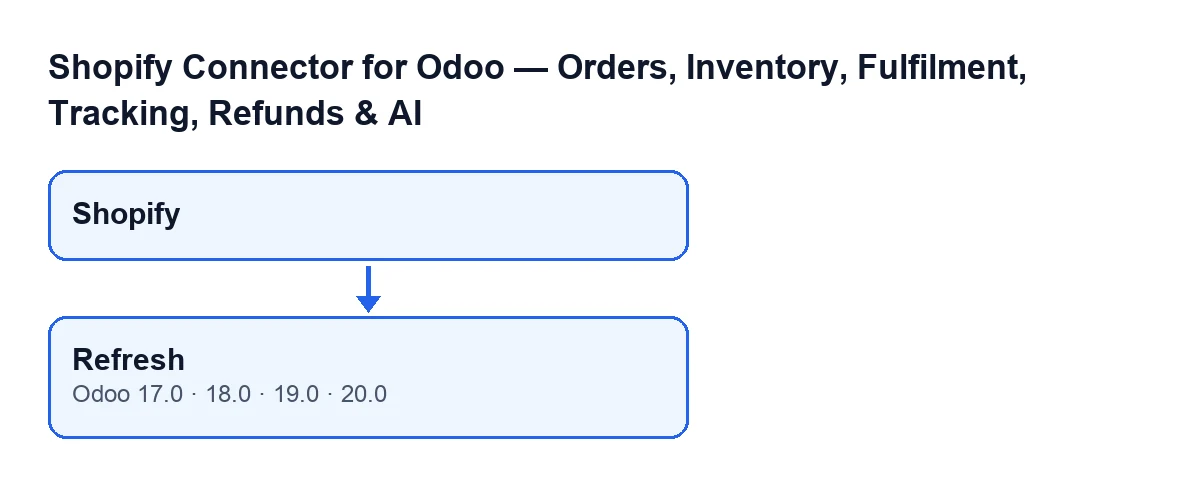
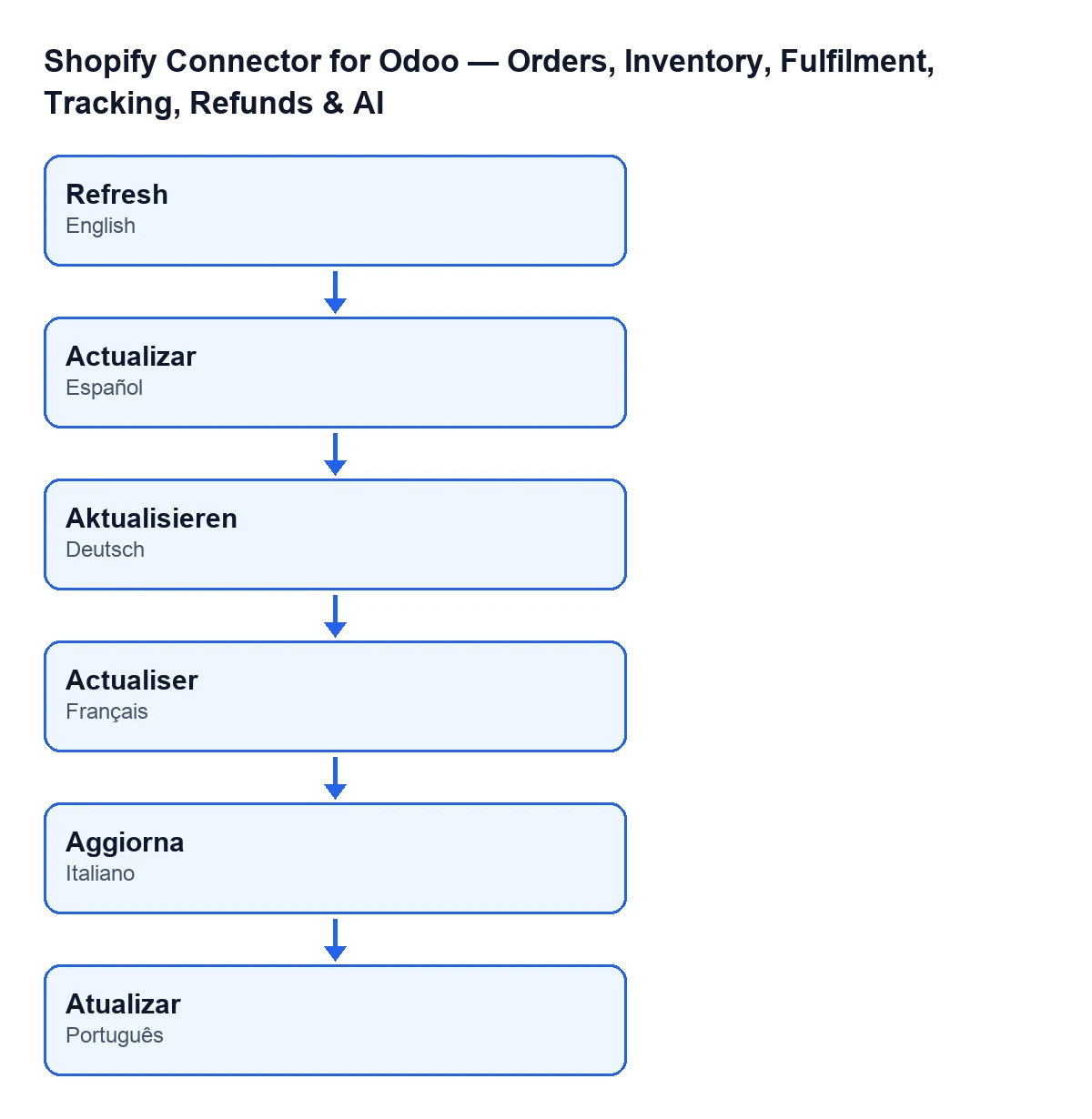
Com o Odoo em português de Portugal o botão chama-se Atualizar. Este esquema, também feito com código e não um ecrã do Odoo, mostra como é rotulado consoante o idioma:
Cada painel pertence a uma instância do Shopify: o campo Instância (Instance) aparece na ficha e na lista do painel, e o botão calcula os dados dessa instância. O campo Pedidos abertos (Open orders) está na ficha, no grupo Vendas (Sales), e também na vista kanban, em modo só de leitura.
O período que se calcula
Os campos Data de (Date From) e Data até (Date To) estão na ficha do painel, mas com os valores por defeito não se veem: aparecem apenas quando o período do painel é definido como personalizado. Se estiverem vazios, o botão considera desde 30 dias antes de hoje até hoje.

Passo a passo: o que faz ao premir Atualizar
- Fixa o período: usa
Data deeData atése tiverem valor; caso contrário, os últimos 30 dias até hoje. - Soma as vendas do período. Conta as ordens de vendas dessa instância e da empresa da instância cuja data de encomenda cai no período (ambos os dias incluídos) e que não estão canceladas. Com elas obtém o número de pedidos, o montante total vendido, o valor médio por pedido, as unidades vendidas (sem as linhas com tipo de visualização), as devoluções do Shopify criadas no período e a taxa de devoluções sobre os pedidos.
- Repete esse cálculo sobre o período anterior, com a mesma duração e terminado no dia anterior ao início do atual.
- Calcula a variação percentual do montante total e do número de pedidos face ao período anterior. Se no anterior não havia nada, a variação é de cem por cento quando agora há alguma coisa e zero quando também não há.
- Recontagem das incidências: os registos de sincronização da instância falhados ou parciais que começaram nas últimas 24 horas; os mapeamentos por atribuir (transportadoras sem transportadora do Odoo, impostos sem imposto do Odoo e localizações do Shopify sem localização de stock, somados num único contador); e os pedidos do Shopify que não estão cancelados e ainda não têm ordem de vendas.
- Recontagem do stock da instância: o total de referências analisadas, as marcadas para repor já ou esgotadas, as marcadas para vigiar e as classificadas como stock morto.
- Conta os pedidos abertos: as ordens de vendas confirmadas da instância e da sua empresa. Esta contagem não se limita ao período. É o valor de
Pedidos abertos. - Escreve todos os resultados no painel, juntamente com a data e hora da atualização e o resultado
OK. - Guarda a fotografia do dia no histórico: uma linha por instância e dia. Se nesse dia já existir linha, reescreve-a; se não, cria-a. Inclui os valores de vendas do período, os de stock e os pedidos abertos.
O que verificar depois e casos que confundem
Depois de premir, veja Pedidos abertos e o resto dos valores do painel. Estes casos saem diretamente do código:
- Pedidos por confirmar. Contam no montante total enquanto não estiverem cancelados, mesmo que a ordem de vendas continue em rascunho. Só os cancelados ficam de fora.
- Outras empresas. Um pedido de uma empresa diferente da da instância nunca entra no cálculo.
- Período sem pedidos. O valor médio por pedido e a taxa de devoluções valem zero.
- Variação de cem por cento. Se o período anterior não teve pedidos e o atual teve, a variação surge como cem por cento. Não é um erro: é a regra do passo quatro.
- Premir duas vezes no mesmo dia. Não duplica a fotografia do dia: reescreve-a. Se mudar o período e premir de novo nesse mesmo dia, a fotografia do histórico fica com os valores do último período calculado.
- Duas atualizações em simultâneo. O código prevê que outra atualização crie a linha do dia no mesmo instante: se isso acontecer, escreve sobre a linha já criada.
- Incidências de 24 horas. O contador de sincronizações falhadas olha apenas para o que começou nas últimas 24 horas, não para todo o histórico.
- Mapeamentos por atribuir. É um único contador que mistura transportadoras, impostos e localizações. Para saber quais faltam, é preciso rever cada mapeamento.
Como se articula com a subscrição
O módulo é de pagamento único por versão, está publicado no Odoo Apps para 17, 18, 19 e 20 e precisa da subscrição do FlexigoTech Cloud. O plano Conector custa 49 €/mês ou 490 €/ano, sem IVA, para até 3 contas da plataforma. A ligação passa pelo FlexigoTech Cloud, que guarda as credenciais cifradas, vigia a sincronização e avisa por e-mail se falhar. Pode ver o módulo na ficha do Odoo Apps ou na sua página em flexigotech.com.
Se está a implementar o Odoo e quer que o painel reflita a sua operação, na FlexigoTech implementamos o Odoo 17, 18, 19 e 20 e desenvolvemos conectores e integrações à medida.
Continue a ler
Verificado no código do conector (versão 20.0) e nas fontes indicadas
Fontes
- Código do módulo: flexigobe_shopify_seller_connector 20.0 (d7e627b4): views/shopify_kpi_dashboard_views.xml
- Código do módulo: flexigobe_shopify_seller_connector 20.0 (d7e627b4): models/shopify_kpi_dashboard.py
- apps.odoo.com/apps/modules/20.0/flexigobe_shopify_seller_connector
- flexigotech.com/precios.html
- flexigotech.com/en/services.html