

 English
 Català
 Deutsch
 Français
 Português
 Italiano
 Nederlands
 Polski
Dónde está y cuándo se ve
Las fichas del panel se abren desde el menú Shopify. Ese tramo del menú pide el permiso Visor (Viewer): si no lo tienes, no lo ves. Dentro de la pantalla Panel de control está el botón Actualizar, que no depende de ninguna condición: se ve siempre y existe en las versiones 17, 18, 19 y 20.
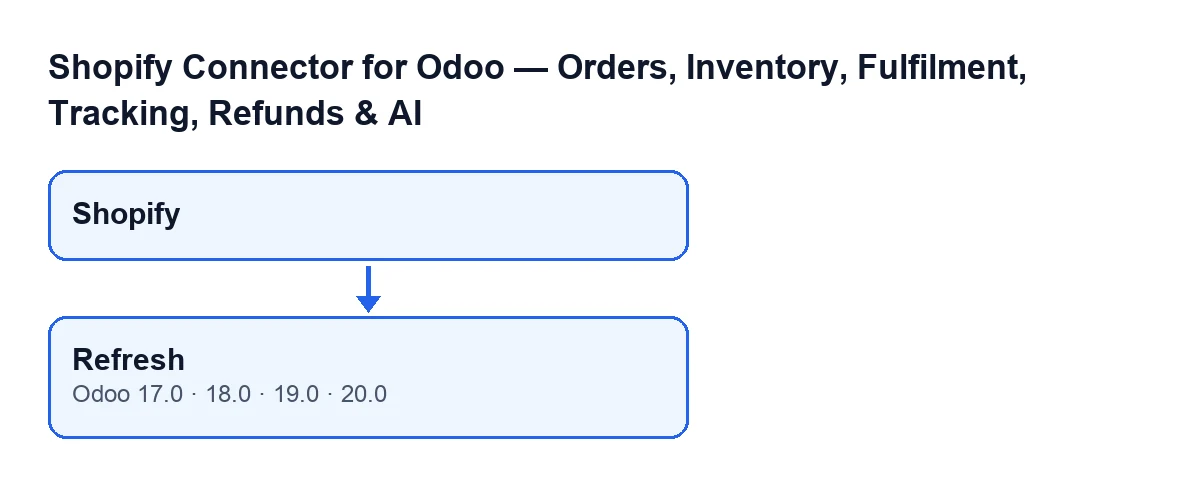
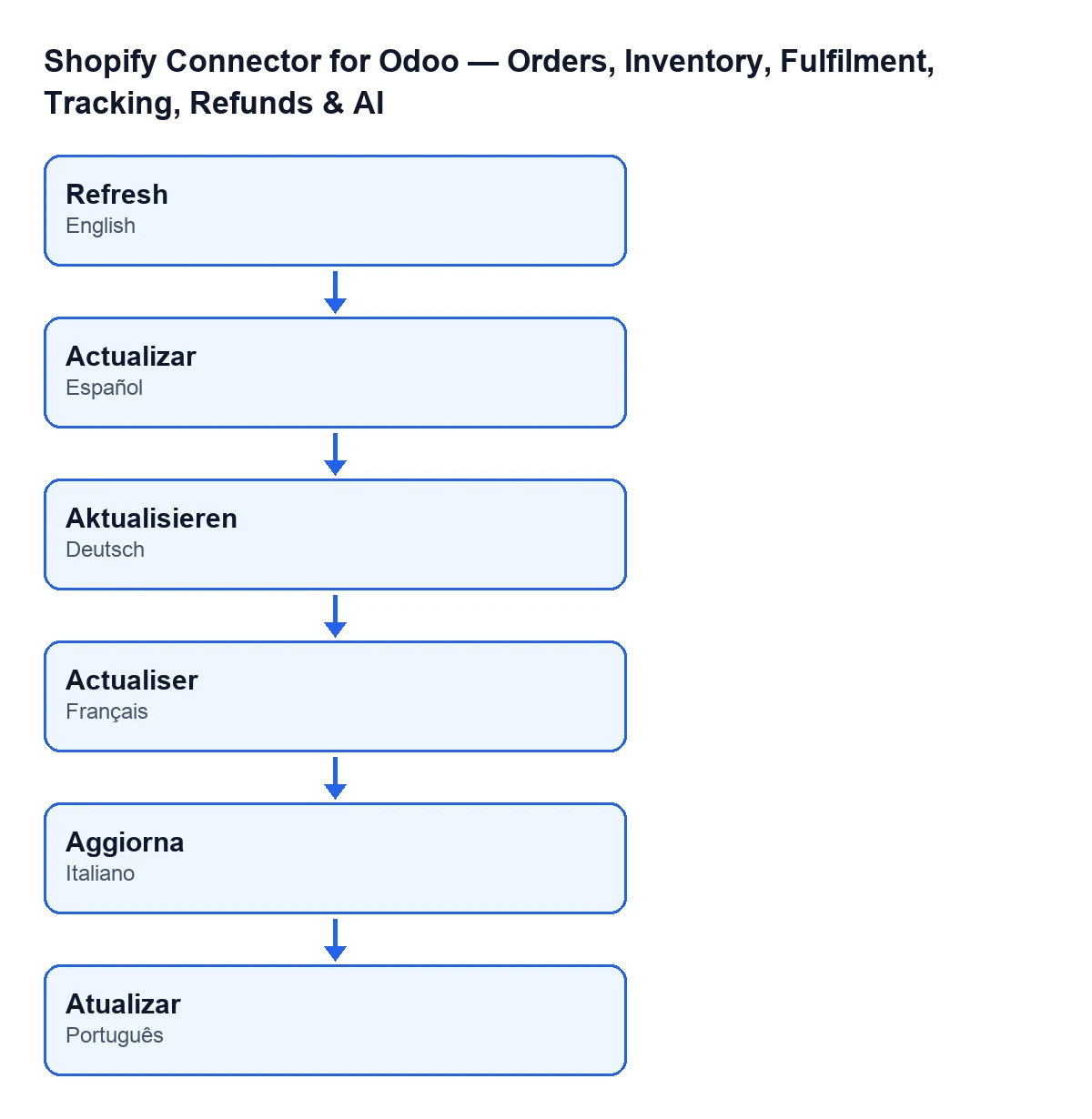
Con Odoo en castellano el botón se llama Actualizar. Este esquema, también hecho con código y no una pantalla de Odoo, recoge cómo se rotula según el idioma:
Cada panel pertenece a una instancia de Shopify: el campo Instancia (Instance) sale en la ficha y en la lista del panel, y el botón calcula los datos de esa instancia. El campo Pedidos abiertos (Open orders) está en la ficha, en el grupo Ventas (Sales), y también en la vista kanban, en solo lectura.
El periodo que se calcula
Los campos Fecha desde (Date From) y Fecha hasta (Date To) están en la ficha del panel, pero con los valores por defecto no se ven: aparecen solo cuando el periodo del panel se pone en personalizado. Si están vacíos, el botón toma desde 30 días antes de hoy hasta hoy.

Paso a paso: qué hace al pulsar Actualizar
- Fija el periodo: usa
Fecha desdeyFecha hastasi tienen valor; si no, los últimos 30 días hasta hoy. - Suma las ventas del periodo. Cuenta los pedidos de venta de esa instancia y de la empresa de la instancia cuya fecha de pedido cae en el periodo (ambos días incluidos) y que no están cancelados. Con ellos obtiene el número de pedidos, el importe total vendido, el valor medio por pedido, las unidades vendidas (sin las líneas con tipo de visualización), las devoluciones de Shopify creadas en el periodo y la tasa de devoluciones sobre los pedidos.
- Repite ese cálculo sobre el periodo anterior, de la misma duración y terminado el día antes del inicio del actual.
- Calcula la variación porcentual del importe total y del número de pedidos frente al periodo anterior. Si en el anterior no había nada, la variación es del cien por cien cuando ahora hay algo y cero cuando tampoco lo hay.
- Recuenta las incidencias: los registros de sincronización de la instancia fallidos o parciales que empezaron en las últimas 24 horas; los mapeos sin asignar (transportistas sin transportista de Odoo, impuestos sin impuesto de Odoo y ubicaciones de Shopify sin ubicación de stock, sumados en un solo contador); y los pedidos de Shopify que no están cancelados y aún no tienen pedido de venta.
- Recuenta el stock de la instancia: el total de referencias analizadas, las marcadas para reponer ya o agotadas, las marcadas para vigilar y las clasificadas como stock muerto.
- Cuenta los pedidos abiertos: los pedidos de venta confirmados de la instancia y de su empresa. Este recuento no se limita al periodo. Es el valor de
Pedidos abiertos. - Escribe todos los resultados en el panel junto con la fecha y hora de la actualización y el resultado
OK. - Guarda la foto del día en el historial: una fila por instancia y día. Si ese día ya hay fila, la reescribe; si no, la crea. Lleva las cifras de ventas del periodo, las de stock y los pedidos abiertos.
Qué comprobar después y casos que confunden
Tras pulsar, mira Pedidos abiertos y el resto de cifras del panel. Estos casos salen directamente del código:
- Pedidos sin confirmar. Cuentan en el importe total mientras no estén cancelados, aunque el pedido de venta siga en borrador. Solo los cancelados quedan fuera.
- Otras empresas. Un pedido de otra empresa distinta a la de la instancia nunca entra en el cálculo.
- Periodo sin pedidos. El valor medio por pedido y la tasa de devoluciones valen cero.
- Variación del cien por cien. Si el periodo anterior no tuvo pedidos y el actual sí, la variación sale como cien por cien. No es un error: es la regla del paso cuatro.
- Pulsar dos veces el mismo día. No duplica la foto del día: la reescribe. Si cambias el periodo y pulsas de nuevo ese mismo día, la foto del historial queda con las cifras del último periodo calculado.
- Dos actualizaciones a la vez. El código contempla que otra actualización cree la fila del día en el mismo instante: si ocurre, escribe sobre la fila ya creada.
- Incidencias de 24 horas. El contador de sincronizaciones fallidas mira solo lo que empezó en las últimas 24 horas, no todo el historial.
- Mapeos sin asignar. Es un único contador que mezcla transportistas, impuestos y ubicaciones. Para saber cuáles faltan hay que revisar cada mapeo.
Cómo encaja con la suscripción
El módulo es de pago único por versión, está publicado en Odoo Apps para 17, 18, 19 y 20 y necesita la suscripción a FlexigoTech Cloud. El plan Conector cuesta 49 € al mes o 490 € al año, sin IVA, para hasta 3 cuentas de la plataforma. La conexión pasa por FlexigoTech Cloud, que guarda cifradas las credenciales, vigila la sincronización y avisa por correo si falla. Puedes ver el módulo en la ficha de Odoo Apps o en su página de flexigotech.com.
Si estás implantando Odoo y quieres que el panel refleje tu operativa, en FlexigoTech implantamos Odoo 17, 18, 19 y 20 y desarrollamos conectores e integraciones a medida.
Sigue leyendo
Comprobado en el código del conector (versión 20.0) y en las fuentes enlazadas
Fuentes
- Código del módulo: flexigobe_shopify_seller_connector 20.0 (d7e627b4): views/shopify_kpi_dashboard_views.xml
- Código del módulo: flexigobe_shopify_seller_connector 20.0 (d7e627b4): models/shopify_kpi_dashboard.py
- apps.odoo.com/apps/modules/20.0/flexigobe_shopify_seller_connector
- flexigotech.com/precios.html
- flexigotech.com/en/services.html