

 Español
 English
 Català
 Deutsch
 Français
 Português
 Nederlands
 Polski
Dove si trovano questi campi e chi li vede
Sono parametri generali del sistema, non campi della scheda di ogni negozio: si consultano nelle Impostazioni di Odoo e non negozio per negozio.
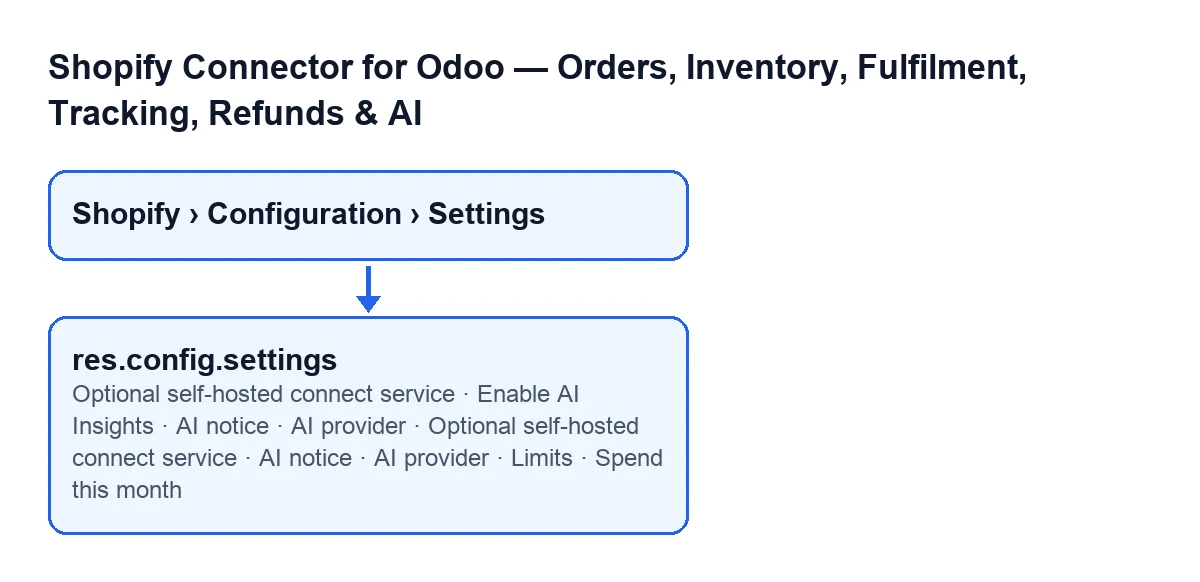
Venditore Shopify- Sezione delle Impostazioni di Odoo dove si trovano i campi di questo glossario. Ha un blocco
Connessione(Connection) e un altroInsight AI(AI Insights). I campi di questi blocchi sono visibili solo agli utenti con il permesso di responsabile del connettore.
- Menu
Shopify › Configurazione › Impostazioni(Shopify › Configuration › Settings) - È il percorso da cui si apre la scheda delle impostazioni. Ogni tratto richiede un permesso e, se non hai quello di un tratto, non lo vedi:
ShopifyrichiedeVisualizzatore(Viewer),ConfigurazionerichiedeOperatore(Operator) eImpostazionirichiedeResponsabile(Manager).

Connessione: cosa dice il blocco e il servizio proprio
Il blocco di connessione spiega come si collegano i negozi. Conviene leggerlo prima di toccare qualsiasi cosa, perché il campo che contiene è opzionale ed è pensato per un caso concreto.
Connessione(blocco)- Il blocco spiega che un negozio aggiunto ora si collega tramite FlexigoTech Cloud: il servizio conserva cifrato il client secret della tua app di Shopify, rinnova il token di accesso e inoltra ogni chiamata del negozio alla Admin API del tuo shop. Un negozio collegato prima continua a comunicare con Shopify direttamente dal tuo server. Ogni negozio si collega dalla propria scheda negozio.
Optional self-hosted connect service- Campo di testo. L'impostazione dice che serve solo per i negozi collegati direttamente prima di FlexigoTech Cloud e che va lasciato VUOTO, che è il suo valore predefinito. Esiste per chi gestisce un proprio servizio di connessione OAuth e vuole il pulsante di scelta rapida aggiuntivo nella scheda del negozio. Secondo la sua guida, lasciarlo vuoto significa che il connettore comunica con Shopify direttamente da questa istanza di Odoo e che nella connessione non interviene alcun servizio di terzi. Si compila solo se ospiti un tuo servizio di connessione OAuth. Cosa inserire: niente, a meno che non sia il tuo caso.
Insight AI: attivare, avvisare e inserire la chiave
La parte AI è opzionale. I suoi primi campi (attivazione, avviso e chiave) si leggono insieme, ma ciascuno dice la sua.
Insight AI(blocco)- Il suo testo dice: «Opzionale. Genera report di rifornimento/vendite e risposte Ask-AI dai tuoi dati. Disattivato per impostazione predefinita.»
Abilita AI Insights(Enable AI Insights)- Casella generale del sistema. La sua guida dice che l'AI è 100 % OPZIONALE e che il connettore funziona completamente senza: i pannelli, le analisi, la parte finanziaria e la sincronizzazione continuano a fornirti dati. Si attiva (e si aggiunge una chiave gratuita di Groq o Gemini) solo se vuoi che l'AI racconti i tuoi numeri e suggerisca rifornimenti. Cosa inserire: lasciala deselezionata se non vuoi questo.
AI notice- Casella di avviso. L'impostazione spiega che AI Insights invia i numeri del tuo negozio al provider AI che scegli, al di fuori di FlexigoTech: Google (Gemini), Groq o Anthropic, aziende con sede negli Stati Uniti, oppure l'URL compatibile con OpenAI che indichi (OpenRouter per impostazione predefinita). Ogni report AI e ogni risposta di Ask AI invia, con la tua chiave e alle condizioni di quel provider, il nome e la valuta del negozio, il suo tempo di consegna e i suoi giorni di copertura, i conteggi degli SKU e, per un massimo di 40 prodotti, lo SKU, il nome del prodotto, lo stock disponibile, la velocità di vendita, i giorni di copertura, la data prevista di esaurimento scorte, la quantità consigliata, la classe di stock e i ricavi di 30 giorni. Con Ask AI viene inviata anche la domanda che scrivi. FlexigoTech non riceve nulla di tutto ciò. Non viene inviato nulla finché un amministratore non seleziona la casella, e si deseleziona per smettere di inviare. Cosa inserire: selezionala solo quando un amministratore ha deciso di accettare questo invio al provider scelto.
Provider AI(AI provider)- Campo di testo che riceve la chiave API del provider scelto. L'impostazione indica come opzioni gratuite Groq (console.groq.com) o Google Gemini (AI Studio), senza carta di credito, e avvisa che la chiave vale per tutti i negozi. Cosa inserire: qui la chiave API del provider scelto; vale per tutti i negozi.
Limiti e spesa del mese
Le impostazioni di limiti e spesa della parte AI riguardano il denaro. I loro testi sono brevi e conviene leggerli così come sono.
Limiti(Limits)- Il suo testo dice: «Il limite di costo si applica solo ai provider a pagamento; i provider gratuiti riportano sempre 0.» Cosa inserire: secondo quel testo, con un provider gratuito il limite di costo non si applica.
Spesa questo mese(Spend this month)- Il suo testo dice: «Spesa AI del mese corrente rispetto al tuo limite.»
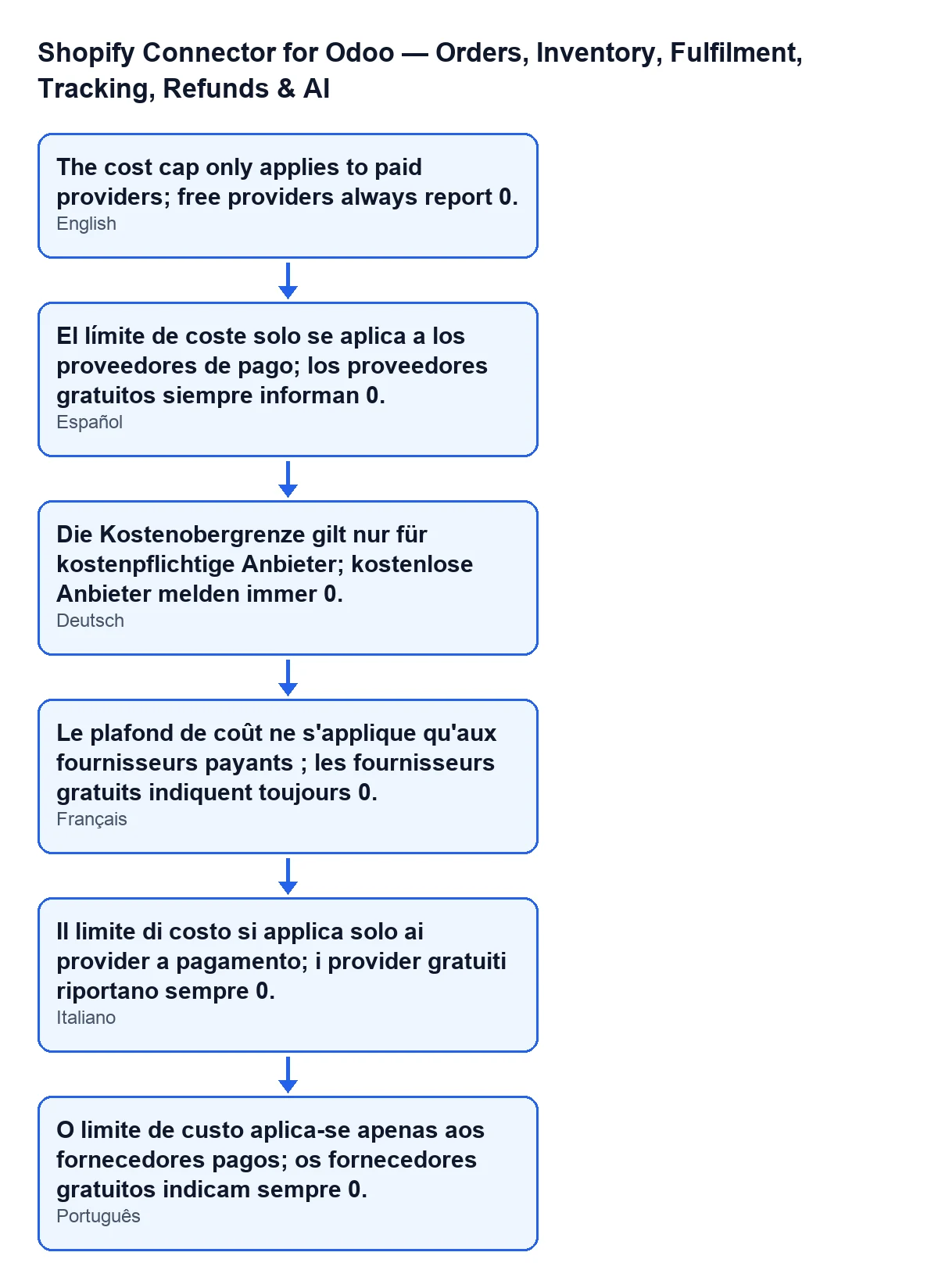
Limiti così come lo vede l'utente in base alla lingua del suo Odoo.Riepilogo di cosa conviene inserire
Optional self-hosted connect service: vuoto, che è il suo valore predefinito.Abilita AI Insights: deselezionato finché non vuoi report né risposte AI.AI notice: selezionato solo se un amministratore accetta l'invio dei numeri al provider scelto.Provider AI: la chiave API del provider scelto (ad esempio Groq o Gemini); vale per tutti i negozi.
Quanto costa e come ti aiuta FlexigoTech
Il modulo è a pagamento unico per versione, è pubblicato per Odoo 17, 18, 19 e 20 (scheda su Odoo Apps, pagina del modulo) e richiede l'abbonamento a FlexigoTech Cloud con il piano Connettore: 49 €/mese o 490 €/anno IVA esclusa, fino a 3 account della piattaforma (il piano Pro costa 98 €/mese o 980 €/anno IVA esclusa e arriva a 10). Quella connessione passa per FlexigoTech Cloud, che conserva cifrate le credenziali, sorveglia la sincronizzazione e avvisa via e-mail se fallisce.
Se stai implementando Odoo e vuoi rivedere queste impostazioni con qualcuno, FlexigoTech implementa Odoo 17, 18, 19 e 20 e sviluppa connettori e integrazioni su misura.
Continua a leggere
Verificato nel codice del connettore (versione 20.0) e nelle fonti collegate
Fonti
- Codice del modulo: flexigobe_shopify_seller_connector 20.0 (d7e627b4): models/res_config_settings.py
- Codice del modulo: flexigobe_shopify_seller_connector 20.0 (d7e627b4): views/res_config_settings_views.xml
- apps.odoo.com/apps/modules/20.0/flexigobe_shopify_seller_connector
- flexigotech.com/en/services.html
- flexigotech.com/precios.html