

 Español
 English
 Català
 Deutsch
 Français
 Português
 Italiano
 Nederlands
Gdzie są te pola i kto je widzi
To ogólne parametry systemu, a nie pola karty każdego sklepu: przegląda się je w Ustawieniach Odoo, a nie sklep po sklepie.
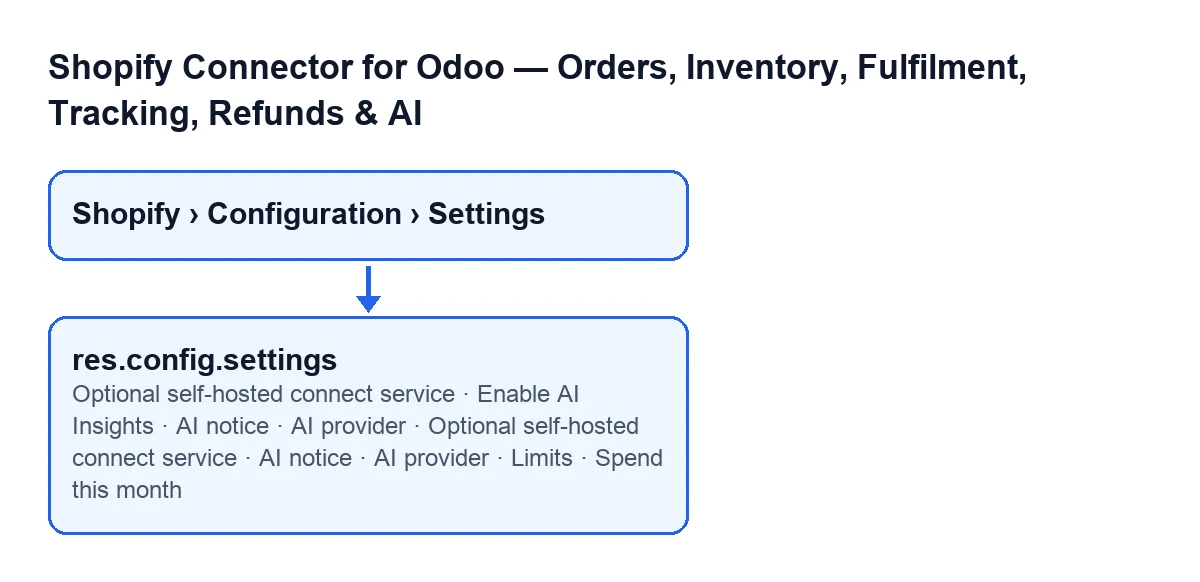
Shopify Seller- Sekcja Ustawień Odoo, w której znajdują się pola tego słownika. Zawiera blok
Connectioni blokAI Insights. Pola z tych bloków widzą tylko użytkownicy z uprawnieniem odpowiedzialnego za konektor.
- Menu
Shopify › Configuration › Settings - To ścieżka, którą otwiera się kartę ustawień. Każdy odcinek wymaga uprawnienia, a jeśli nie masz uprawnienia do któregoś z nich, nie zobaczysz go:
ShopifywymagaViewer,ConfigurationwymagaOperator, aSettingswymagaManager.

Połączenie: co mówi blok i własna usługa
Blok połączenia opisuje, jak łączą się sklepy. Warto go przeczytać, zanim cokolwiek zmienisz, ponieważ zawarte w nim pole jest opcjonalne i przeznaczone na konkretny przypadek.
Connection(blok)- Blok wyjaśnia, że dodany teraz sklep łączy się przez FlexigoTech Cloud: usługa przechowuje w postaci zaszyfrowanej client secret Twojej aplikacji Shopify, odnawia token dostępu i przekazuje każde wywołanie sklepu do Admin API Twojego shopu. Sklep połączony wcześniej nadal komunikuje się ze Shopify bezpośrednio z Twojego serwera. Każdy sklep łączy się z własnej karty sklepu.
Optional self-hosted connect service- Pole tekstowe. Ustawienie mówi, że jest tylko dla sklepów połączonych bezpośrednio przed FlexigoTech Cloud i że należy zostawić je PUSTE, co jest jego wartością domyślną. Istnieje dla tych, którzy uruchamiają własną usługę połączenia OAuth i chcą dodatkowego przycisku skrótu na karcie sklepu. Według jego pomocy puste pole oznacza, że konektor komunikuje się ze Shopify bezpośrednio z tej instancji Odoo i że w połączeniu nie bierze udziału żadna usługa osób trzecich. Wypełnia się je tylko wtedy, gdy hostujesz własną usługę połączenia OAuth. Co wpisać: nic, chyba że to Twój przypadek.
Informacje AI: włączenie, powiadomienie i klucz
Część AI jest opcjonalna. Jej pierwsze pola (włączenie, powiadomienie i klucz) czyta się razem, ale każde mówi o czymś innym.
AI Insights(blok)- Jego tekst brzmi: «Opt-in. Generates restock/sales reports and Ask-AI answers from your data. Off by default.»
Enable AI Insights- Pole wyboru ogólne dla systemu. Jego pomoc mówi, że AI jest w 100 % OPCJONALNE i że konektor działa w pełni bez niego: panele, analityka, finanse i synchronizacja nadal dostarczają Ci dane. Włącza się je (i dodaje bezpłatny klucz Groq lub Gemini) tylko wtedy, gdy chcesz, by AI opowiadała o Twoich liczbach i sugerowała uzupełnienia zapasów. Co wpisać: zostaw niezaznaczone, jeśli tego nie chcesz.
AI notice- Pole wyboru z powiadomieniem. Ustawienie wyjaśnia, że AI Insights wysyła dane liczbowe Twojego sklepu do wybranego przez Ciebie dostawcy AI, poza FlexigoTech: Google (Gemini), Groq lub Anthropic, firm z siedzibą w Stanach Zjednoczonych, albo pod wpisany przez Ciebie adres URL zgodny z OpenAI (domyślnie OpenRouter). Każdy raport AI i każda odpowiedź Ask AI wysyła, z Twoim własnym kluczem i na warunkach tego dostawcy, nazwę i walutę sklepu, jego czas realizacji i dni pokrycia, liczby SKU oraz, dla maksymalnie 40 produktów, SKU, nazwę produktu, dostępny zapas, szybkość sprzedaży, dni pokrycia, przewidywaną datę wyczerpania zapasu, zalecaną ilość, klasę zapasu i przychody z 30 dni. W przypadku Ask AI wysyłane jest dodatkowo wpisane przez Ciebie pytanie. FlexigoTech nic z tego nie otrzymuje. Nic nie jest wysyłane, dopóki administrator nie zaznaczy pola, a odznaczenie go zatrzymuje wysyłanie. Co wpisać: zaznacz je tylko wtedy, gdy administrator zdecydował się zaakceptować to przesyłanie do wybranego dostawcy.
AI provider- Pole tekstowe, które przyjmuje klucz API wybranego dostawcy. Ustawienie podaje jako opcje bezpłatne Groq (console.groq.com) lub Google Gemini (AI Studio), bez karty kredytowej, i ostrzega, że klucz obowiązuje dla wszystkich sklepów. Co wpisać: tutaj klucz API wybranego dostawcy; obowiązuje dla wszystkich sklepów.
Limity i wydatki miesiąca
Ustawienia limitów i wydatków części AI dotyczą pieniędzy. Ich teksty są krótkie i warto przeczytać je dosłownie.
Limits- Jego tekst brzmi: «The cost cap only applies to paid providers; free providers always report 0.» Co wpisać: według tego tekstu przy bezpłatnym dostawcy limit kosztów nie obowiązuje.
Spend this month- Jego tekst brzmi: «AI spend in the current month versus your cap.»
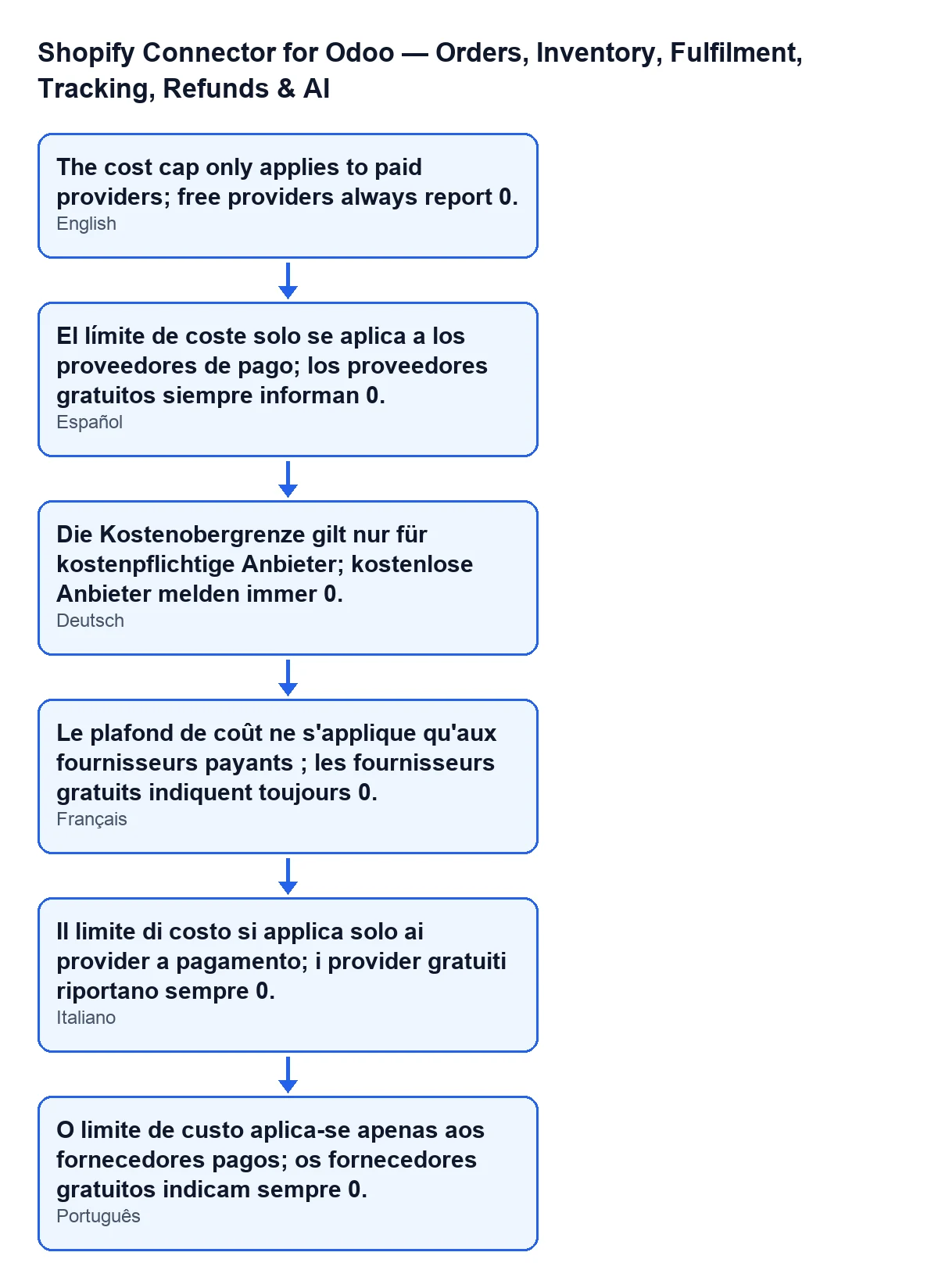
Limits tak, jak widzi go użytkownik w zależności od języka jego Odoo.Podsumowanie: co warto wpisać
Optional self-hosted connect service: puste, co jest jego wartością domyślną.Enable AI Insights: niezaznaczone, dopóki nie chcesz raportów ani odpowiedzi AI.AI notice: zaznaczone tylko wtedy, gdy administrator akceptuje przesyłanie danych liczbowych do wybranego dostawcy.AI provider: klucz API wybranego dostawcy (na przykład Groq lub Gemini); obowiązuje dla wszystkich sklepów.
Ile to kosztuje i jak pomaga FlexigoTech
Moduł jest płatny jednorazowo za wersję, opublikowany dla Odoo 17, 18, 19 i 20 (karta w Odoo Apps, strona modułu) i wymaga subskrypcji FlexigoTech Cloud z planem Konektor: 49 €/mies. lub 490 €/rok netto (bez VAT), do 3 kont platformy (plan Pro kosztuje 98 €/mies. lub 980 €/rok netto (bez VAT) i obejmuje do 10). To połączenie przechodzi przez FlexigoTech Cloud, który przechowuje poświadczenia w postaci zaszyfrowanej, nadzoruje synchronizację i powiadamia e-mailem, gdy się nie powiedzie.
Jeśli wdrażasz Odoo i chcesz przejrzeć te ustawienia z kimś doświadczonym, FlexigoTech wdraża Odoo 17, 18, 19 i 20 oraz tworzy konektory i integracje na zamówienie.
Czytaj dalej
Sprawdzone w kodzie źródłowym konektora (wersja 20.0) i w podlinkowanych źródłach
Źródła
- Kod modułu: flexigobe_shopify_seller_connector 20.0 (d7e627b4): models/res_config_settings.py
- Kod modułu: flexigobe_shopify_seller_connector 20.0 (d7e627b4): views/res_config_settings_views.xml
- apps.odoo.com/apps/modules/20.0/flexigobe_shopify_seller_connector
- flexigotech.com/en/services.html
- flexigotech.com/precios.html