

 Español
 English
 Català
 Deutsch
 Português
 Italiano
 Nederlands
 Polski
Où se trouvent ces champs et qui les voit
Ce sont des paramètres généraux du système, pas des champs de chaque fiche de boutique : on les consulte dans les paramètres d'Odoo et non boutique par boutique.
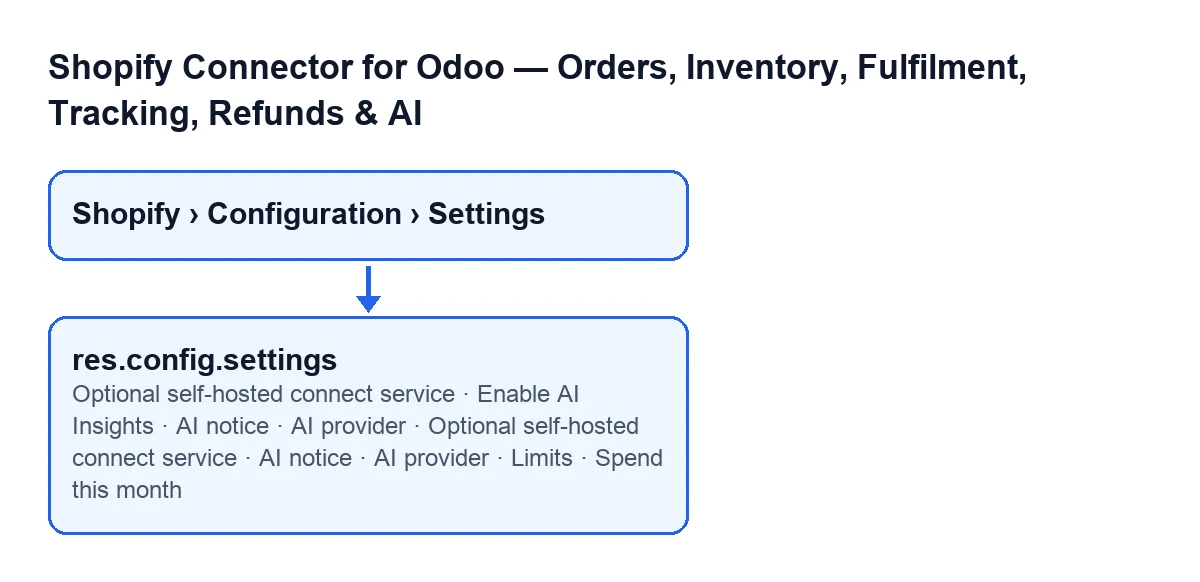
Vendeur Shopify- Section des paramètres d'Odoo où se trouvent les champs de ce glossaire. Elle comporte un bloc
Connexion(Connection) et un autreAnalyses AI(AI Insights). Les champs de ces blocs ne sont visibles que par les utilisateurs disposant de l'autorisation de responsable du connecteur.
- Menu
Shopify › Configuration › Paramètres - C'est le chemin qui permet d'ouvrir la fiche des paramètres. Chaque étape demande une autorisation et, si vous n'avez pas celle d'une étape, vous ne la voyez pas :
ShopifydemandeLecteur(Viewer),ConfigurationdemandeOpérateur(Operator) etParamètresdemandeResponsable(Manager).

Connexion : ce que dit le bloc et le service propre
Le bloc de connexion explique comment les boutiques se connectent. Mieux vaut le lire avant de toucher à quoi que ce soit, car le champ qu'il contient est optionnel et pensé pour un cas précis.
Connexion(bloc)- Le bloc explique qu'une boutique ajoutée maintenant se connecte via FlexigoTech Cloud : le service conserve chiffré le client secret de votre app Shopify, renouvelle le jeton d'accès et transmet chaque appel de la boutique à l'Admin API de votre shop. Une boutique connectée auparavant continue de parler directement à Shopify depuis votre serveur. Chaque boutique se connecte depuis sa propre fiche de boutique.
Optional self-hosted connect service- Champ de texte. Le paramètre indique qu'il est réservé aux boutiques connectées directement avant FlexigoTech Cloud et que vous devez le laisser VIDE, ce qui est sa valeur par défaut. Il existe pour ceux qui exécutent leur propre service de connexion OAuth et veulent le bouton de raccourci supplémentaire sur la fiche de la boutique. Selon son aide, le laisser vide signifie que le connecteur parle directement à Shopify depuis cette instance d'Odoo et qu'aucun service tiers n'intervient dans la connexion. Il ne se remplit que si vous hébergez votre propre service de connexion OAuth. Quoi saisir : rien, sauf si c'est votre cas.
Analyses AI : activer, avertir et saisir la clé
La partie AI est optionnelle. Ses premiers champs (activer, avis et clé) se lisent ensemble, mais chacun dit quelque chose de différent.
Analyses AI(bloc)- Son texte dit : «Optionnel. Génère des rapports de réapprovisionnement/ventes et des réponses Ask-AI à partir de vos données. Désactivé par défaut.»
Activer AI Insights(Enable AI Insights)- Case générale du système. Son aide dit que l'AI est 100 % OPTIONNELLE et que le connecteur fonctionne pleinement sans elle : les tableaux de bord, les analyses, les finances et la synchronisation continuent de vous fournir des données. On l'active (et on ajoute une clé gratuite de Groq ou Gemini) uniquement si vous voulez que l'AI commente vos chiffres et suggère des réapprovisionnements. Quoi saisir : laissez-la décochée si vous ne voulez pas cela.
AI notice- Case d'avertissement. Le paramètre explique qu'AI Insights envoie les chiffres de votre boutique au fournisseur d'AI que vous choisissez, en dehors de FlexigoTech : Google (Gemini), Groq ou Anthropic, des sociétés basées aux États-Unis, ou l'URL compatible OpenAI que vous saisissez (OpenRouter par défaut). Chaque rapport d'AI et chaque réponse d'Ask AI envoie, avec votre propre clé et selon les conditions de ce fournisseur, le nom et la devise de la boutique, son délai de livraison et ses jours de couverture, ses nombres de SKU et, pour jusqu'à 40 produits, le SKU, le nom du produit, le stock disponible, la vitesse de vente, les jours de couverture, la date prévue de rupture de stock, la quantité recommandée, la classe de stock et le chiffre d'affaires sur 30 jours. Avec Ask AI, la question que vous saisissez est également envoyée. FlexigoTech ne reçoit rien de tout cela. Rien n'est envoyé tant qu'un administrateur n'a pas coché la case, et on la décoche pour cesser l'envoi. Quoi saisir : cochez-la uniquement lorsqu'un administrateur a décidé d'accepter cet envoi au fournisseur choisi.
Fournisseur AI(AI provider)- Champ de texte qui reçoit la clé d'API du fournisseur choisi. Le paramètre propose comme options gratuites Groq (console.groq.com) ou Google Gemini (AI Studio), sans carte bancaire, et précise que la clé vaut pour toutes les boutiques. Quoi saisir : ici la clé d'API du fournisseur choisi ; elle vaut pour toutes les boutiques.
Limites et dépenses du mois
Les paramètres de limites et de dépenses de la partie AI parlent d'argent. Leurs textes sont courts et mieux vaut les lire tels quels.
Limites(Limits)- Son texte dit : «Le plafond de coût ne s'applique qu'aux fournisseurs payants ; les fournisseurs gratuits indiquent toujours 0.» Quoi saisir : d'après ce texte, avec un fournisseur gratuit le plafond de coût ne s'applique pas.
Dépense ce mois-ci(Spend this month)- Son texte dit : «Dépenses AI du mois en cours par rapport à votre plafond.»
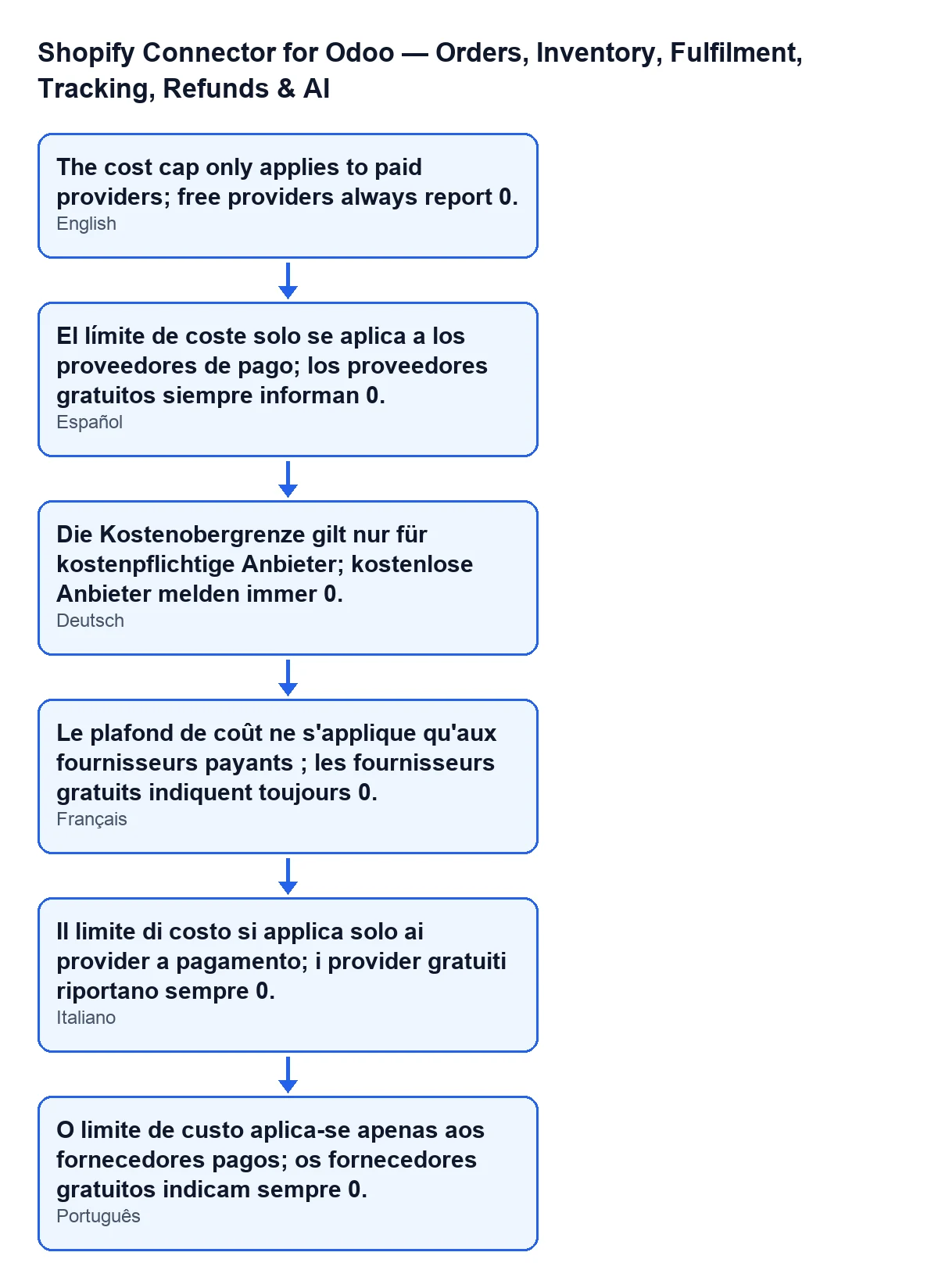
Limites tel que l'utilisateur le voit selon la langue de son Odoo.Résumé de ce qu'il convient de saisir
Optional self-hosted connect service: vide, ce qui est sa valeur par défaut.Activer AI Insights: décoché tant que vous ne voulez ni rapports ni réponses d'AI.AI notice: cochée uniquement si un administrateur accepte l'envoi de chiffres au fournisseur choisi.Fournisseur AI: la clé d'API du fournisseur choisi (par exemple Groq ou Gemini) ; elle vaut pour toutes les boutiques.
Ce que cela coûte et comment FlexigoTech vous aide
Le module est à paiement unique par version, publié pour Odoo 17, 18, 19 et 20 (fiche sur Odoo Apps, page du module) et nécessite l'abonnement à FlexigoTech Cloud avec le plan Connecteur : 49 €/mois ou 490 €/an HT, jusqu'à 3 comptes de la plateforme (le plan Pro coûte 98 €/mois ou 980 €/an HT et monte à 10). Cette connexion passe par FlexigoTech Cloud, qui conserve les identifiants chiffrés, surveille la synchronisation et prévient par e-mail en cas d'échec.
Si vous êtes en train de déployer Odoo et souhaitez passer en revue ces paramètres avec quelqu'un, FlexigoTech déploie Odoo 17, 18, 19 et 20 et développe des connecteurs et des intégrations sur mesure.
À lire aussi
Vérifié dans le code du connecteur (version 20.0) et dans les sources citées
Sources
- Code du module : flexigobe_shopify_seller_connector 20.0 (d7e627b4): models/res_config_settings.py
- Code du module : flexigobe_shopify_seller_connector 20.0 (d7e627b4): views/res_config_settings_views.xml
- apps.odoo.com/apps/modules/20.0/flexigobe_shopify_seller_connector
- flexigotech.com/en/services.html
- flexigotech.com/precios.html