

 Español
 English
 Català
 Français
 Português
 Italiano
 Nederlands
 Polski
Wo diese Felder stehen und wer sie sieht
Es sind allgemeine Systemparameter, keine Felder der einzelnen Shop-Karte: Sie finden sie in den Odoo-Einstellungen und nicht Shop für Shop.
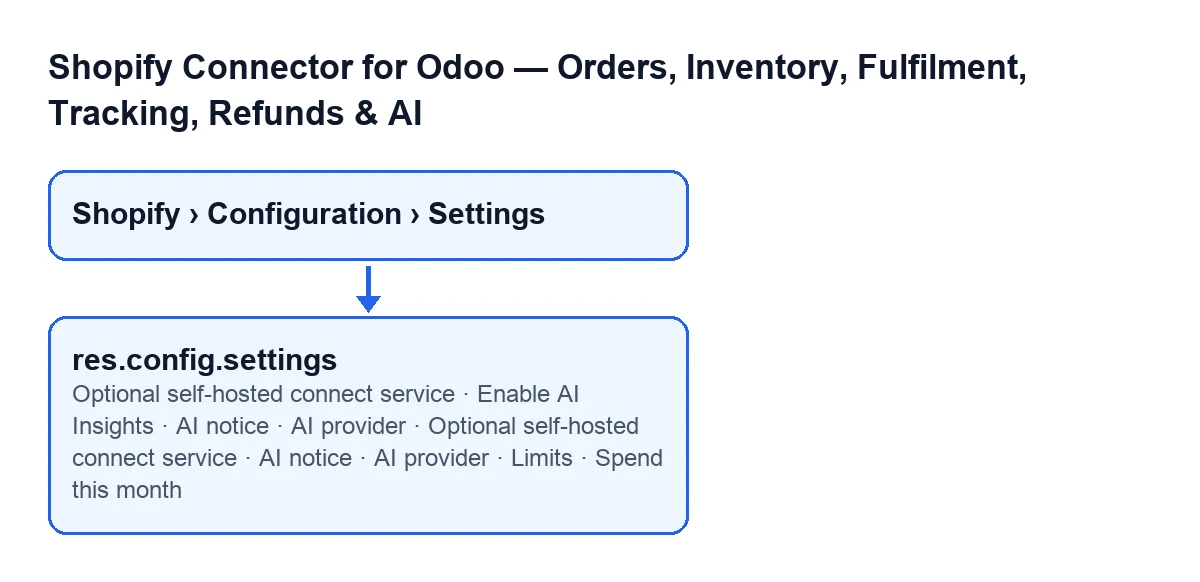
Shopify-Verkäufer- Bereich der Odoo-Einstellungen, in dem die Felder dieses Glossars stehen. Er hat einen Block
Verbindung(Connection) und einen BlockAI-Erkenntnisse(AI Insights). Die Felder dieser Blöcke sehen nur Benutzer mit dem Recht als Verantwortlicher des Connectors.
- Menü
Shopify › Konfiguration › Einstellungen(Shopify › Configuration › Settings) - Das ist der Pfad, über den sich die Einstellungsseite öffnet. Jeder Abschnitt verlangt ein Recht, und wenn Sie das Recht für einen Abschnitt nicht haben, sehen Sie ihn nicht:
ShopifyverlangtBetrachter(Viewer),KonfigurationverlangtOperatorundEinstellungenverlangtManager.

Verbindung: Was der Block sagt und der eigene Dienst
Der Verbindungsblock erklärt, wie die Shops verbunden werden. Lesen Sie ihn, bevor Sie etwas ändern, denn das Feld darin ist optional und für einen bestimmten Fall gedacht.
Verbindung(Block)- Der Block erklärt, dass ein jetzt hinzugefügter Shop über FlexigoTech Cloud verbunden wird: Der Dienst speichert das Client Secret Ihrer Shopify-App verschlüsselt, erneuert das Zugriffstoken und leitet jeden Aufruf des Shops an die Admin API Ihres Shops weiter. Ein zuvor verbundener Shop spricht weiterhin direkt von Ihrem Server aus mit Shopify. Jeder Shop wird über seine eigene Shop-Karte verbunden.
Optional self-hosted connect service- Textfeld. Laut Einstellung ist es nur für Shops gedacht, die vor FlexigoTech Cloud direkt verbunden wurden, und Sie sollen es LEER lassen, das ist der Standardwert. Es existiert für alle, die einen eigenen OAuth-Verbindungsdienst betreiben und den zusätzlichen Shortcut-Button auf der Shop-Karte möchten. Laut seiner Hilfe bedeutet leer, dass der Connector direkt von dieser Odoo-Instanz aus mit Shopify spricht und kein Drittdienst an der Verbindung beteiligt ist. Es wird nur ausgefüllt, wenn Sie Ihren eigenen OAuth-Verbindungsdienst hosten. Was Sie eintragen: nichts, außer das ist Ihr Fall.
AI-Erkenntnisse: aktivieren, Hinweis und Schlüssel
Der AI-Teil ist optional. Seine ersten Felder (aktivieren, Hinweis und Schlüssel) liest man zusammen, aber jedes sagt etwas anderes.
AI-Erkenntnisse(Block)- Sein Text lautet: «Opt-in. Erstellt Nachbestell-/Verkaufsberichte und Ask-AI-Antworten aus Ihren Daten. Standardmäßig deaktiviert.»
AI Insights aktivieren(Enable AI Insights)- Allgemeines Kontrollkästchen des Systems. Seine Hilfe sagt, dass die AI zu 100 % OPTIONAL ist und der Connector auch ohne sie vollständig funktioniert: Dashboards, Analysen, Finanzen und Synchronisierung liefern Ihnen weiterhin Daten. Sie wird nur aktiviert (und ein kostenloser Groq- oder Gemini-Schlüssel hinzugefügt), wenn Sie möchten, dass die AI Ihre Zahlen erläutert und Nachbestellungen vorschlägt. Was Sie eintragen: Lassen Sie es deaktiviert, wenn Sie das nicht möchten.
AI notice- Hinweis-Kontrollkästchen. Die Einstellung erklärt, dass AI Insights die Zahlen Ihres Shops an den von Ihnen gewählten AI-Anbieter außerhalb von FlexigoTech sendet: Google (Gemini), Groq oder Anthropic, Unternehmen mit Sitz in den USA, oder die OpenAI-kompatible URL, die Sie eingeben (standardmäßig OpenRouter). Jeder AI-Bericht und jede Ask-AI-Antwort sendet, mit Ihrem eigenen Schlüssel und unter den Bedingungen dieses Anbieters, den Namen und die Währung des Shops, seine Lieferzeit und seine Reichweite in Tagen, seine SKU-Zähler und, für bis zu 40 Produkte, die SKU, den Produktnamen, den verfügbaren Bestand, die Verkaufsgeschwindigkeit, die Reichweite in Tagen, das voraussichtliche Datum des Bestandsendes, die empfohlene Menge, die Bestandsklasse und die Einnahmen der letzten 30 Tage. Bei Ask AI wird zusätzlich die Frage gesendet, die Sie eingeben. FlexigoTech erhält davon nichts. Es wird nichts gesendet, bis ein Administrator das Kontrollkästchen aktiviert, und mit dem Deaktivieren hört das Senden auf. Was Sie eintragen: Aktivieren Sie es nur, wenn ein Administrator entschieden hat, dieses Senden an den gewählten Anbieter zu akzeptieren.
AI-Anbieter(AI provider)- Textfeld, das den API-Schlüssel des gewählten Anbieters aufnimmt. Die Einstellung nennt als kostenlose Optionen Groq (console.groq.com) oder Google Gemini (AI Studio), ohne Kreditkarte, und weist darauf hin, dass der Schlüssel für alle Shops gilt. Was Sie eintragen: hier den API-Schlüssel des gewählten Anbieters; er gilt für alle Shops.
Limits und Ausgaben des Monats
Die Einstellungen zu Limits und Ausgaben im AI-Teil drehen sich um Geld. Ihre Texte sind kurz und sollten so gelesen werden, wie sie sind.
Limits- Sein Text lautet: «Die Kostenobergrenze gilt nur für kostenpflichtige Anbieter; kostenlose Anbieter melden immer 0.» Was Sie eintragen: Laut diesem Text gilt bei einem kostenlosen Anbieter die Kostenobergrenze nicht.
Ausgaben diesen Monat(Spend this month)- Sein Text lautet: «AI-Ausgaben im aktuellen Monat im Vergleich zu Ihrem Limit.»
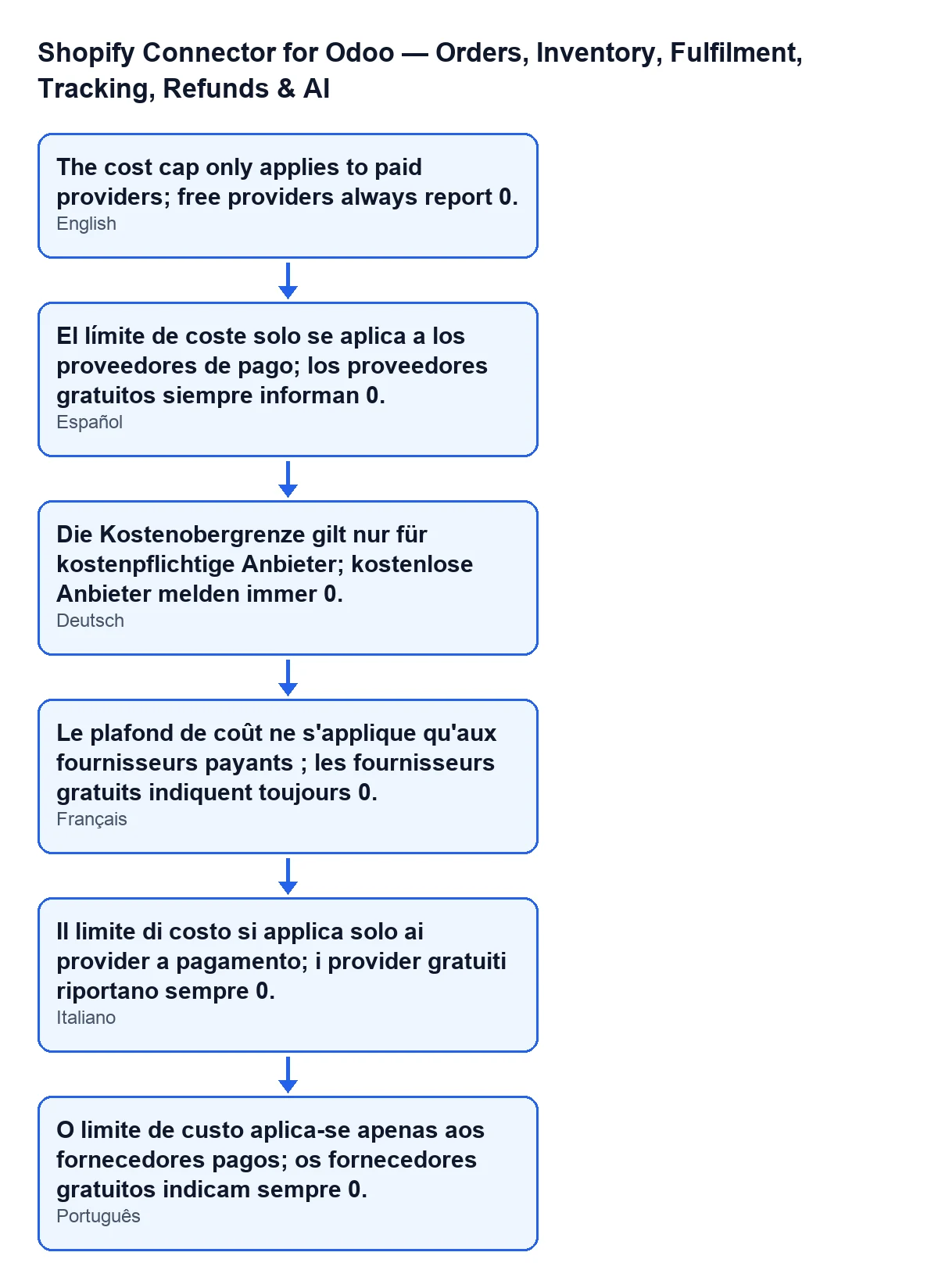
Limits, wie ihn der Benutzer je nach Sprache seines Odoo sieht.Zusammenfassung: Was Sie eintragen sollten
Optional self-hosted connect service: leer, das ist der Standardwert.AI Insights aktivieren: deaktiviert, solange Sie keine AI-Berichte und -Antworten möchten.AI notice: nur aktiviert, wenn ein Administrator das Senden von Zahlen an den gewählten Anbieter akzeptiert.AI-Anbieter: der API-Schlüssel des gewählten Anbieters (zum Beispiel Groq oder Gemini); er gilt für alle Shops.
Was es kostet und wie FlexigoTech Ihnen hilft
Das Modul ist ein Einmalkauf pro Version, veröffentlicht für Odoo 17, 18, 19 und 20 (Eintrag in Odoo Apps, Seite des Moduls) und setzt das Abonnement von FlexigoTech Cloud mit dem Plan Connector voraus: 49 €/Monat oder 490 €/Jahr zzgl. MwSt., bis zu 3 Konten der Plattform (der Plan Pro kostet 98 €/Monat oder 980 €/Jahr zzgl. MwSt. und reicht bis zu 10). Diese Verbindung läuft über FlexigoTech Cloud, das die Zugangsdaten verschlüsselt speichert, die Synchronisierung überwacht und bei Fehlern per E-Mail benachrichtigt.
Wenn Sie Odoo einführen und diese Einstellungen mit jemandem durchgehen möchten: FlexigoTech führt Odoo 17, 18, 19 und 20 ein und entwickelt Connectors und individuelle Integrationen.
Weiterlesen
Geprüft im Quellcode des Connectors (Version 20.0) und in den verlinkten Quellen
Quellen
- Quellcode des Moduls: flexigobe_shopify_seller_connector 20.0 (d7e627b4): models/res_config_settings.py
- Quellcode des Moduls: flexigobe_shopify_seller_connector 20.0 (d7e627b4): views/res_config_settings_views.xml
- apps.odoo.com/apps/modules/20.0/flexigobe_shopify_seller_connector
- flexigotech.com/en/services.html
- flexigotech.com/precios.html