

 Español
 English
 Català
 Deutsch
 Français
 Português
 Nederlands
 Polski
I sei campi pt_ che devi capire
Quali campi con prefisso pt_ definisce il modulo?
Il modulo definisce sei campi con prefisso pt_. Eccoli con nome tecnico, etichetta e tipo:
pt_anonymisation_threshold, etichettaAnonymisation Cell Threshold, numero intero (Integer).pt_rti_cooldown_months, etichettaRTI Cooldown (months), numero intero (Integer).pt_use_external_payroll, etichettaUse External Payroll (CSV Import), casella (Boolean).pt_portal_rate_limit_per_minute, etichettaPortal Rate Limit (per minute), numero intero (Integer).pt_portal_rate_limit_per_hour, etichettaPortal Rate Limit (per hour), numero intero (Integer).pt_clamav_socket, etichettaClamAV Socket Path, testo (Char).
Il nome tecnico ti serve per parlare dello stesso campo con il tuo consulente o con il team IT; l'etichetta è quella che vedrai a schermo.
Che valore metto in ciascuno?
Quattro campi sono interi: Anonymisation Cell Threshold, RTI Cooldown (months), Portal Rate Limit (per minute) e Portal Rate Limit (per hour). Il periodo di attesa RTI si esprime in mesi, come dice la sua etichetta, e i due limiti del portale sono uno al minuto e uno all'ora. ClamAV Socket Path è un testo con un percorso. Decidi questi valori con chi segue le Risorse Umane e con chi amministra il vostro Odoo prima di salvare, e annota cosa avete impostato e perché, così potrai rivederlo in seguito.
Quando spunto Use External Payroll (CSV Import)?
L'etichetta descrive l'opzione: usare un libro paga esterno tramite importazione CSV. Se le vostre buste paga si calcolano fuori da Odoo, è la casella da controllare quando configuri il modulo. Se gestite il libro paga dentro Odoo, verifica con il tuo team se deve restare non spuntata.
Gli elenchi di stati del modulo
Il modulo definisce vari elenchi di valori per i campi state. Eccoli raggruppati, così riconosci ogni valore quando compare in un elenco o in un filtro.
Quali elenchi di stati partono da Draft?
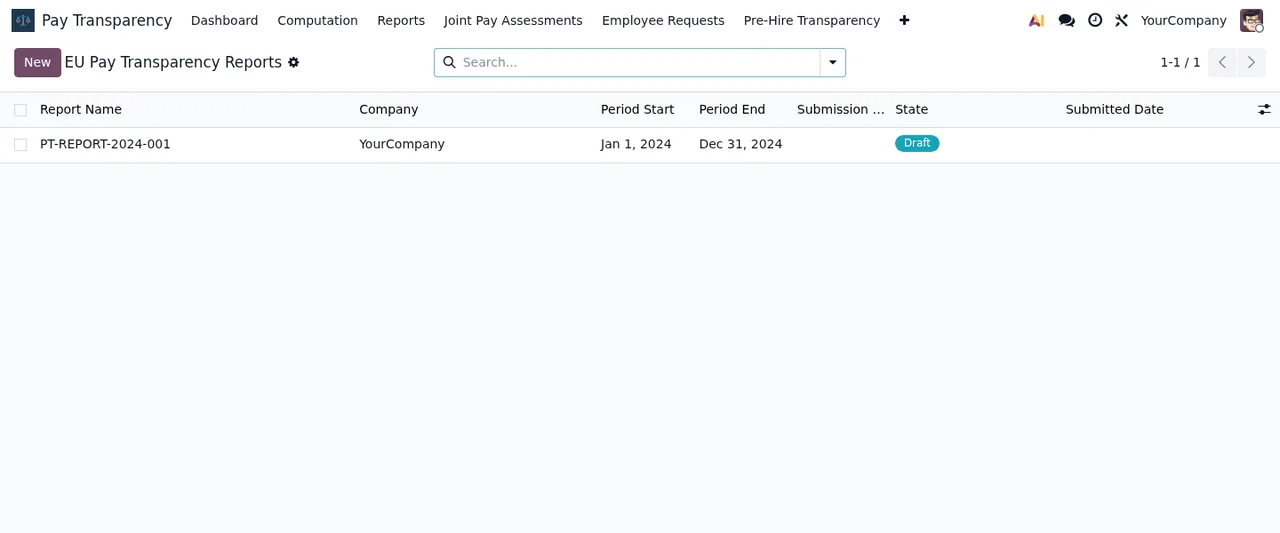
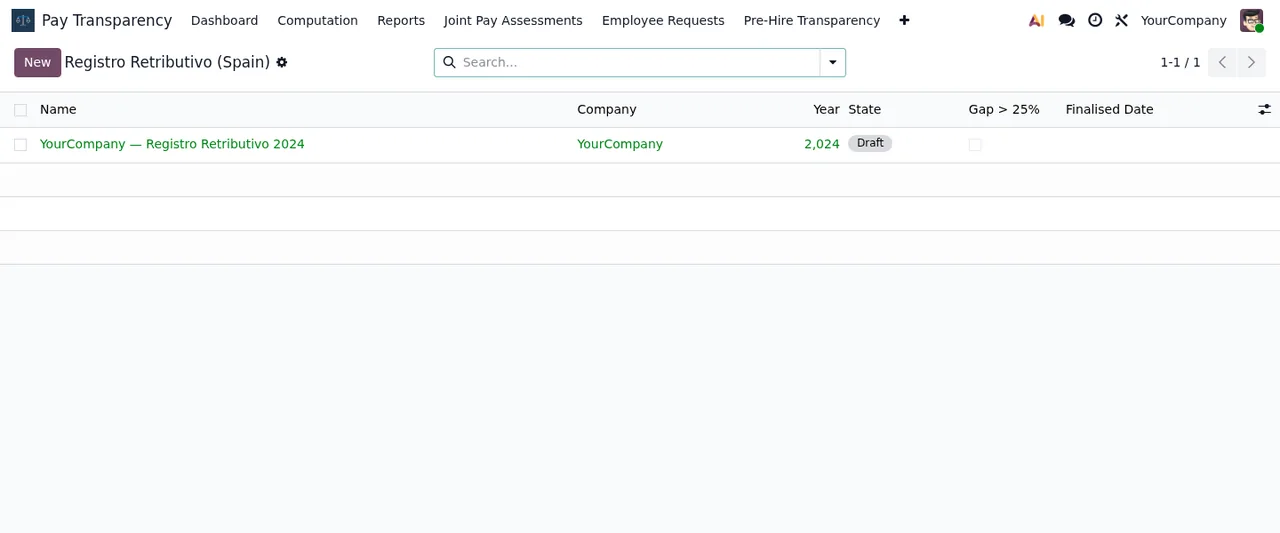
Gli elenchi più brevi hanno due valori: Draft e Approved; Draft e Done; e Draft e Finalised. Un altro ha Draft, Approved e Delivered. Un altro va da Draft a Computing, Ready for Review, Approved e Cancelled. E un altro ancora ha Draft, HR Review, Legal Review e Submitted. Nell'animazione più sotto i cicli di reporting compaiono in Draft o Approved, e nelle schermate il report e il registro retributivo sono ancora in bozza.
Quali elenchi di stati hanno fasi di revisione?
Tre. Uno include Ready for Review tra Computing e Approved. Un altro ha Draft, HR Review, Legal Review e Submitted. E l'elenco che include Registered in REGCON termina con Under Periodic Review. Se nella tua azienda intervengono Risorse Umane e consulenza legale, concorda con loro chi si occupa dei record in HR Review e in Legal Review.
Quali elenchi includono lo stato Overdue?
Il valore Overdue compare in quattro elenchi di stati del modulo. Uno è Pending, Fulfilled, Refused e Overdue. Un altro, Open, In Progress, Agreed with Works Council, Closed e Overdue. Un altro, Planned, In Progress, Completed e Overdue. E il quarto, Pending, Draft Response, Answered e Overdue. Nell'animazione vedrai anche una valutazione retributiva congiunta in stato Open con la casella Overdue spuntata.
Che cos'è lo stato Registered in REGCON?
È uno dei valori di un elenco che include anche Not Started, Diagnostic Phase, Negotiation, Approved e Under Periodic Review. Se vuoi vedere come si inserisce ogni elenco nel percorso dei record, lo trovi in come funziona il modulo dall'interno.
Cosa controllare la prima settimana
Da dove comincio a controllare?
Scorri gli elenchi del modulo uno alla volta e guarda cosa contiene ciascuno:
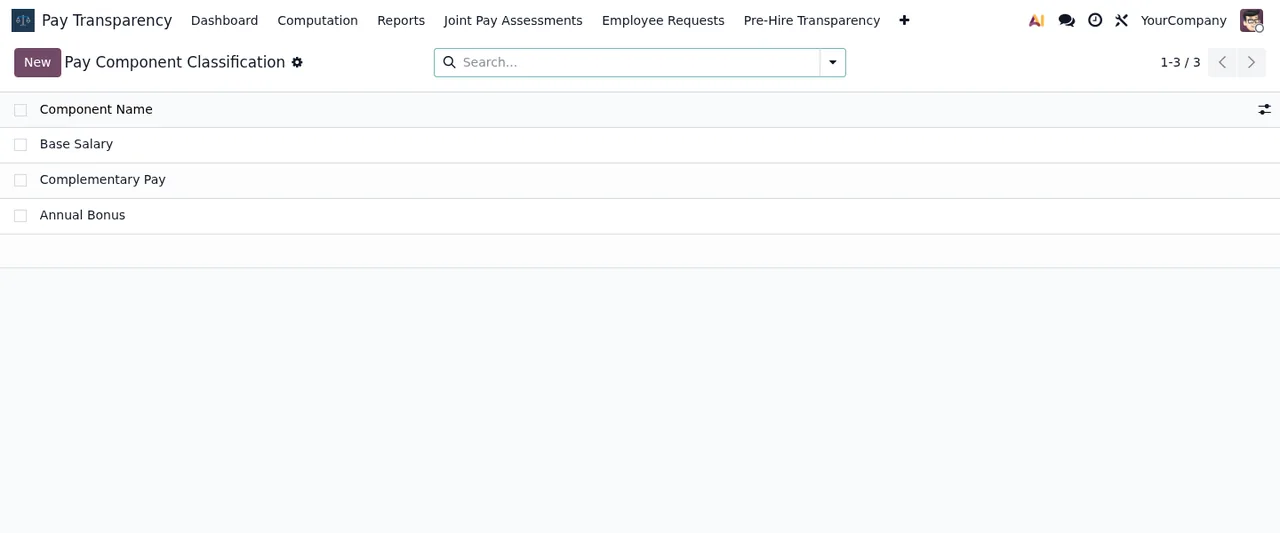
Pay Component Classification: quali componenti retributive hai registrato.Reporting Cycles: quali cicli sono inDrafte quali inApproved.EU Pay Transparency Reports: quali report sono ancora in bozza.Registro Retributivo (Spain): lo stato di ogni record.- Valutazioni retributive congiunte: quali record hanno la casella
Overduespuntata. Pay Gap Dashboard: le schede del pannello e l'elenco dei periodi con il loro stato.
Dove guardo se compare un messaggio di errore?
I testi esatti dei messaggi e degli avvisi del modulo, quando compare ciascuno e cosa fare, sono raccolti in gli errori di EU Pay Transparency.
Come ti aiuta FlexigoTech
Il modulo è pubblicato su Odoo Apps per Odoo 17, 18, 19 e 20 e costa 9 € IVA esclusa in ciascuna di queste versioni, con pagamento unico per versione. Puoi vederlo nella scheda su Odoo Apps o nella pagina del modulo su flexigotech.com.
Se stai implementando Odoo o devi collegare il modulo ad altri sistemi, in FlexigoTech implementiamo Odoo 17, 18, 19 e 20 e sviluppiamo connettori e integrazioni su misura.
Continua a leggere
Verificato nel codice del modulo (versione 20.0) e nelle fonti collegate
Fonti
- Codice del modulo: flexigo_paytransparency 20.0 (a4edd772): models/res_config_settings.py
- Codice del modulo: flexigo_paytransparency 20.0 (a4edd772): models/pt_budget_sim.py
- Codice del modulo: flexigo_paytransparency 20.0 (a4edd772): models/pt_computation_run.py
- Codice del modulo: flexigo_paytransparency 20.0 (a4edd772): models/pt_dsar_request.py
- Codice del modulo: flexigo_paytransparency 20.0 (a4edd772): models/pt_import_wizard.py
- Codice del modulo: flexigo_paytransparency 20.0 (a4edd772): models/pt_jpa.py
- Codice del modulo: flexigo_paytransparency 20.0 (a4edd772): models/pt_jpa_measure.py
- Codice del modulo: flexigo_paytransparency 20.0 (a4edd772): models/pt_plan_igualdad.py
- Codice del modulo: flexigo_paytransparency 20.0 (a4edd772): models/pt_registro.py
- Codice del modulo: flexigo_paytransparency 20.0 (a4edd772): models/pt_report.py
- Codice del modulo: flexigo_paytransparency 20.0 (a4edd772): models/pt_rti_request.py
- Codice del modulo: flexigo_paytransparency 20.0 (a4edd772): models/pt_rti_response.py
- apps.odoo.com/apps/modules/20.0/flexigo_paytransparency
- apps.odoo.com/apps/modules/17.0/flexigo_paytransparency
- apps.odoo.com/apps/modules/18.0/flexigo_paytransparency
- apps.odoo.com/apps/modules/19.0/flexigo_paytransparency
- flexigotech.com/en/services.html