

 Español
 English
 Català
 Deutsch
 Français
 Português
 Nederlands
 Polski
Un caso per orientarti
Esempio Caso illustrativo: l'azienda e i suoi dati sono inventati per spiegare il flusso.
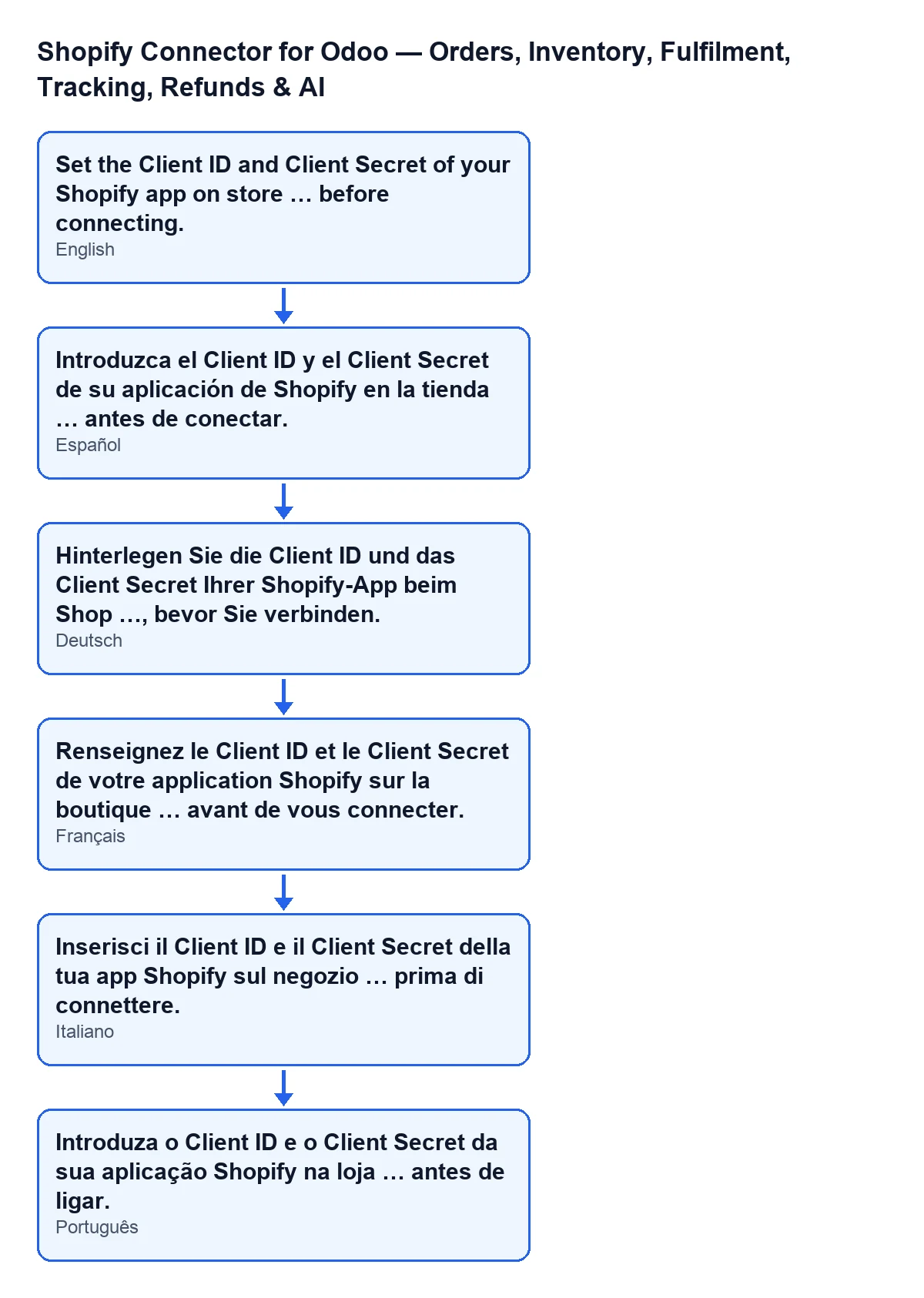
Aurora Natural è un'azienda inventata che vende cosmetica e ha appena registrato il suo negozio Shopify in Odoo. Il suo negozio non usa il percorso di FlexigoTech Cloud, quindi nella scheda si vedono entrambi i campi delle credenziali. Marta, dell'amministrazione, entra in Shopify › Configurazione › Negozi, apre la scheda del negozio e preme Sincronizza le ubicazioni. L'azione si ferma e compare l'avviso: Introduzca el Client ID y el Client Secret de su aplicación de Shopify en la tienda Aurora Natural antes de conectar.
Marta pensa che Shopify abbia rifiutato la connessione, ma l'avviso compare prima di parlare con Shopify. Apre la scheda Connessione, scende al gruppo Shopify App Credentials e vede che il Client ID è incollato e il Client Secret è vuoto. Incolla il secret, preme di nuovo il pulsante e quel controllo viene superato.
Cosa insegna il caso: l'avviso parla di campi vuoti nel tuo Odoo, non di quello che Shopify pensa delle tue credenziali.

Quando compare esattamente
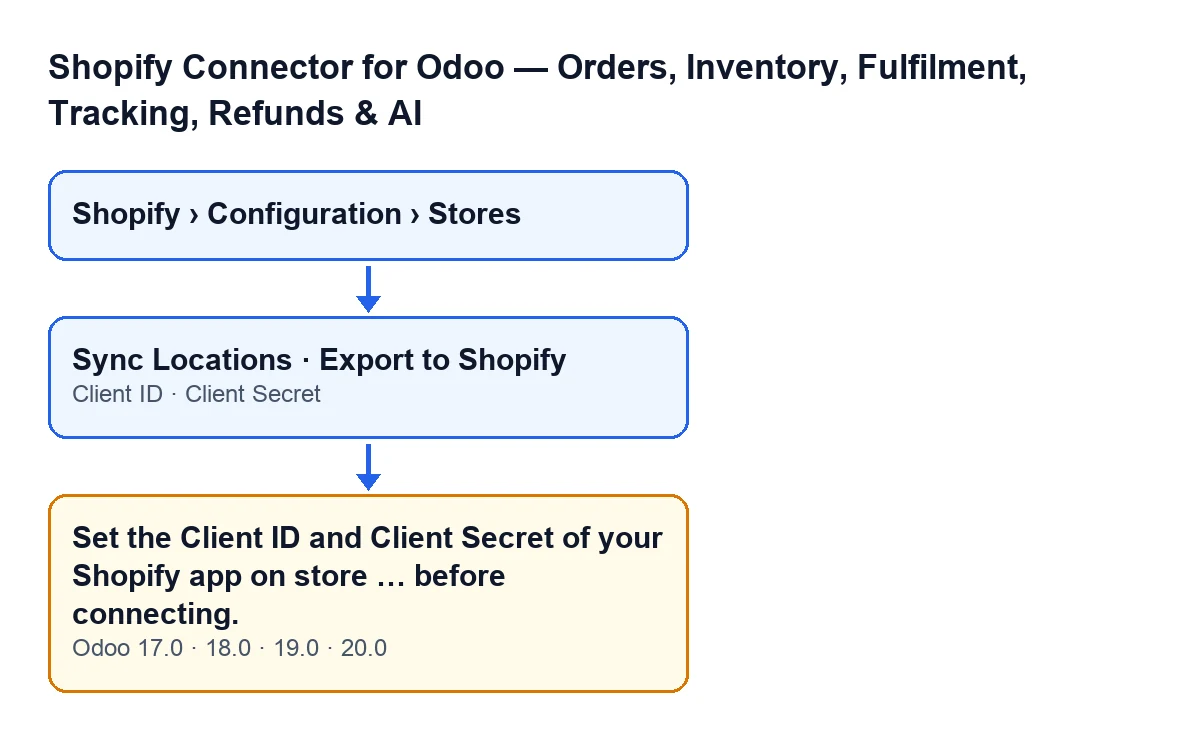
Il messaggio completo è Inserisci il Client ID e il Client Secret della tua app Shopify sul negozio … prima di connettere.. Al posto dei puntini di sospensione, Odoo inserisce il nome con cui mostra il negozio.
La condizione del codice è semplice: il modulo verifica che Client ID e Client Secret abbiano qualcosa di scritto. Se ne manca uno, o mancano entrambi, lancia l'avviso. Guarda solo se i campi sono vuoti, non se i valori sono corretti.
Questo controllo è il primo che esegue la routine che chiede a Shopify un token di accesso. Può scattare premendo uno di questi pulsanti:
Sincronizza le ubicazioni, nella scheda del negozio.Esporta su Shopify, nella finestra di esportazione dei prodotti.
I due pulsanti si vedono sempre in Odoo 17, 18, 19 e 20, e il messaggio è presente nel codice pubblicato di quelle quattro versioni.
Cosa succede quando compare
È un errore che interrompe l'azione: ciò che il pulsante doveva fare non viene completato. Finché manca uno dei due valori, il controllo la blocca di nuovo.
Dove si trovano i campi
Le schede del negozio si aprono da Shopify › Configurazione › Negozi, nella scheda di Istanze Shopify (Shopify Instances). Ogni tratto del menu richiede un permesso: Configurazione richiede Operatore (Operator) e Shopify richiede Visualizzatore (Viewer). Se non hai uno di questi, non vedi quel tratto.
Dentro la scheda, Client ID si trova nella scheda Connessione, gruppo Shopify App Credentials. Il Client Secret è nello stesso gruppo, ma si vede solo quando il negozio non usa il percorso di FlexigoTech Cloud.
Con i valori predefiniti, il Client Secret non si vede: il campo viene nascosto quando il percorso del negozio è FlexigoTech Cloud, ed è il percorso impostato di default.
Come risolverlo, passo dopo passo
- Apri
Shopify › Configurazione › Negozied entra nella scheda del negozio indicato dall'avviso. - Vai alla scheda
Connessionee individua il gruppoShopify App Credentials. - Compila
Client IDeClient Secretcon i dati che mostra la tua app Shopify: l'avviso scompare solo quando entrambi hanno un valore. IlClient Secretsi vede in quel gruppo solo se il negozio non usa il percorso di FlexigoTech Cloud. - Premi di nuovo il pulsante che ha dato l'avviso.
- Verifica che questo messaggio non compaia più. Se ne compare un altro, questo controllo sui campi vuoti è già superato.
Cosa fa il modulo subito dopo
Con i due valori presenti, il codice di Odoo 20 prosegue con la stessa routine: costruisce l'indirizzo del token del negozio, verifica che il server non sia un indirizzo interno e invia a Shopify una richiesta con le credenziali del client. Il modulo rifiuta qualsiasi reindirizzamento della risposta. Se Shopify consegna un token, il modulo lo salva insieme alla data dell'ultimo rinnovo e all'ambito, e salva quando scade se Shopify lo indica.
Il modulo genera il token a partire da questi due dati, il Client ID e il Client Secret.
Domande che ti farai
Significa che le mie credenziali sono sbagliate?
No. Significa che manca il Client ID, il Client Secret o entrambi. L'avviso compare prima di contattare Shopify, quindi non dice nulla sulla validità dei valori.
Basta compilarne uno dei due?
No. La condizione richiede entrambi con un valore; se ne manca anche uno solo, l'avviso continua a comparire.
Compare nella mia versione di Odoo?
Il messaggio è presente nel codice pubblicato di Odoo 17, 18, 19 e 20. Il modulo è pubblicato su Odoo Apps per quelle quattro versioni.
Può comparire con più di un pulsante?
Sì: può comparire con Sincronizza le ubicazioni e con Esporta su Shopify, perché entrambi arrivano allo stesso controllo.
Come può aiutarti FlexigoTech
FlexigoTech implementa Odoo 17, 18, 19 e 20 e sviluppa connettori e integrazioni su misura. Questo connettore è a pagamento unico per versione e richiede l'abbonamento a FlexigoTech Cloud, piano Connettore: 49 €/mese o 490 €/anno IVA esclusa, fino a 3 account della piattaforma. La connessione passa per FlexigoTech Cloud, che conserva cifrate le credenziali, sorveglia la sincronizzazione e avvisa via e-mail se fallisce. Puoi vedere il modulo nella sua scheda di Odoo Apps e nella sua pagina su flexigotech.com.
Continua a leggere
Verificato nel codice del connettore (versione 20.0) e nelle fonti collegate
Fonti
- Codice del modulo: flexigobe_shopify_seller_connector 20.0 (2950bdc0): models/shopify_instance.py
- Codice del modulo: flexigobe_shopify_seller_connector 20.0 (2950bdc0): views/shopify_instance_views.xml
- Codice del modulo: flexigobe_shopify_seller_connector 20.0 (2950bdc0): wizard/shopify_export_product_wizard_views.xml
- Codice del modulo: flexigobe_shopify_seller_connector 20.0 (2950bdc0): models/fgt_cloud.py
- apps.odoo.com/apps/modules/20.0/flexigobe_shopify_seller_connector
- flexigotech.com/precios.html
- flexigotech.com/en/services.html