

 Español
 English
 Català
 Français
 Português
 Italiano
 Nederlands
 Polski
Ein Fall zur Einordnung
Beispiel Fiktiver Fall: Firma und Zahlen sind erfunden, um den Ablauf zu zeigen.
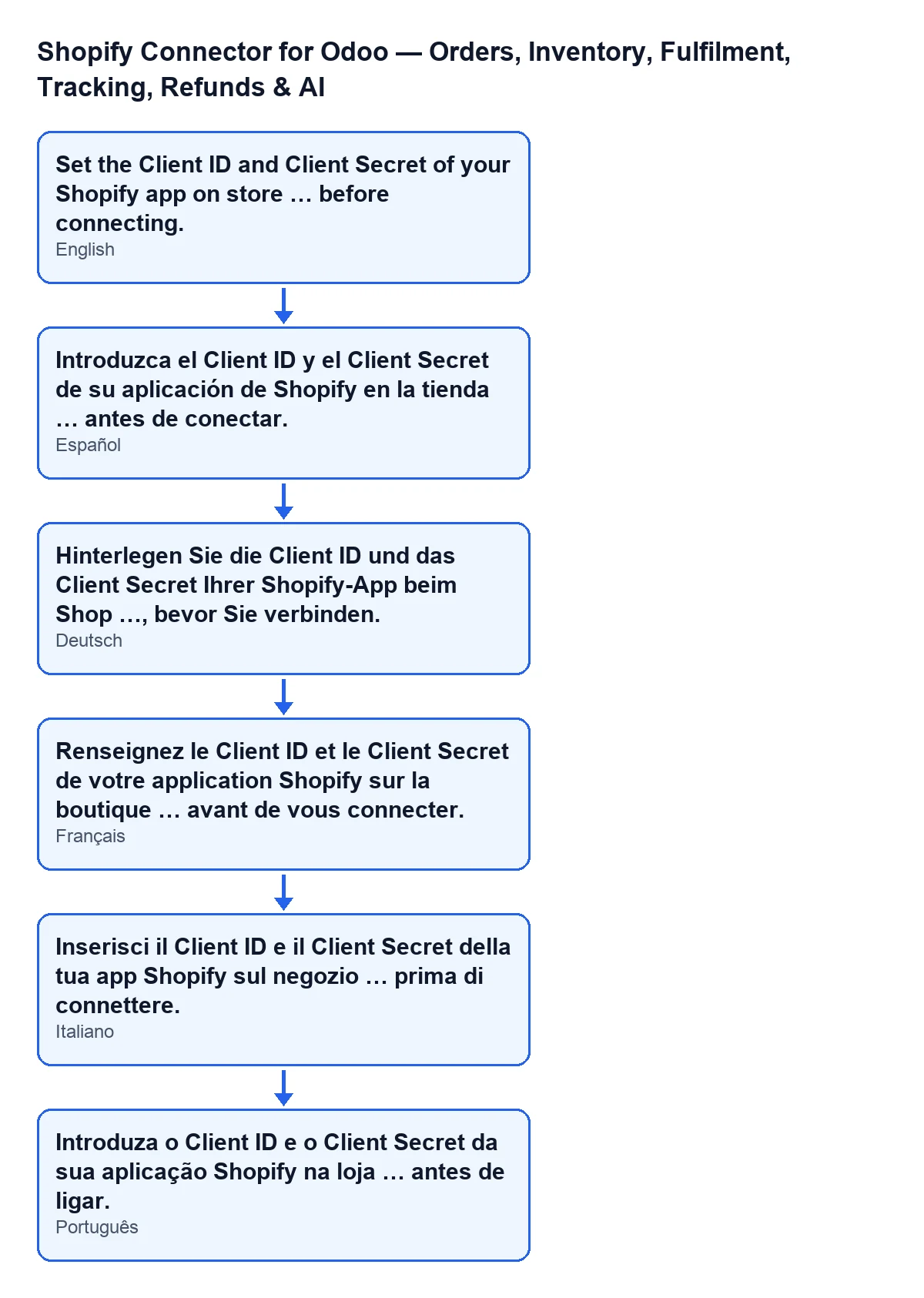
Aurora Natural ist ein erfundenes Unternehmen, das Kosmetik verkauft und gerade seinen Shopify-Shop in Odoo angelegt hat. Der Shop nutzt nicht die Route über FlexigoTech Cloud, daher sind im Formular beide Felder für die Zugangsdaten sichtbar. Marta aus der Verwaltung öffnet Shopify › Konfiguration › Shops, ruft das Formular des Shops auf und klickt auf Standorte synchronisieren. Die Aktion bricht ab und der Hinweis erscheint: Introduzca el Client ID y el Client Secret de su aplicación de Shopify en la tienda Aurora Natural antes de conectar.
Marta glaubt, Shopify habe die Verbindung abgelehnt, doch der Hinweis erscheint, bevor Shopify überhaupt angesprochen wird. Sie öffnet den Reiter Verbindung, scrollt zur Gruppe Shopify App Credentials und sieht, dass die Client ID eingefügt ist und das Client Secret leer. Sie fügt das Secret ein, klickt erneut auf die Schaltfläche, und diese Prüfung ist bestanden.
Was der Fall zeigt: Der Hinweis betrifft leere Felder in Ihrem Odoo, nicht die Meinung von Shopify zu Ihren Zugangsdaten.

Wann genau er erscheint
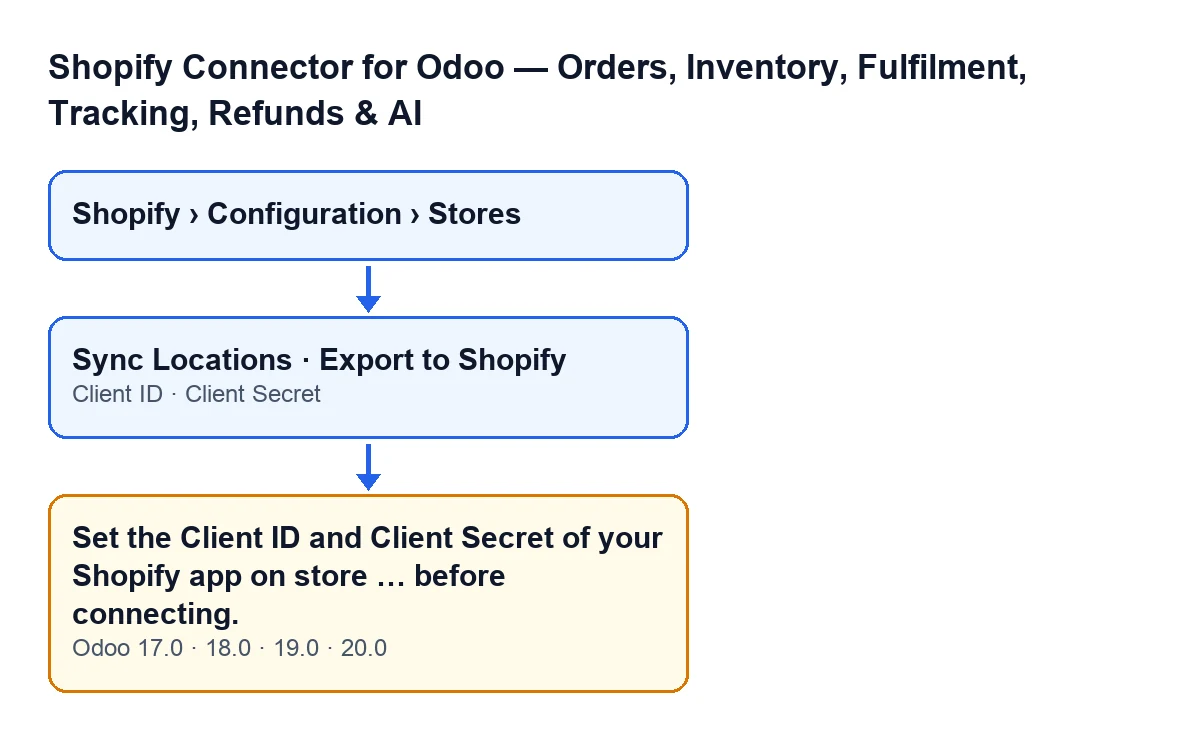
Die vollständige Meldung lautet Hinterlegen Sie die Client ID und das Client Secret Ihrer Shopify-App beim Shop …, bevor Sie verbinden.. Anstelle der Auslassungspunkte setzt Odoo den Namen ein, unter dem der Shop angezeigt wird.
Die Bedingung im Code ist einfach: Das Modul prüft, ob bei Client ID und Client Secret etwas eingetragen ist. Fehlt eines von beiden oder fehlen beide, löst es den Hinweis aus. Es prüft nur, ob die Felder leer sind, nicht, ob die Werte korrekt sind.
Diese Prüfung ist die erste in der Routine, die bei Shopify ein Zugriffstoken anfordert. Sie kann bei jeder dieser Schaltflächen ausgelöst werden:
Standorte synchronisieren, im Formular des Shops.Nach Shopify exportieren, im Exportfenster für Produkte.
Beide Schaltflächen sind in Odoo 17, 18, 19 und 20 immer sichtbar, und die Meldung steht im veröffentlichten Code aller vier Versionen.
Was passiert, wenn er erscheint
Es ist ein Fehler, der die Aktion stoppt: Was die Schaltfläche tun sollte, wird nicht abgeschlossen. Solange einer der beiden Werte fehlt, stoppt die Prüfung die Aktion erneut.
Wo die Felder zu finden sind
Die Shop-Formulare öffnen Sie über Shopify › Konfiguration › Shops, im Formular der Shopify-Instanzen. Jeder Abschnitt des Menüs erfordert eine Berechtigung: Konfiguration verlangt Operator und Shopify verlangt Betrachter. Fehlt Ihnen eine davon, sehen Sie diesen Abschnitt nicht.
Im Formular finden Sie die Client ID im Reiter Verbindung, Gruppe Shopify App Credentials. Das Client Secret steht in derselben Gruppe, ist aber nur sichtbar, wenn der Shop nicht die Route über FlexigoTech Cloud nutzt.
Mit den Standardwerten ist das Client Secret nicht sichtbar: Das Feld wird ausgeblendet, wenn die Route des Shops FlexigoTech Cloud ist, und das ist die Standardroute.
So beheben Sie es, Schritt für Schritt
- Öffnen Sie
Shopify › Konfiguration › Shopsund rufen Sie das Formular des Shops auf, den der Hinweis nennt. - Wechseln Sie zum Reiter
Verbindungund suchen Sie die GruppeShopify App Credentials. - Tragen Sie
Client IDundClient Secretmit den Daten ein, die Ihre Shopify-App anzeigt: Der Hinweis verschwindet nur, wenn beide einen Wert haben. DasClient Secretist in dieser Gruppe nur sichtbar, wenn der Shop nicht die Route über FlexigoTech Cloud nutzt. - Klicken Sie erneut auf die Schaltfläche, die den Hinweis ausgelöst hat.
- Prüfen Sie, dass diese Meldung nicht mehr erscheint. Erscheint eine andere, ist diese Prüfung auf leere Felder bereits bestanden.
Was das Modul direkt danach tut
Sind beide Werte vorhanden, fährt der Code von Odoo 20 mit derselben Routine fort: Er baut die Token-Adresse des Shops auf, prüft, dass der Server keine interne Adresse ist, und sendet Shopify eine Anfrage mit den Client-Zugangsdaten. Das Modul lehnt jede Weiterleitung in der Antwort ab. Liefert Shopify ein Token, speichert das Modul es zusammen mit dem Datum der letzten Erneuerung und dem Scope sowie dem Ablaufzeitpunkt, falls Shopify ihn angibt.
Das Modul erzeugt das Token aus diesen beiden Angaben, der Client ID und dem Client Secret.
Fragen, die Sie sich stellen werden
Bedeutet das, dass meine Zugangsdaten falsch sind?
Nein. Es bedeutet, dass die Client ID, das Client Secret oder beide fehlen. Der Hinweis erscheint, bevor Shopify kontaktiert wird, und sagt daher nichts darüber aus, ob die Werte gültig sind.
Reicht es, nur eines der beiden auszufüllen?
Nein. Die Bedingung verlangt beide mit Wert; ist nur eines leer, erscheint der Hinweis weiterhin.
Erscheint er in meiner Odoo-Version?
Die Meldung steht im veröffentlichten Code von Odoo 17, 18, 19 und 20. Das Modul ist in Odoo Apps für diese vier Versionen veröffentlicht.
Kann er bei mehr als einer Schaltfläche erscheinen?
Ja: Er kann bei Standorte synchronisieren und bei Nach Shopify exportieren erscheinen, weil beide zur selben Prüfung führen.
Wie FlexigoTech Ihnen helfen kann
FlexigoTech führt Odoo 17, 18, 19 und 20 ein und entwickelt Konnektoren und individuelle Integrationen. Dieser Konnektor wird pro Version einmalig bezahlt und erfordert das Abonnement von FlexigoTech Cloud, Plan Konnektor: 49 €/Monat oder 490 €/Jahr zzgl. MwSt., bis zu 3 Konten der Plattform. Die Verbindung läuft über FlexigoTech Cloud, das die Zugangsdaten verschlüsselt speichert, die Synchronisation überwacht und bei Fehlern per E-Mail benachrichtigt. Das Modul finden Sie auf seiner Odoo-Apps-Seite und auf seiner Seite bei flexigotech.com.
Weiterlesen
Geprüft im Quellcode des Connectors (Version 20.0) und in den verlinkten Quellen
Quellen
- Quellcode des Moduls: flexigobe_shopify_seller_connector 20.0 (2950bdc0): models/shopify_instance.py
- Quellcode des Moduls: flexigobe_shopify_seller_connector 20.0 (2950bdc0): views/shopify_instance_views.xml
- Quellcode des Moduls: flexigobe_shopify_seller_connector 20.0 (2950bdc0): wizard/shopify_export_product_wizard_views.xml
- Quellcode des Moduls: flexigobe_shopify_seller_connector 20.0 (2950bdc0): models/fgt_cloud.py
- apps.odoo.com/apps/modules/20.0/flexigobe_shopify_seller_connector
- flexigotech.com/precios.html
- flexigotech.com/en/services.html