

 Español
 English
 Català
 Deutsch
 Français
 Português
 Italiano
 Nederlands
Przykład na początek
Przykład Przypadek poglądowy: firma i jej dane są zmyślone, żeby pokazać przebieg.
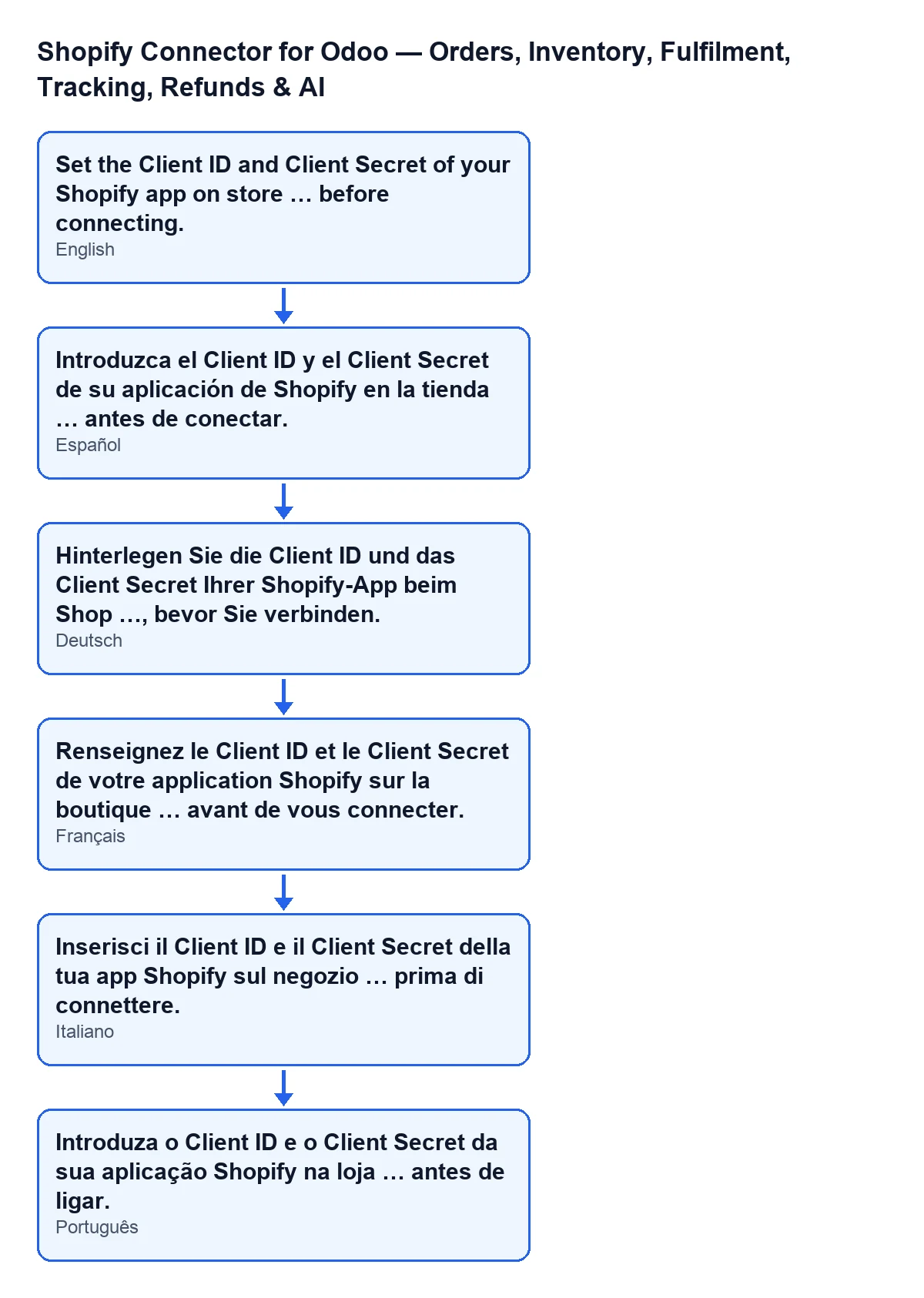
Aurora Natural to fikcyjna firma sprzedająca kosmetyki, która właśnie dodała swój sklep Shopify w Odoo. Jej sklep nie korzysta z trasy FlexigoTech Cloud, więc w karcie widać oba pola z danymi dostępowymi. Marta z administracji wchodzi w Shopify › Configuration › Stores, otwiera kartę sklepu i klika Sync Locations. Akcja zatrzymuje się i pojawia się komunikat: Introduzca el Client ID y el Client Secret de su aplicación de Shopify en la tienda Aurora Natural antes de conectar.
Marta sądzi, że Shopify odrzuciło połączenie, ale komunikat pojawia się, zanim dojdzie do kontaktu z Shopify. Otwiera zakładkę Connection, przewija do grupy Shopify App Credentials i widzi, że Client ID jest wklejony, a Client Secret jest pusty. Wkleja sekret, klika przycisk ponownie i ta kontrola zostaje przejdziona.
Wniosek z przykładu: komunikat dotyczy pustych pól w Twoim Odoo, a nie tego, co Shopify sądzi o Twoich danych dostępowych.

Kiedy dokładnie się pojawia
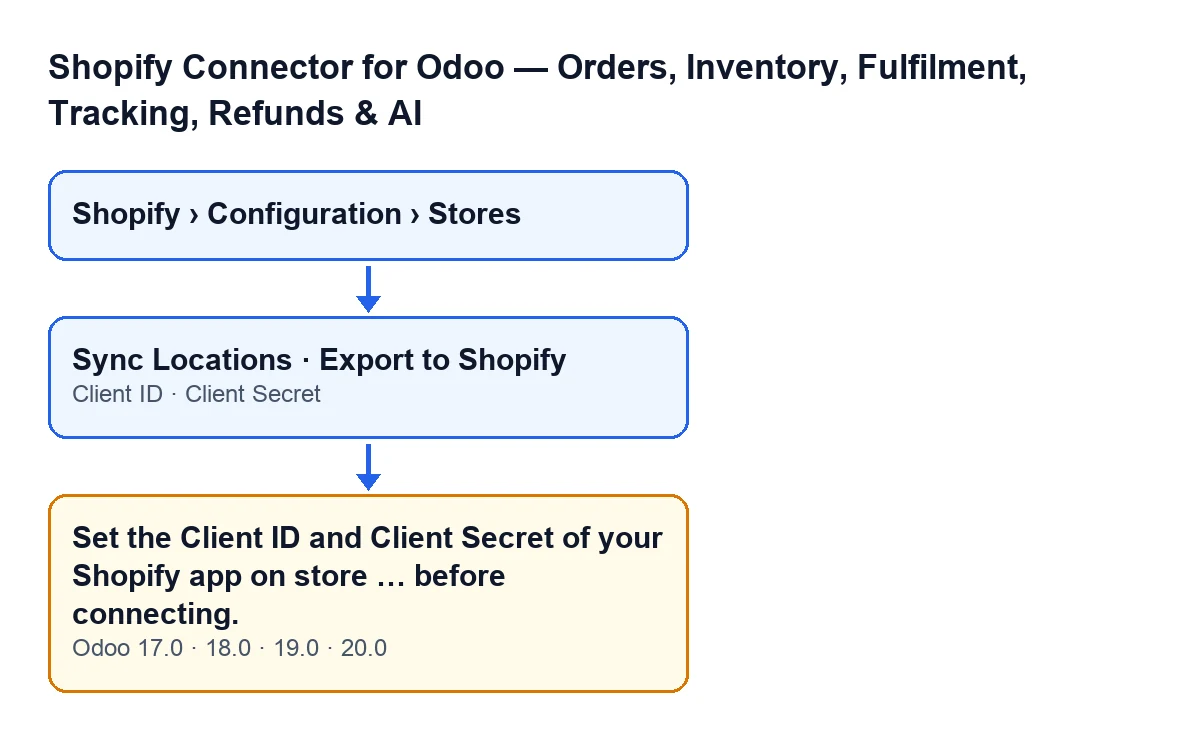
Pełny komunikat brzmi Set the Client ID and Client Secret of your Shopify app on store … before connecting.. W miejsce wielokropka Odoo wstawia nazwę, pod którą wyświetla sklep.
Warunek w kodzie jest prosty: moduł sprawdza, czy w Client ID i Client Secret cokolwiek wpisano. Jeśli brakuje jednego z nich albo obu, zgłasza komunikat. Sprawdza tylko, czy pola są puste, a nie czy wartości są poprawne.
Ta kontrola jest pierwszą w procedurze, która prosi Shopify o token dostępu. Może zadziałać po kliknięciu któregokolwiek z tych przycisków:
Sync Locations, w karcie sklepu.Export to Shopify, w oknie eksportu produktów.
Oba przyciski są zawsze widoczne w Odoo 17, 18, 19 i 20, a komunikat występuje w opublikowanym kodzie tych czterech wersji.
Co się dzieje, gdy się pojawi
To błąd, który zatrzymuje akcję: to, co miał zrobić przycisk, nie zostaje ukończone. Dopóki brakuje którejś z dwóch wartości, kontrola ponownie ją zatrzyma.
Gdzie są pola
Karty sklepu otwierasz z Shopify › Configuration › Stores, w karcie Shopify Instances. Każdy odcinek menu wymaga uprawnienia: Configuration wymaga Operator, a Shopify wymaga Viewer. Jeśli nie masz któregoś z nich, nie widzisz tego odcinka.
W karcie Client ID znajduje się na zakładce Connection, w grupie Shopify App Credentials. Client Secret jest w tej samej grupie, ale widać go tylko wtedy, gdy sklep nie korzysta z trasy FlexigoTech Cloud.
Przy wartościach domyślnych Client Secret nie jest widoczny: pole jest ukryte, gdy trasą sklepu jest FlexigoTech Cloud, a to jest trasa ustawiona domyślnie.
Jak to rozwiązać krok po kroku
- Otwórz
Shopify › Configuration › Storesi wejdź w kartę sklepu wskazanego w komunikacie. - Przejdź na zakładkę
Connectioni znajdź grupęShopify App Credentials. - Uzupełnij
Client IDiClient Secretdanymi, które pokazuje Twoja aplikacja Shopify: komunikat znika dopiero, gdy oba pola mają wartość.Client Secretjest widoczny w tej grupie tylko wtedy, gdy sklep nie korzysta z trasy FlexigoTech Cloud. - Kliknij ponownie przycisk, który wywołał komunikat.
- Sprawdź, czy ten komunikat już się nie pojawia. Jeśli pojawi się inny, ta kontrola pustych pól jest już przejdziona.
Co moduł robi zaraz potem
Gdy obie wartości są obecne, kod Odoo 20 wykonuje dalej tę samą procedurę: buduje adres tokena sklepu, sprawdza, czy serwer nie jest adresem wewnętrznym, i wysyła do Shopify żądanie z danymi dostępowymi klienta. Moduł odrzuca każde przekierowanie odpowiedzi. Jeśli Shopify zwróci token, moduł zapisuje go razem z datą ostatniego odnowienia i zakresem oraz zapisuje, kiedy wygasa, jeśli Shopify to podaje.
Moduł generuje token na podstawie tych dwóch danych, czyli Client ID i Client Secret.
Pytania, które sobie zadasz
Czy to znaczy, że moje dane dostępowe są błędne?
Nie. Oznacza to, że brakuje Client ID, Client Secret albo obu. Komunikat pojawia się przed kontaktem z Shopify, więc nic nie mówi o tym, czy wartości są poprawne.
Czy wystarczy uzupełnić jedno z dwóch?
Nie. Warunek wymaga wartości w obu; gdy jedno jest puste, komunikat nadal się pojawia.
Czy pojawia się w mojej wersji Odoo?
Komunikat występuje w opublikowanym kodzie Odoo 17, 18, 19 i 20. Moduł jest opublikowany w Odoo Apps dla tych czterech wersji.
Czy może pojawić się po kliknięciu więcej niż jednego przycisku?
Tak: może pojawić się po Sync Locations i po Export to Shopify, ponieważ oba prowadzą do tej samej kontroli.
Jak może Ci pomóc FlexigoTech
FlexigoTech wdraża Odoo 17, 18, 19 i 20 oraz tworzy konektory i integracje na zamówienie. Ten konektor jest płatny jednorazowo za wersję i wymaga subskrypcji FlexigoTech Cloud, plan Konektor: 49 €/mies. lub 490 €/rok netto (bez VAT), do 3 kont platformy. Połączenie przechodzi przez FlexigoTech Cloud, który przechowuje dane dostępowe w formie zaszyfrowanej, czuwa nad synchronizacją i wysyła e-mail, jeśli coś zawiedzie. Moduł możesz zobaczyć w jego karcie w Odoo Apps oraz na jego stronie na flexigotech.com.
Czytaj dalej
Sprawdzone w kodzie źródłowym konektora (wersja 20.0) i w podlinkowanych źródłach
Źródła
- Kod modułu: flexigobe_shopify_seller_connector 20.0 (2950bdc0): models/shopify_instance.py
- Kod modułu: flexigobe_shopify_seller_connector 20.0 (2950bdc0): views/shopify_instance_views.xml
- Kod modułu: flexigobe_shopify_seller_connector 20.0 (2950bdc0): wizard/shopify_export_product_wizard_views.xml
- Kod modułu: flexigobe_shopify_seller_connector 20.0 (2950bdc0): models/fgt_cloud.py
- apps.odoo.com/apps/modules/20.0/flexigobe_shopify_seller_connector
- flexigotech.com/precios.html
- flexigotech.com/en/services.html