

 Español
 English
 Català
 Deutsch
 Français
 Italiano
 Nederlands
 Polski
Um caso para te situares
Exemplo Caso ilustrativo: a empresa e os seus dados são inventados para explicar o fluxo.
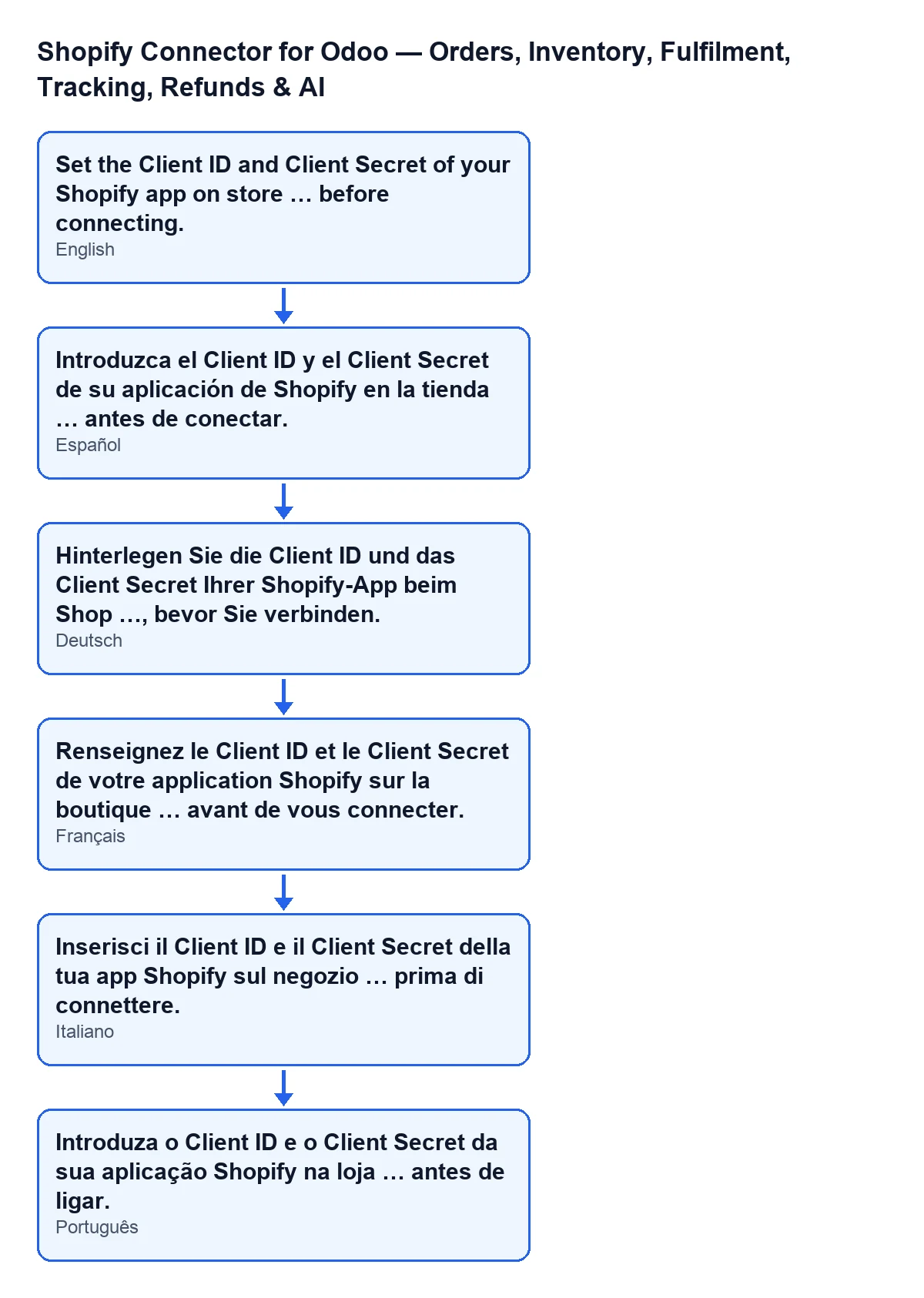
Aurora Natural é uma empresa inventada que vende cosmética e acaba de registar a sua loja Shopify no Odoo. A loja não usa a rota da FlexigoTech Cloud, por isso na ficha veem-se os dois campos de credenciais. A Marta, da administração, entra em Shopify › Configuração › Lojas, abre a ficha da loja e clica em Sincronizar localizações. A ação é interrompida e aparece o aviso: Introduzca el Client ID y el Client Secret de su aplicación de Shopify en la tienda Aurora Natural antes de conectar.
A Marta pensa que a Shopify rejeitou a ligação, mas o aviso aparece antes de falar com a Shopify. Abre o separador Ligação, desce até ao grupo Shopify App Credentials e vê que o Client ID está colado e o Client Secret está vazio. Cola o segredo, volta a clicar no botão e essa verificação fica superada.
O que o caso ensina: o aviso fala de campos do teu Odoo que estão vazios, não do que a Shopify pensa das tuas credenciais.

Quando aparece exatamente
A mensagem completa é Introduza o Client ID e o Client Secret da sua aplicação Shopify na loja … antes de ligar.. No lugar das reticências, o Odoo coloca o nome com que mostra a loja.
A condição do código é simples: o módulo verifica que Client ID e Client Secret tenham algo escrito. Se faltar um dos dois, ou faltarem os dois, lança o aviso. Só olha se os campos estão vazios, não se os valores são corretos.
Essa verificação é a primeira que faz a rotina que pede à Shopify um token de acesso. Pode disparar ao clicar em qualquer um destes botões:
Sincronizar localizações, na ficha da loja.Exportar para Shopify, na janela de exportação de produtos.
Os dois botões veem-se sempre no Odoo 17, 18, 19 e 20, e a mensagem está no código publicado dessas quatro versões.
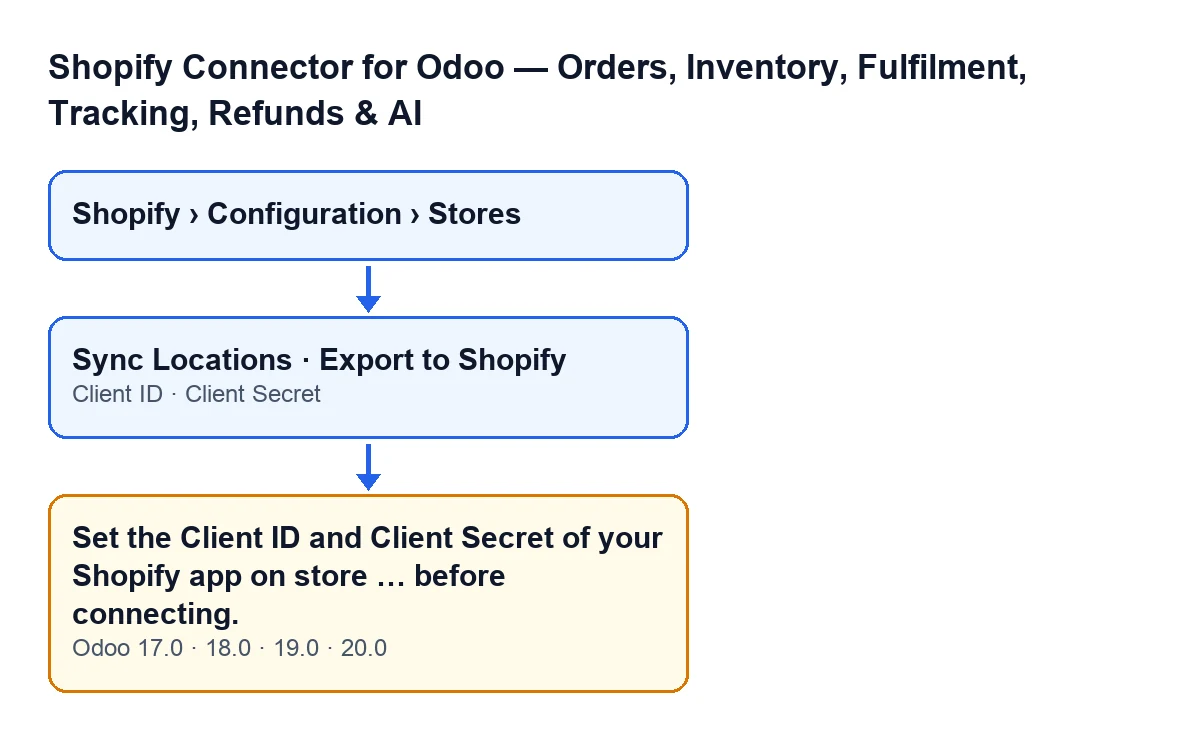
O que acontece quando aparece
É um erro que interrompe a ação: aquilo que o botão ia fazer não se completa. Enquanto faltar um dos dois valores, a verificação volta a interrompê-la.
Onde estão os campos
As fichas da loja abrem-se a partir de Shopify › Configuração › Lojas, na ficha de Instâncias Shopify (Shopify Instances). Cada troço do menu exige uma permissão: Configuração exige Operador (Operator) e Shopify exige Visualizador (Viewer). Se não tiveres uma delas, não vês esse troço.
Dentro da ficha, o Client ID está no separador Ligação, grupo Shopify App Credentials. O Client Secret está no mesmo grupo, mas só se vê quando a loja não usa a rota da FlexigoTech Cloud.
Com os valores por defeito, o Client Secret não se vê: o campo fica oculto quando a rota da loja é a FlexigoTech Cloud, e essa é a rota que vem por defeito.
Como resolver, passo a passo
- Abre
Shopify › Configuração › Lojase entra na ficha da loja que o aviso nomeia. - Vai ao separador
Ligaçãoe localiza o grupoShopify App Credentials. - Preenche
Client IDeClient Secretcom os dados que a tua aplicação Shopify mostra: o aviso só desaparece quando os dois têm valor. OClient Secretsó se vê nesse grupo se a loja não usar a rota da FlexigoTech Cloud. - Volta a clicar no botão que deu o aviso.
- Verifica que esta mensagem já não aparece. Se surgir outra diferente, esta verificação de campos vazios já está superada.
O que faz o módulo logo a seguir
Com os dois valores presentes, o código do Odoo 20 segue com a mesma rotina: monta o endereço de token da loja, verifica que o servidor não seja um endereço interno e envia à Shopify um pedido com as credenciais de cliente. O módulo rejeita qualquer redirecionamento da resposta. Se a Shopify entregar um token, o módulo guarda-o junto com a data da última renovação e o âmbito, e guarda quando caduca se a Shopify o indicar.
O módulo gera o token a partir desses dois dados, o Client ID e o Client Secret.
Perguntas que vais fazer
Significa que as minhas credenciais estão incorretas?
Não. Significa que falta o Client ID, o Client Secret ou ambos. O aviso aparece antes de contactar a Shopify, por isso não diz nada sobre se os valores são válidos.
Basta preencher um dos dois?
Não. A condição exige os dois com valor; com apenas um vazio o aviso continua a aparecer.
Aparece na minha versão do Odoo?
A mensagem está no código publicado do Odoo 17, 18, 19 e 20. O módulo está publicado no Odoo Apps para essas quatro versões.
Pode aparecer com mais do que um botão?
Sim: pode aparecer com Sincronizar localizações e com Exportar para Shopify, porque ambos chegam à mesma verificação.
Como a FlexigoTech te pode ajudar
A FlexigoTech implementa o Odoo 17, 18, 19 e 20 e desenvolve conectores e integrações à medida. Este conector é de pagamento único por versão e precisa da subscrição da FlexigoTech Cloud, plano Conector: 49 €/mês ou 490 €/ano sem IVA, até 3 contas da plataforma. A ligação passa pela FlexigoTech Cloud, que guarda cifradas as credenciais, vigia a sincronização e avisa por e-mail se falhar. Podes ver o módulo na sua ficha do Odoo Apps e na sua página em flexigotech.com.
Continue a ler
Verificado no código do conector (versão 20.0) e nas fontes indicadas
Fontes
- Código do módulo: flexigobe_shopify_seller_connector 20.0 (2950bdc0): models/shopify_instance.py
- Código do módulo: flexigobe_shopify_seller_connector 20.0 (2950bdc0): views/shopify_instance_views.xml
- Código do módulo: flexigobe_shopify_seller_connector 20.0 (2950bdc0): wizard/shopify_export_product_wizard_views.xml
- Código do módulo: flexigobe_shopify_seller_connector 20.0 (2950bdc0): models/fgt_cloud.py
- apps.odoo.com/apps/modules/20.0/flexigobe_shopify_seller_connector
- flexigotech.com/precios.html
- flexigotech.com/en/services.html